
Y4PC COMPUTER EXPERTS 1000 200


הצטרפו אל +900 גולשים, המקבלים עדכונים שוטפים על תוכן עדכני ובלעדי של חדשות, מדריכים וסיקורים למחשבים ולסלולר


Joomla Extensions powered by Joobi

Written on 22/04/2021, 05:32 by Y4PC
how-to-connect-bluetooth-headsets-to-cellcom-tv-streamerאם אתם רוצים לצפות בסרט חדש או בסדרה האהובה עליכם בכיף מבלי להפריע לחברים או לבני המשפחה, הגעתם למקום הנכון. במדריך זה, נסביר כיצד לחבר אוזניות...
Written on 19/04/2021, 05:40 by Y4PC
how-to-add-signature-to-email-messages-in-microsoft-outlookאם רק התחלתם לעבוד עם תוכנת הדואר האלקטרוני הפופולרית מבית מיקרוסופט או אם אתם כבר משתמשים מתקדמים ששולחים עשרות ואפילו מאות מיילים מידי...
Written on 15/04/2021, 06:11 by Y4PC
how-to-change-default-language-in-microsoft-outlookתוכנת הדואר של מיקרוסופט זמינה כיום ב- 90 שפות וביניהן נמצאת גם השפה העברית. אם התקנתם את מיקרוסופט אאוטלוק (Microsoft Outlook) והופתעתם לגלות...
Written on 13/04/2021, 05:19 by Y4PC
how-to-send-automatic-out-of-office-replies-from-outlookיצאתם לחופשה או אולי אתם לא זמינים במייל למשך יום או יומיים ואתם לא רוצים שהלקוחות והחברים בעבודה יחשבו שאתם מסננים אותם ? בתוכנת אאוטלוק...
Written on 08/04/2021, 06:25 by Y4PC
how-to-get-dark-mode-on-tiktokאוהבים להשתמש באפליקציות רק במצב כהה ? כיום, רוב התוכנות והאפליקציות מציעות תמיכה במצב כהה אשר ידוע כמקל על העיניים בזמן שימוש בסמארטפון בחושך,...
Written on 05/04/2021, 05:56 by Y4PC
what-is-windows-10-game-modeבכל מחשב נייח או נייד שמגיע כיום עם מערכת ההפעלה Windows 10 קיים מצב מיוחד למשחקים אשר נקרא "Game Mode" או בעברית "מצב משחקים" ,וכמו שהשם שלו...
Written on 04/04/2021, 06:36 by Y4PC
how-to-download-youtube-videos-in-2021נתקלתם בסרטון משעשע או בקליפ של הזמר/ת האהובים עליכם ואתם מעוניינים להוריד אותם למחשב, לסמארטפון או לטאבלט שלכם ? במדריך זה, נסביר כיצד להוריד...
Written on 31/03/2021, 05:21 by Y4PC
how-to-add-edit-or-delete-table-in-microsoft-wordיש מספר שיטות שבאמצעותן ניתן לסדר ולהציג נתונים במיקרוסופט וורד (Microsoft Word), כך שבסופו של דבר, הם יוצגו בצורה הרבה יותר ברורה ונוחה לקריאה....
Written on 29/03/2021, 05:28 by Y4PC
how-to-restore-deleted-posts-or-stories-on-instagramאינסטגרם (Instagram) מאפשרת למשתמשים לשחזר פוסטים וסטוריז שנמחקו מהחשבון שלהם באמצעות תכונה חדשה שנקראת "Recently Deleted" או בעברית "נמחקו...
Written on 28/03/2021, 06:09 by Y4PC
how-to-scan-qr-codes-with-iphoneאם נתבקשתם לסרוק קוד בצורת ריבוע בשחור-לבן ואין לכם מושג איך עושים זאת, אז ראשית כל, כדאי שתדעו שמדובר בקוד שנקרא QR. קודים מסוג זה בדרך כלל...

משדרגים מסמכים: כיצד להוסיף תמונות וצורות למסמך וורד Word 2019

רוצים להוסיף תמונה או מספר תמונות למסמך הוורד (Word) החדש שיצרתם ולא יודעים איך ? או אולי אתם רוצים להוסיף למסמך שלכם צורות שונות כמו עיגול, ריבוע, מלבן, משולש, חצים ועוד מגוון צורות אחרות שבעזרתן תוכלו להסביר טוב יותר את מה שכתבתם במסמך ?

כן, אנו מודעים לכך שהמשתמשים המתקדמים שביניכם יודעים לעשות זאת בעיניים עצומות, לכן, המדריך הזה מיועד בעיקר למשתמשים מתחילים שאין להם הרבה ניסיון עם התוכנה Microsoft Word 2019, אך אולי גם אלה מכם שמכירים כבר את Word 2019 ילמדו כמה דברים חדשים בזכות המדריך הזה.

רגע לפני שאתם מוסיפים תמונות למסמך הוורד שלכם, אנו ממליצים לכם לנסות להקטין את הנפח שלהן באמצעות המדריך להקטנת תמונות.

הוספת תמונות למסמך Word

אז אם אתם מעוניינים להוסיף תמונות למסמך הוורד שיצרתם, עקבו אחר השלבים הבאים:

1. הפעילו את תוכנת וורד 2019 --> פתחו את המסמך שאליו אתם רוצים להוסיף תמונה או תמונות --> לאחר מכן, סמנו במסמך עם הכפתור השמאלי בעכבר את המקום שבו אתם מעוניינים להוסיף תמונה.

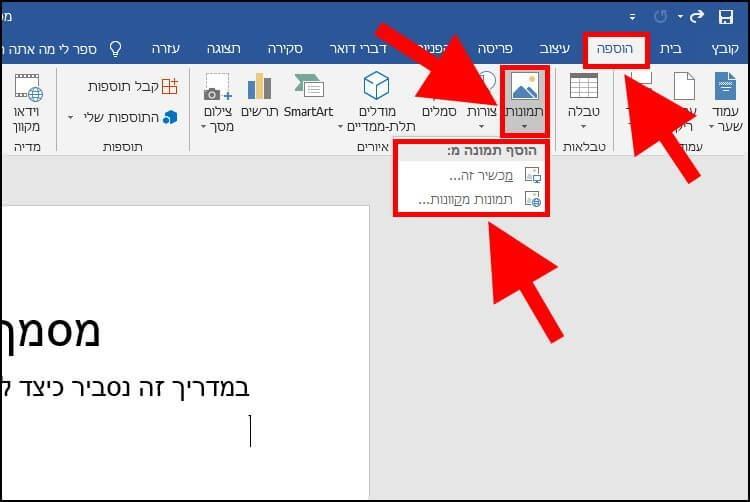
בתפריט שנמצא בחלק העליון של המסך, לחצו על 'הוספה' --> לאחר מכן, לחצו על 'תמונות' --> אם אתם רוצים להוסיף תמונה שנמצאת במחשב, לחצו על 'מכשיר זה...'. אם אתם רוצים להוסיף תמונה ממאגר תמונות אונליין לחצו על 'תמונות מקוונות...'. רק קחו, בחשבון שכמעט כל תמונה כיום שנמצאת באינטרנט מוגנת בזכויות יוצרים.

בדוגמה שלנו בחרנו להוסיף תמונה מהמחשב, לכן, בחרנו באפשרות 'מכשיר זה...'.

 הוספת תמונה למסמך וורד

2. הגיעו לתיקייה שבה נמצאת התמונה שאתם מעוניינים להוסיף למסמך, לחצו עליה באמצעות הכפתור השמאלי בעכבר ולאחר מכן לחצו על 'הוסף'.
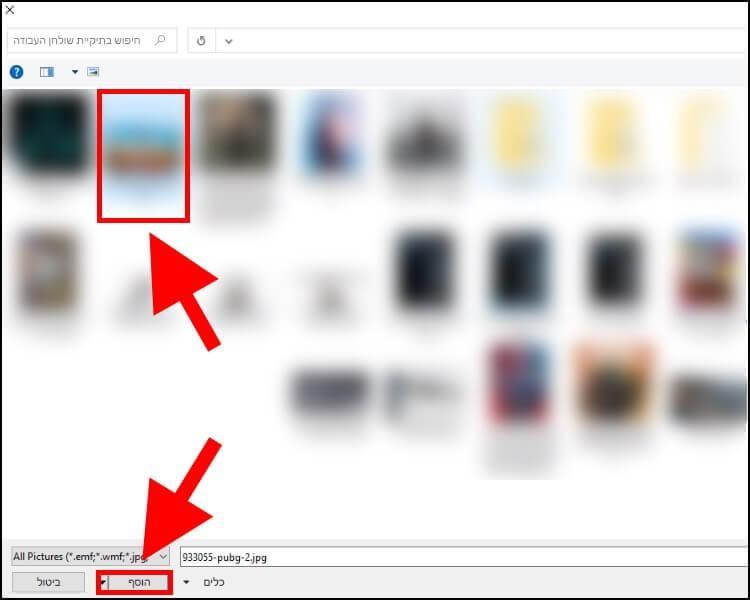
כעת התמונה תתווסף למסמך הוורד שלכם. כדי להגדיל או להקטין את התמונה, לחצו עם הכפתור השמאלי בעכבר על המסגרת שלה מבלי לשחרר את הלחיצה, והגדילו או הקטינו את התמונה על ידי הזזת העכבר לכיוונים שונים.

הוספת צורות למסמך Word

אם אתם רוצים לשדרג את המסמך שלכם עם כל מיני צורות כמו כוכב, משולש, ריבוע, עיגול, חצים ועוד מגוון צורות מעניינות שבעזרתן תוכלו להסביר לקוראים בצורה טובה יותר על הנושאים שעליהם כתבתם, עקבו אחר השלבים הבאים:

1. בתפריט שנמצא בחלק העליון של המסך במסמך הוורד, לחצו על 'הוספה' --> לאחר מכן, לחצו על 'צורות' --> בחלונית שנפתחה יופיעו מספר צורות. לחצו על הצורה שאתם מעוניינים להוסיף למסמך.
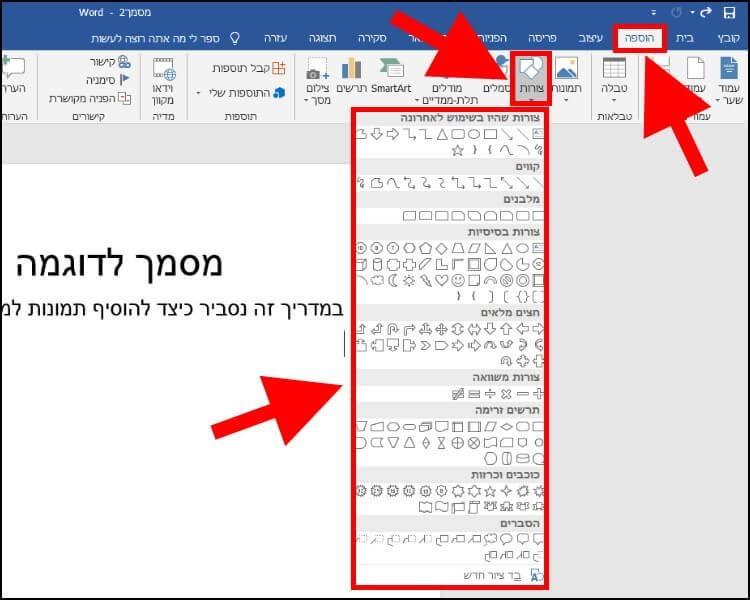
הוספת צורות למסמך וורד

2. כעת הגיעו למקום במסמך שבו אתם רוצים להוסיף את הצורה שבחרתם והוסיפו אותה על ידי לחיצה על הכפתור השמאלי בעכבר. אם תרצו להגדיל או להקטין את הצורה שהוספתם, לחצו עם הכפתור השמאלי בעכבר על המסגרת שלה מבלי לשחרר את הלחיצה, והגדילו או הקטינו את הצורה על ידי הזזת העכבר לכיוונים שונים.
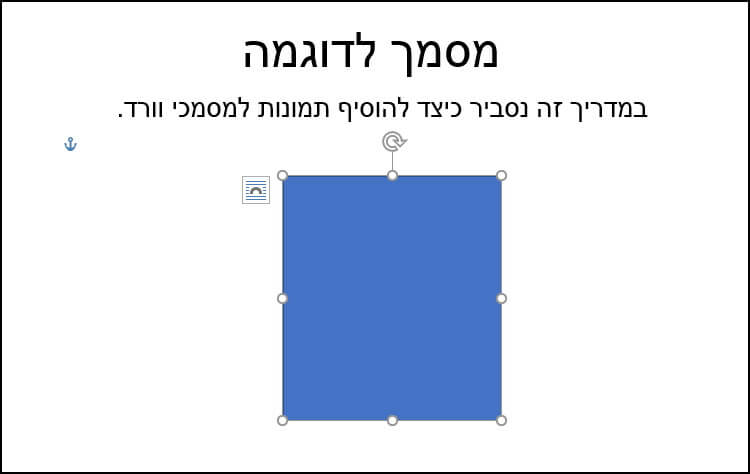
הוספת צורות למסמך וורד

3. כדי לשנות את הצבע של הצורה או כדי לצבוע את גבולות הצורה בצבעים שונים, לחצו על הצורה עם הכפתור הימני בעכבר --> בתפריט שנפתח, לחצו על 'מילוי' כדי לשנות את הצבע של הצורה שהוספתם, ועל 'קו מיתאר' כדי לשנות את הצבע של גבולות הצורה.
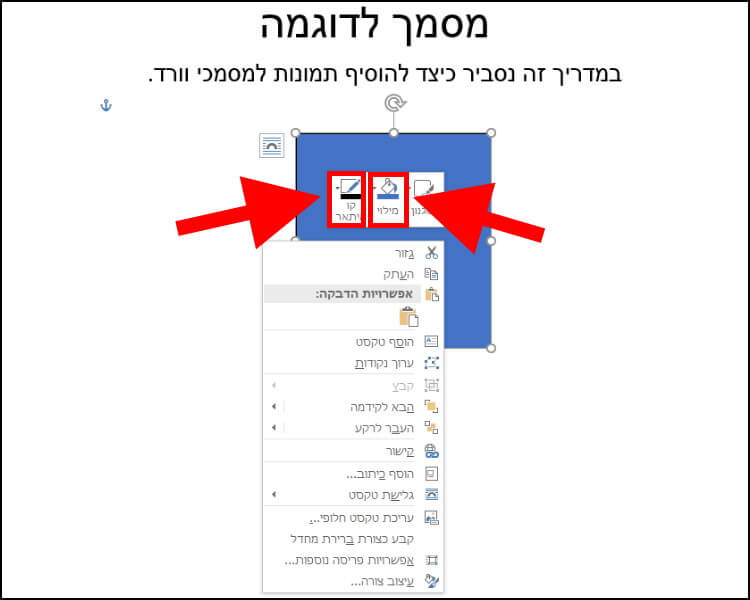
שינוי צבע לצורות בוורד

תוכלו להוסיף למסמך שלכם כמה תמונות וצורות שתרצו, רק קחו בחשבון שככל שתוסיפו יותר תמונות, כך גם הנפח של קובץ הוורד שלכם יהיה גדול יותר.
Comments powered by CComment