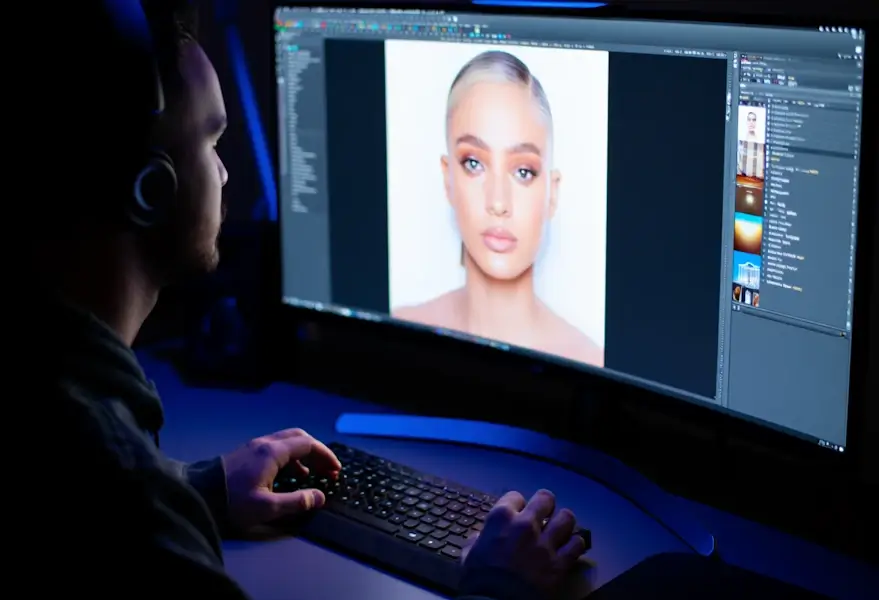
בואו נודה, כיום כל תמונה שאנחנו מעלים לרשת חייבת להיראות מיליון דולר. בדיוק בגלל הסיבה הזאת – יותר ויותר אנשים רוצים לקחת את המושכות לידיים ולערוך את התמונות שלהם בעצמם. אבל המציאות היא שלא כולם יכולים (או רוצים) להוציא מאות שקלים בשנה על מנוי יקר לפוטושופ, ולא לכולם יש בבית מחשב עוצמתי מספיק כדי להריץ תוכנות עריכה כבדות.
כאן בדיוק נכנס לתמונה אתר Photopea שמציע פתרון חכם וחינמי לכל מי שרוצה לערוך תמונות בצורה מקצועית מבלי להכניס את היד לכיס ובלי להחליף מחשב. האתר מציע מגוון רחב של אפשרויות וכלי עריכה מקצועיים שעד לא מזמן היו זמינים רק בתוכנות היקרות ביותר, והוא מאפשר לערוך תמונות ישירות מהדפדפן, בלי הצורך להוריד ולהתקין במחשב אף תוסף או תוכנה.
למה Photopea ?
ראשית כל, הוא חינמי, ומעבר לכך הוא פועל מקומית על המחשב, כלומר הוא משתמש במעבד ובכרטיס המסך שלכם, כך שאין צורך להעלות קבצים – הם נפתחים מיד ולעולם לא עוזבים את המחשב שלכם, וגם לא נשלחים לאתרי צד שלישי. אגב, האתר מדגיש שככל שהחומרה במחשב חזקה יותר, כך הביצועים משתפרים.
ב- Photopea תיהנו ממגוון כלים מתקדמים שיאפשרו לכם לבצע פעולות שונות – החל מהבסיסיים, כמו חיתוך ושינוי גודל תמונה ועד לכלים מתקדמים, כמו שכבות, מסכות וערבוב, לצד תמיכה מלאה בפורמט PSD (פתיחה ושמירה).
האתר תומך ביותר מ- 40 פורמטים: PNG, JPG, GIF, BMP, WEBP, SVG, PDF, AI, AVIF, DDS, HEIC, TIFF, MP4, TGA, CDR, PDN, EPS, INDD ו- Figma, וגם בפורמטי RAW (כמו DNG, CR2, CR3, NEF, ARW, RW2, RAF, ORF ו-FFF) המאפשרת שליטה בחשיפה, איזון צבע, ניגודיות ועוד.
יש גם כמובן תכונות המבוססות על בינה מלאכותית המאפשרות להסיר רקעים בלחיצה או להחליף חפצים בתמונה באמצעות תיאור טקסטואלי, וחוץ מהן יש את כל התכונות החיוניות, כמו Smart Objects, Adjustment Layers, ערוצים, נתיבים והפילטרים המתקדמים Levels, Curves, Gaussian Blur, Liquify ו-Puppet Warp.
מלבד אלה, הוא גם מאפשר ליצור גרפיקה וקטורית ללוגואים ואיורים, מה שהופך אותו לכלי אידיאלי עבור מנהלי סושיאל שמתחזקים עמודים, סטודנטים ומורים שמכינים הרבה מצגות, בעלי עסקים קטנים שמעצבים פרסומות למוצרים שהם מוכרים ומעצבים גרפיים הזקוקים לתוצאות מקצועיות.
איך עורכים תמונות ב- Photopea ?
כנסו לאתר הרשמי של Photopea.
לאחר מכן, לחצו על הלחצן "Start using Photopea" שנמצא בחלק העליון של החלון.
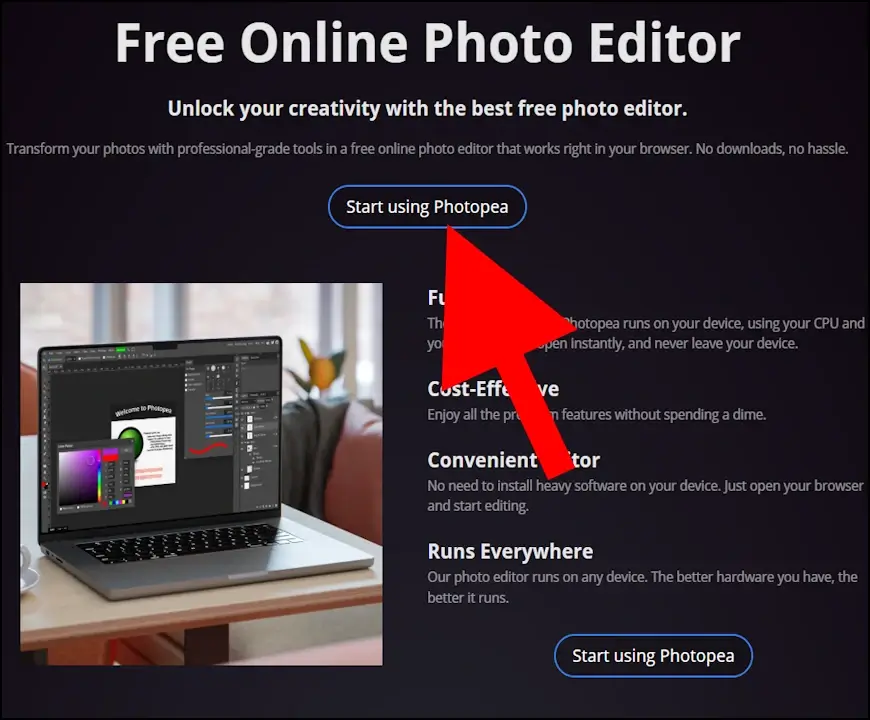
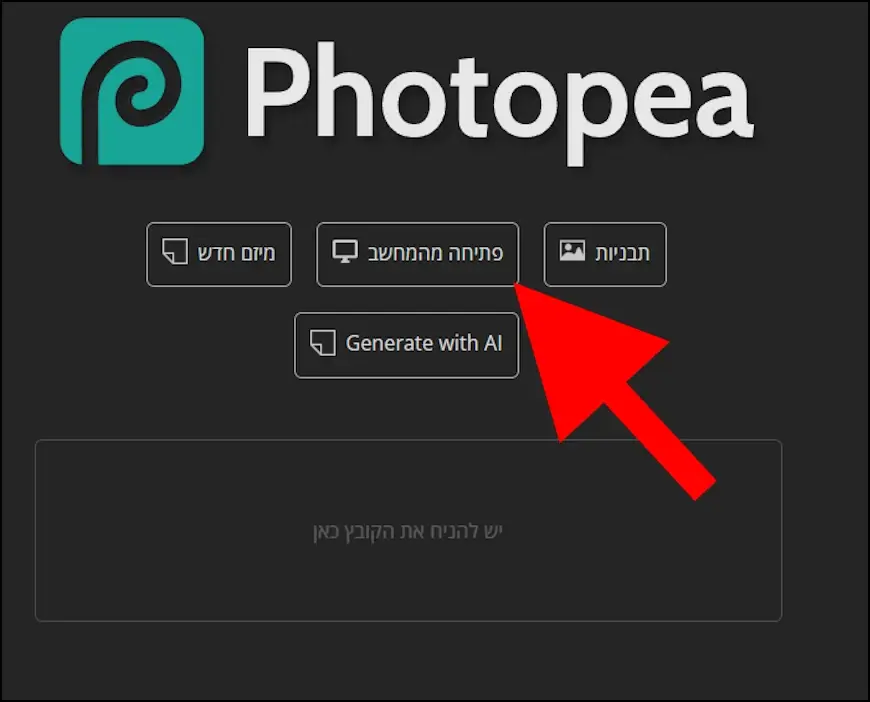
כעת, ייפתח חלון העלאת התמונה של Photopea. לחצו על האפשרות "פתיחה מהמחשב" שנמצאת בחלק העליון של החלון ובחרו את התמונה שתרצו לערוך.
לאחר מכן, חלון העריכה הראשי של Photopea ייפתח ובתוכו יופיעו כל הכלים, האפשרויות וההגדרות שניתן למצוא גם בפוטושופ.
הממשק של Photopea מאוד דומה לממשק של פוטושופ, כך שאם יש לכם ניסיון עם התוכנה היוקרתית, אתם תסתגלו מהר מאוד גם לממשק הזה.
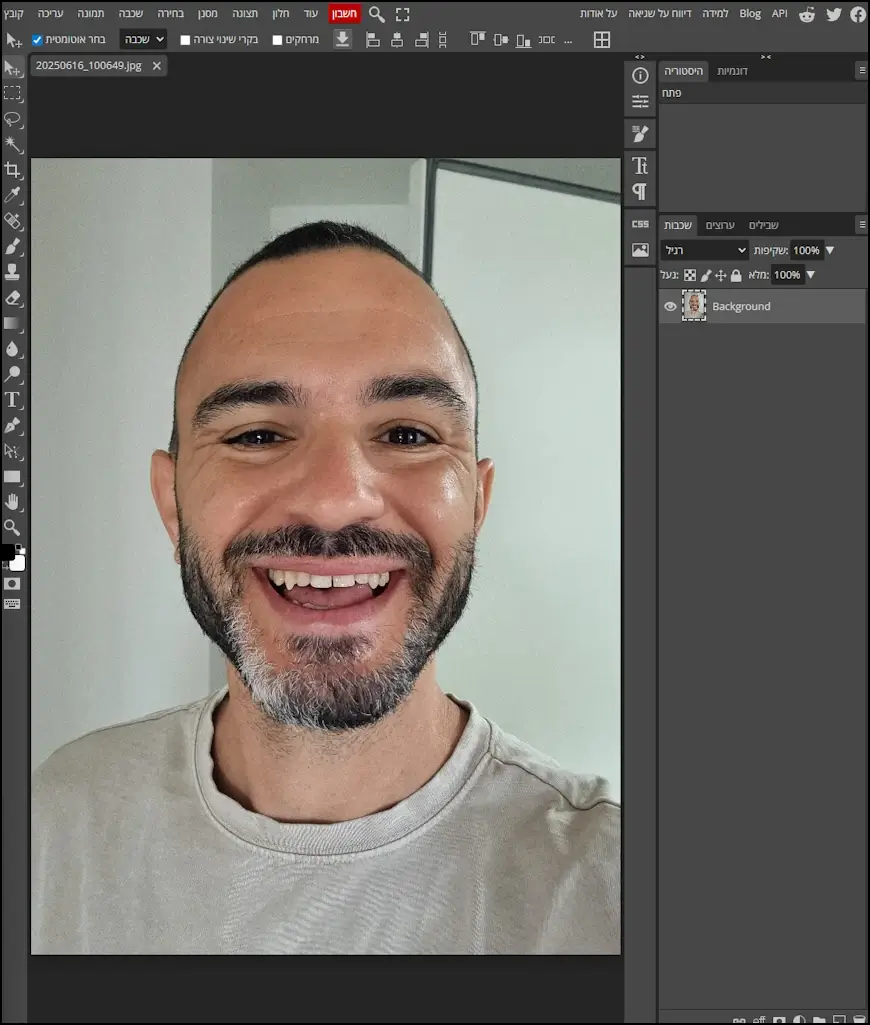
תוכלו לערוך את התמונה כרצונכם באמצעות הכלים ש- Photopea מציע. לאחר שתסיימו לערוך את התמונה, תוכלו לשמור אותה במחשב או בסמארטפון על ידי לחיצה על האפשרות "קובץ" שנמצאת בפינה השמאלית העליונה של החלון.
לאחר מכן, ייפתח תפריט עם אפשרויות שמירה שונות: "שמור" , "שמור עוד" , "יצא כקובץ" , "שמור כקובץ PSD" ועוד. בחרו את האפשרות המועדפת עליכם.