
אין דבר מתסכל יותר משיחת וידאו שקופאת בדיוק ברגע הכי חשוב, סרטון שפשוט מסרב להיטען או לאגים מעצבנים במשחק. רוב האנשים בדרך כלל בודקים אם הנתב (ראוטר) שלהם תקין בכל מיני שיטות של ניסוי וטעייה: מכבים ומדליקים אותו, מזיזים את המחשב או הסמארטפון כמה סנטימטרים ימינה או אפילו מחליפים חדר בתקווה למצוא את "נקודת הקסם" שבה עוצמת האות של ה- WiFi חזקה יותר.
הגורמים לשיבושים ברשת האלחוטית יכולים להיות רבים ולא תמיד פשוט לזהות את מקור הבעיה – בין אם זה בגלל עומס של מכשירים שזוללים את רוחב הפס, קירות עבים שחוסמים את האות, הפרעות של מכשירים אלחוטיים אחרים או אפילו שכן חצוף שהצליח להתחבר לרשת שלכם.
כאן בדיוק נכנסת לתמונה WiFiman, האפליקציה החינמית של ענקית התקשורת Ubiquiti, שהופכת את הסמארטפון שלכם לכלי מקצועי לאבחון רשתות אלחוטיות. במקום לנחש למה הרשת מקרטעת או מתנתקת, האפליקציה מאפשרת לכם "לראות" את אותות ה- WiFi בזמן אמת, למפות את עוצמת האות בכל פינה בבית ולבדוק אילו מכשירים מחוברים לנתב.
מה זה WiFiman ?
אחד היתרונות הבולטים ביותר של WiFiman הוא העובדה שלמרות שהיא פותחה על ידי Ubiquiti, אתם לא חייבים להחזיק בציוד של החברה כדי להשתמש בה וליהנות מהיכולות שלה. בנוסף לכך, האפליקציה זמינה להורדה בחינם למכשירי iOS ואנדרואיד, ועובדת מצוין עם נתבים של יצרניות שונות.
אפליקציית WiFiman יודעת לקחת נתונים טכניים מורכבים ו- "משעממים" ולהציג אותם בצורה ויזואלית, ברורה ופשוטה להבנה לכל אחד – גם עבור אנשים בלי שום ידע בתחום.
בין הכלים המרכזיים שהאפליקציה מציעה ניתן למצוא מדידת עוצמת אות בזמן אמת, בדיקת מהירות הורדה והעלאה ואיתור מכשירים המחוברים לרשת האלחוטית שלכם. בנוסף, היא מציעה כלי לניתוח ערוצים בסביבה, שמזהה עומסים והפרעות שמגיעים מהרשתות האלחוטיות של השכנים, וגם אפשרות מתקדמת ליצירת "מפות חום" של עוצמת האות ברחבי הבית.
איך משתמשים ב- WiFiman ?
ראשית כל, הוריד את אפליקציית WiFiman למכשיר האנדרואיד מ- Google Play או לאייפון ולאייפד מה- App Store.
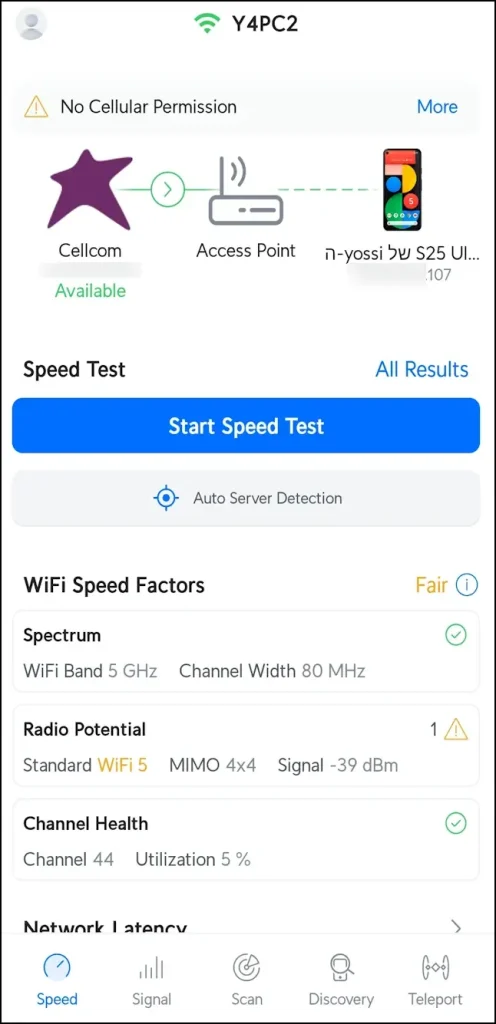
בחלון הראשי של האפליקציה, בלשונית 'Speed' (מהירות) ,תקבלו תמונת מצב ויזואלית וברורה של מסלול החיבור שלכם: החל מהספק, דרך הנתב ועד למכשיר הקצה (הסמארטפון שלכם).
מתחת לתרשים החיבור, מופיעים נתונים טכניים קריטיים לאבחון איכות הגלישה, כמו תדר (5 גיגה-הרץ), רוחב הערוץ (80 מגה-הרץ) ועוצמת האות המדויקת הנמדדת ב- dBm. בנוסף, מופיע גם נתון בשם "בריאות הערוץ" (Channel Health) ואחוז הניצול שלו, מה שמאפשר לזהות באופן מיידי אם הרשת פנויה או סובלת מהפרעות מצד רשתות שכנות.
לחיצה על לחצן ה- 'Start Speed Test' תבצע בדיקת מהירות לרשת האלחוטית שלכם, כאשר בסוף הבדיקה תוכלו להתרשם ממהירות ההעלאה וההורדה שלכם.
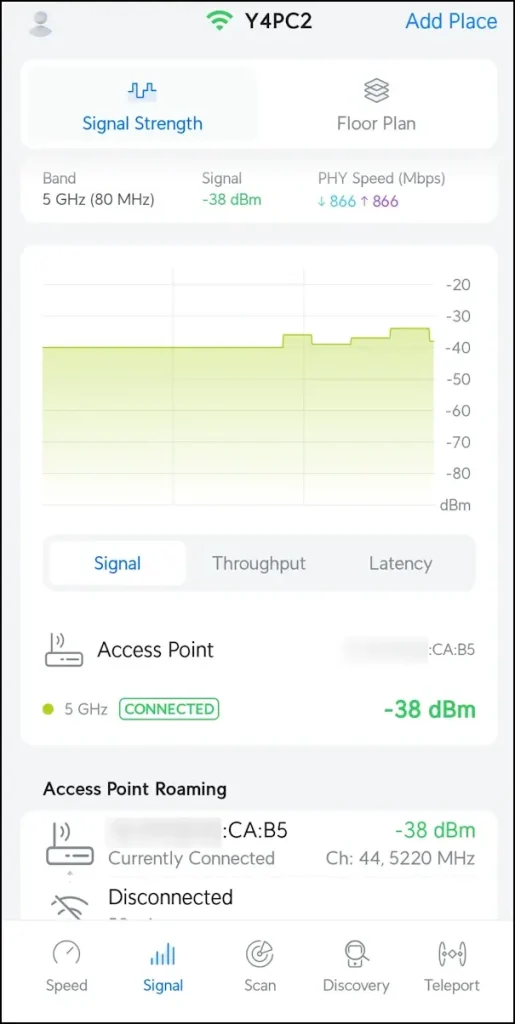
בלשונית 'אות' (Signal) מופיע מצב החיבור שלכם בזמן אמת. כך תוכלו להפוך את הסמארטפון שלכם לכלי מתקדם לבדיקת רשתות WiFi. פשוט טיילו בין החדרים עם הסמארטפון ביד וצפו כיצד עוצמת האות משתנה בכל חדר.
הנתונים הללו שמשודרים בזמן אמת מאפשרים לכם לאתר בדיוק רב את המיקומים שבהם הקליטה צונחת, להבין אילו קירות או מכשירי חשמל חוסמים את השידור ולמצוא את המקום האידיאלי להצבת הנתב או מגדילי הטווח, כדי להבטיח כיסוי מקסימלי בכל פינה.
אלה הן עוצמות האות התקינות לקבלת חווית גלישה חלקה:
- בין 30- ל- 50- : מצוין. אתם קרובים מאוד לנתב וסביר להניח שתיהנו ממהירות מקסמילית.
- בין 50- ל- 60- : טוב מאוד. מאפשר ליהנות מגלישה חלקה, שיחות וידאו וצפייה בסרטונים באיכות 4K ללא התנתקויות.
- בין 70- ל- 80- : חלש. אתם עלולים לחוות קרטועים והתנתקויות בגלל מהירות גלישה נמוכה.
- בין 80- ל- 90- : חלש מאוד. סבירות גבוהה לניתוקים תכופים.
בחלון זה תוכלו לבדוק גם באיזה תדר אתם מחוברים לנתב – 2.4 גיגה-הרץ הנפוץ או 5 גיגה-הרץ ו- 6 גיגה-הרץ הנחשבים למהירים יותר. בנוסף, תוכלו לראות את הערוץ שבו הרשת פועלת, כדי לוודא שאין התנגשות עם רשתות שכנות, ואת ה- PHY Speed, המציג את המהירות התיאורטית המקסימלית שהסמארטפון שלכם מסוגל להעביר מול הנתב באותו רגע.
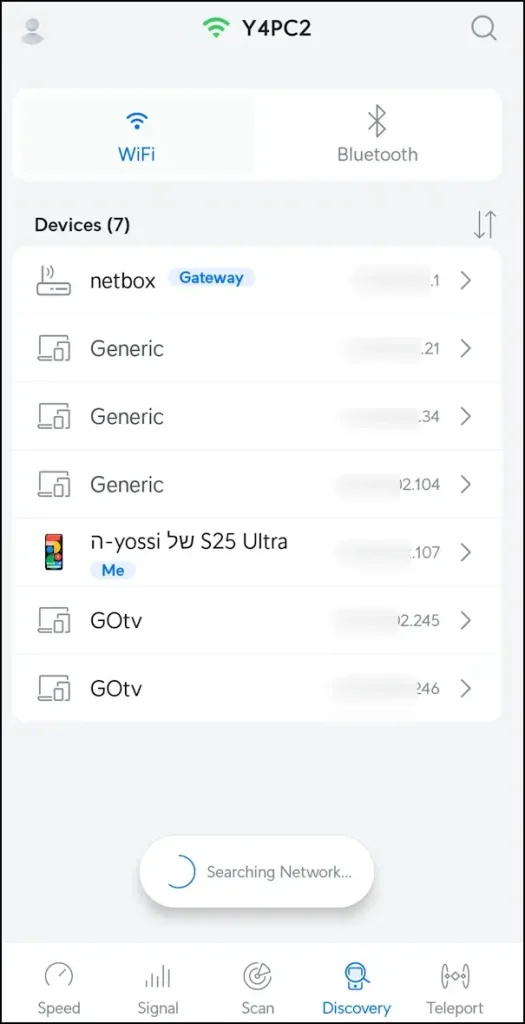
בלשונית 'גילוי' (Discovery) תוכלו לראות את כל המכשירים המחוברים לרשת האלחוטית שלכם יחד עם כתובת ה- IP שלהם ולעקוב אחריהם בזמן אמת. כלי זה משמש ככלי אבטחה חשוב לזיהוי מכשירים לא מוכרים שגולשים על חשבונכם, גוזלים מרוחב הפס שלכם וגורמים לאיטיות ברשת.
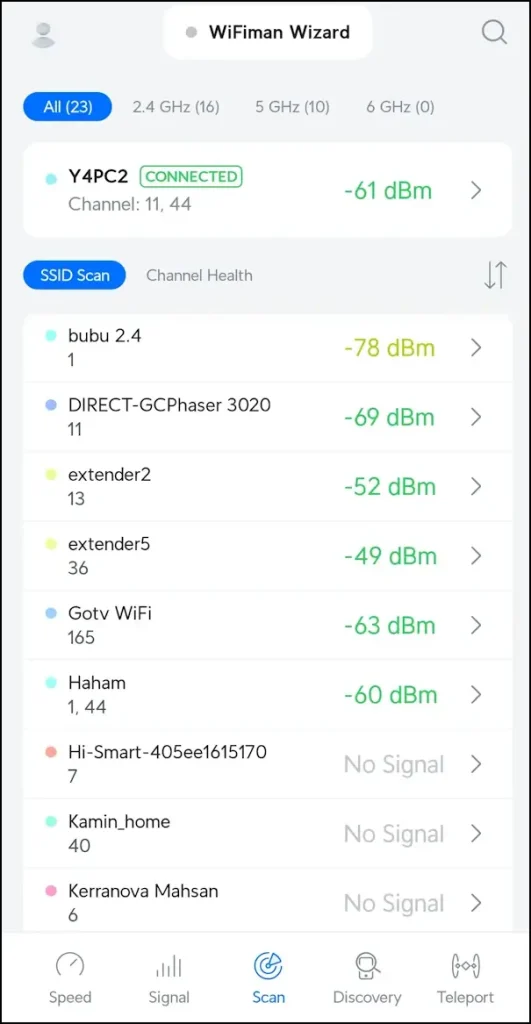
ובלשונית'סריקה' (Scan) תקבלו מבט מקיף על כל הרשתות האלחוטיות הנמצאות בסביבתכם. תוכלו לראות את עוצמת האות שלהן, את פרוטוקולי האבטחה שנמצאים בשימוש (כמו WPA2 או WPA3) ואת ערוצי השידור. כל המידע והנתונים הללו יעזרו לכם לבחור את הערוץ הפנוי והיציב ביותר עבור הנתב שלכם, ובכך לשפר משמעותית את ביצועי הרשת האלחוטית בבית או במשרד.
אפליקציית WiFiman נחשבת לאחת מהאפליקציות החיוניות והמועדפות ביותר לניהול ותחזוקת הרשת הביתית, בעיקר בזכות היכולת שלה להציג נתונים יעילים ומדויקים. מעבר לכך, היא חינמית לחלוטין, לא מקפיצה פרסומות במהלך השימוש, לא דוחפת כל מיני תוכניות בתשלום, ולפי המפתחת – גם לא אוספת נתונים.
אז אם אתם מתמודדים עם אזורים מתים שאין בהם קליטה או פשוט רוצים למקסם את ביצועי הרשת האלחוטית שלכם, אולי כדאי שתנסו אותה. אתם עשויים להיות מופתעים ממה שתגלו על הרשת האלחוטית שלכם.