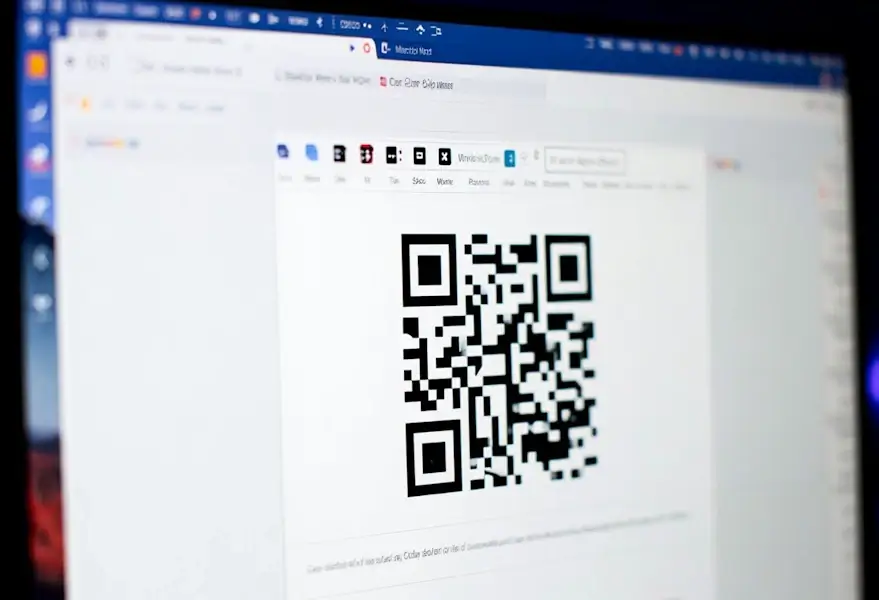
אם תסתכלו טוב טוב סביבכם, תוכלו לראות כמעט בכל מקום ריבועים קטנים בצבע שחור לבן שמבקשים מכם לסרוק כדי לקבל הטבה, להיכנס לאתר או אפילו לשלם. הם נמצאים בפרסומות, על אריזות מוצרים או על כרטיסי ביקור שינו לחלוטין את כללי המשחק בעולם הפרסום.
קוד ה- QR (ראשי תיבות של Quick Response) הפך מזמן לחלק בלתי נפרד מארגז הכלים השיווקי של כל עסק ,חברה ומוסד לימודים. במקום להקליד כתובות אתרים ארוכות ומסורבלות, שולפים את הסמארטפון, מפנים את המצלמה לעבר הקוד, סורקים אותו והוא מפנה תוך שנייה ליעד שיוצר הקוד הגדיר מראש.
איך יוצרים קוד QR בוורד ?
מיקרוסופט זיהתה את הפוטנציאל האדיר והיעילות של ה- QR, והחליטה להפוך את החיים של המשתמשים שלה להרבה יותר קלים. במקום לחפש כל מיני כלים באתרים מפוקפקים, היא הטמיעה את האפשרות ליצור קודי QR ישירות בתוך הממשק המוכר של וורד (Word).
השילוב המובנה הזה לא רק חוסך זמן יקר, אלא גם מאפשר לכם לשלוט בעיצוב ובמיקום של הקוד בתוך המסמך בצורה מאובטחת וחלקה, בלי לצאת לרגע מסביבת העבודה שלכם.
פיתחו מסמך חדש בוורד.
לאחר מכן, לחצו במקלדת על CTRL + F9.
כעת, רשמו בתוך הסוגריים המסולסלים שמופיעים את הפקודה: { displaybarcode "www.y4pc.co.il" qr / 3}
את כתובת האתר www.y4pc.co.il תוכלו להחליף בכל כתובת אחרת שתרצו.
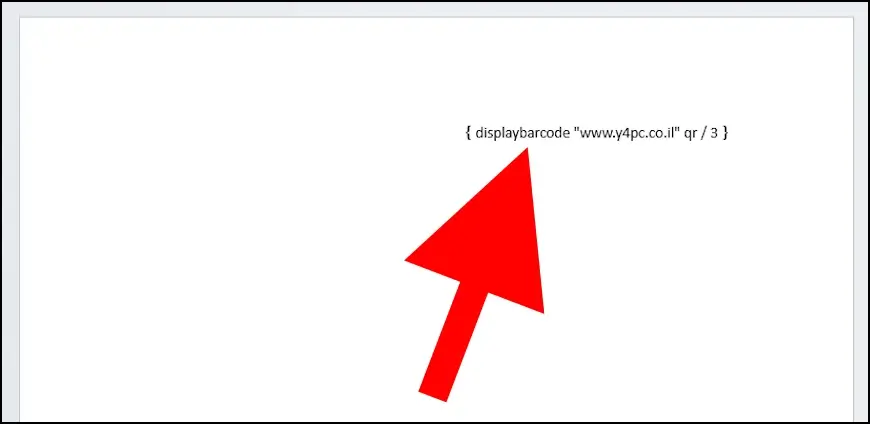
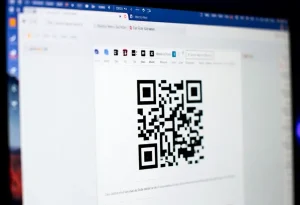
לחצו על מקש F9 במקלדת כדי ליצור את הקוד QR.
לאחר מכן, הקוד יהפוך לקוד QR. מומלץ לסרוק אותו כדי לוודא שהוא באמת מפנה לכתובת האתר שהקלדתם.
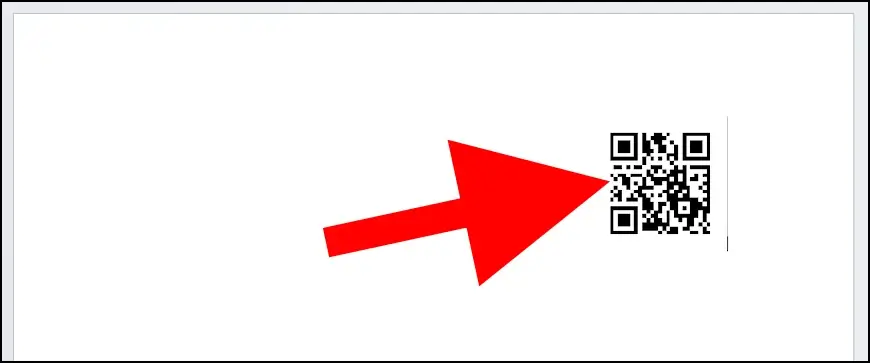
את ה- QR שיצרתם תוכלו להדפיס או להשאיר בתוך המסמך ולשלוח במייל, בוואטסאפ, בטלגרם או בכל אפליקציה ופלטפורמה אחרות שתומכות בקבצי וורד.