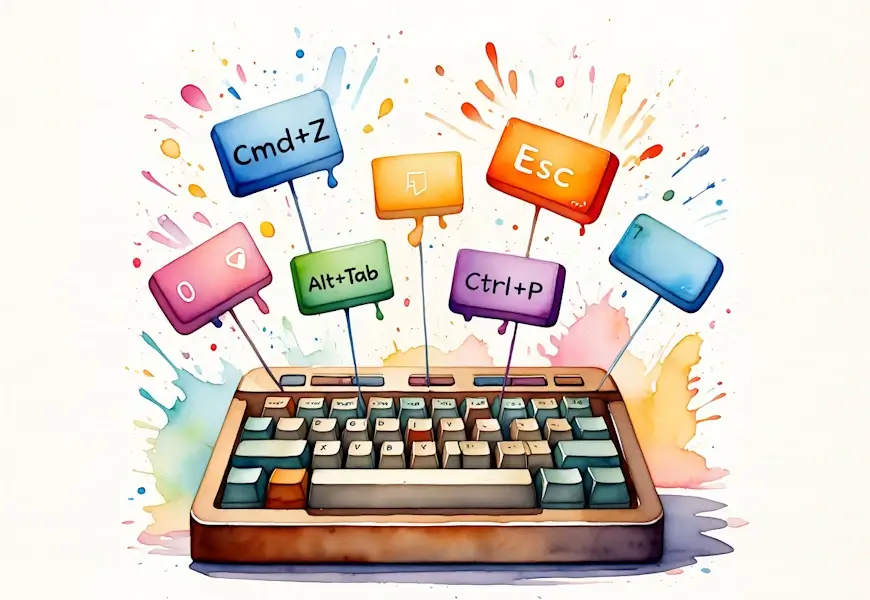
בזמן שרוב המשתמשים עדיין משוטטים בין תפריטים ותתי-תפריטים ב- Windows 11, יש מי שכבר הגיע ליעד באמצעות שתי לחיצות במקלדת או מקסימום שלוש. קיצורי המקלדת הם כוח העל של המשתמשים המתקדמים, אנשי IT, גיימרים, עורכים, וגם כל מי שפשוט נמאס לו לבזבז זמן בנבירה בתפריטים.
הקיצורים חוסכים זמן עבודה יקר, מפשטים פעולות יומיומיות כמו חיפוש הגדרות ותכונות ספציפיות, ניהול חלונות ואפילו מעבר בין אפליקציות ומחזירים שליטה, קצב וזרימה לעבודה עם המחשב. בעולם שבו הכל זז מהר מידי, מומלץ ללמוד פעולות ודרכי עבודה חדשות המקלות וחוסכות זמן יקר.
במדריך זה, נציג קיצורי מקלדת פופולריים ושימושיים במיוחד, שיסייעו לכם להגיע במהירות להגדרות ולתכונות שאתם מחפשים ולעבוד בצורה הרבה יותר יעילה – ומעבר לכך, להרגיש ממש כמו משתמשים מקצוענים אמיתיים.
קיצורי מקלדת בסיסיים ב- Windows 11
לפני שניגע בקיצורי המקלדת היותר מתקדמים, נתחיל עם הקיצורים הבסיסיים שכל משתמש חייב להכיר:
- Ctrl + A: בחירת כל הפריטים בחלון (טקסט, קבצים או תמונות).
- Ctrl + C: העתקת הפריט שנבחר (טקסט, תמונות וכדומה).
- Ctrl + V: הדבקת הפריט שהועתק או נגזר.
- Ctrl + X: גזירת הפריט שנבחר.
- Ctrl + Z: ביטול הפעולה האחרונה (Undo).
- Ctrl + Y: ביצוע מחדש של הפעולה שבוטלה (Redo).
- Alt + F4: סגירת האפליקציה או החלון הפעיל.
- Alt + Tab: מעבר מהיר בין אפליקציות או חלונות פתוחים.
- Shift + Delete: מחיקת הפריט שנבחר לצמיתות (דילוג על סל המיחזור).
- מקש Windows + . (נקודה): פתיחת מקלדת האימוג'י.
- Ctrl + Shift + Esc: פתיחה מיידית של מנהל המשימות.
קיצורי מקלדת לצילומי מסך ב- Windows 11
נמשיך לקיצורים הקשורים לצילומי מסך בלבד, שיסייעו לכם לצלם מסכים חשובים במהלך העבודה בקלות ובמהירות:
- PrtScn: צילום של כל המסך ושמירה בלוח ההעתקה (Clipboard) לצורך הדבקה.
- Windows + PrtScn: צילום של כל שולחן העבודה ושמירה אוטומטית של הקובץ במחשב.
- Windows + Shift + S: פתיחת תפריט "כלי החיתוך" (Snipping Tool) המאפשר לבחור חלק ספציפי מהמסך ולצלם רק אותו.
קיצורי מקלדת למתקדמים ב- Windows 11
הקיצורים המתקדמים יסייעו לכם להגיע לכלי מערכת שימושיים המובנים ב- Windows 11 תוך שניות:
- Windows + A: פתיחת מרכז הפעולות (Action Center).
- Windows + Z: פתיחת תפריט פריסת החלונות, המאפשר לסדר בקלות את החלונות הפתוחים על המסך.
- Windows + V: פתיחת היסטוריית לוח ההעתקה (Clipboard History), שבה ניתן לראות פריטים שהועתקו לאחרונה (טקסט ותמונות) במקום רק את האחרון.
- Windows + S: פתיחת חיפוש במצב טקסט (כך שתוכלו להקליד בשורת החיפוש).
- Windows + C: פתיחת Microsoft Copilot (עוזר ה- AI של מיקרוסופט).
- Windows + E: פתיחת סייר הקבצים (File Explorer).
- Windows + G: פתיחת סרגל המשחקים (Game bar).
- Windows + H: פתיחת סרגל השיתוף הצידי.
- Windows + I: פתיחת תפריט ההגדרות.
- Windows + K: פתיחת סרגל השידור (לחיבור התקני Bluetooth חדשים או תצוגה אלחוטית Miracast).
- Windows + L: נעילת המחשב.
- Windows + O: נעילת סיבוב מסך.
- Windows + P: פתיחת תפריט הקרנה או מצגת (לחיבור מסך חיצוני/מקרן).
- Windows + R: פתיחת חלון ה- "הפעלה" (Run).
- Windows + U: פתיחת מרכז ה- "נגישות" (Ease of Access).
- Windows + W: פתיחת סביבת העבודה של Windows Ink (לרישום וכתיבה בטאבלטים או מסכי מגע).
- Windows + (+) או (-): התקרבות והתרחקות באמצעות זכוכית המגדלת (Magnifier).
- Windows + Esc: יציאה מזכוכית המגדלת.
למידה של קיצורי מקלדת היא כמו רכיבה על אופניים – זה דורש מעט תרגול בהתחלה, אבל ברגע שהאצבעות מתרגלות, כבר אי אפשר לחזור אחורה. לימדו 2-3 קיצורים חדשים בכל יום ותוך זמן קצר תגלו שאתם שולטים ב-Windows 11 כמו מקצוענים.