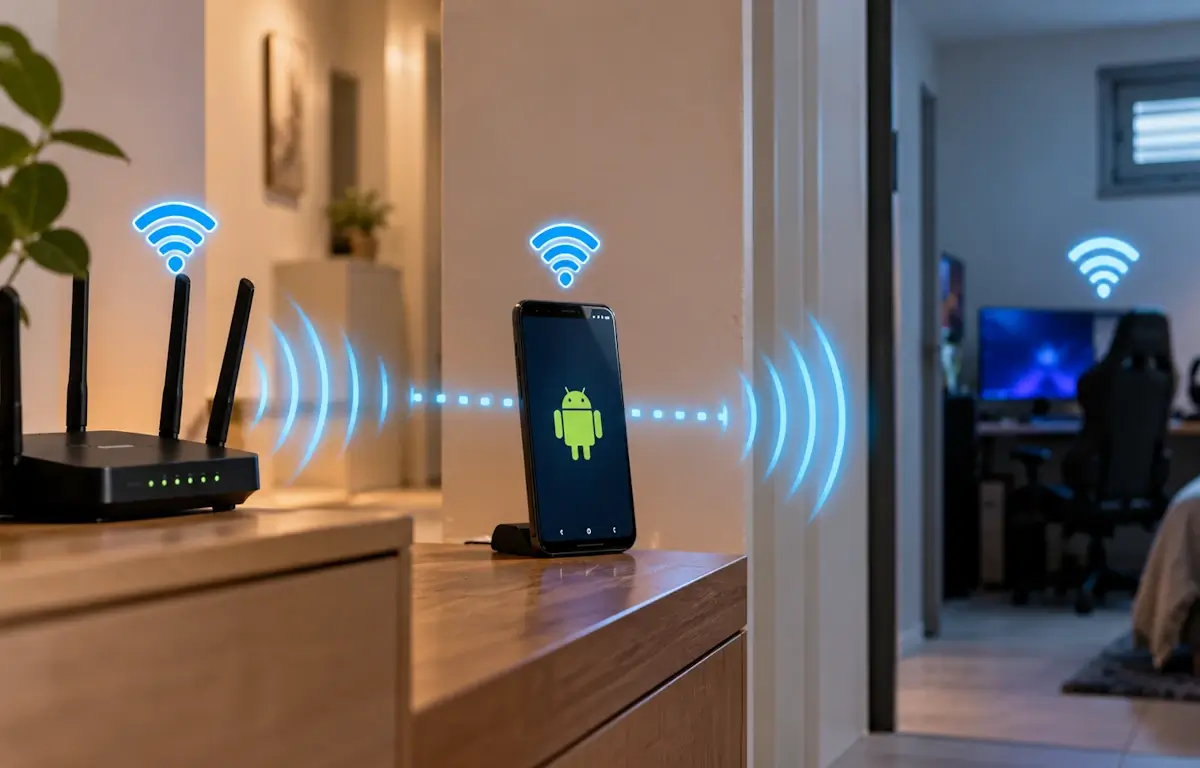
לרבים מאיתנו יש בבית מכשיר אנדרואיד ישן שכבר לא נמצא בשימוש, אבל במקום לתת לו לצבור אבק במגירה, אפשר להעניק לו תפקיד חדש שיהפוך אותו ליעיל ושימושי יותר – מגדיל טווח. כך תוכלו לשדרג ולהרחיב את הטווח של הרשת האלחוטית בבית, בעיקר בחדרים שבהם האות האלחוטי חלש.
בדרך כלל, כשנתקלים בבעיות קליטה, אחד הפתרונות הראשונים שחושבים עליו הוא מגדיל טווח WiFi ייעודי או מערכת מש (Mesh) המרחיבה את הכיסוי האלחוטי בבית. אבל אם יש לכם מכשיר אנדרואיד ישן בהישג יד, ייתכן שתוכלו להסתדר גם בלעדיהם. באמצעות כמה הגדרות פשוטות תוכלו להפוך אותו למעין מגדיל טווח ולשפר את האות באזורים שבהם הקליטה חלשה. לא מדובר בהכרח בתחליף לציוד רשת ייעודי, אבל זו אפשרות שכדאי לבדוק לפני שמוציאים כסף על פתרון חדש.
כדי להתחיל, תצטרכו מכשיר אנדרואיד ישן שתומך בנקודה חמה (Hotspot), את הסיסמה לרשת ה- WiFi הביתית או המשרדית ומטען מתאים שישאיר את המכשיר פועל בזמן השימוש.
איך להפוך את מכשיר האנדרואיד לנקודה חמה אמיתית
ראשית כל, הוציאו את מכשיר האנדרואיד הישן מהמגירה, הפעילו אותו וחברו אותו לרשת ה- WiFi הביתית או המשרדית, בדיוק כמו שאתם מחברים את הסמארטפון שלכם.
לאחר מכן, היכנסו להגדרות המכשיר ובחרו באפשרות 'חיבורים' או 'רשת ואינטרנט' (שם ההגדרה משתנה בין מכשיר למכשיר).
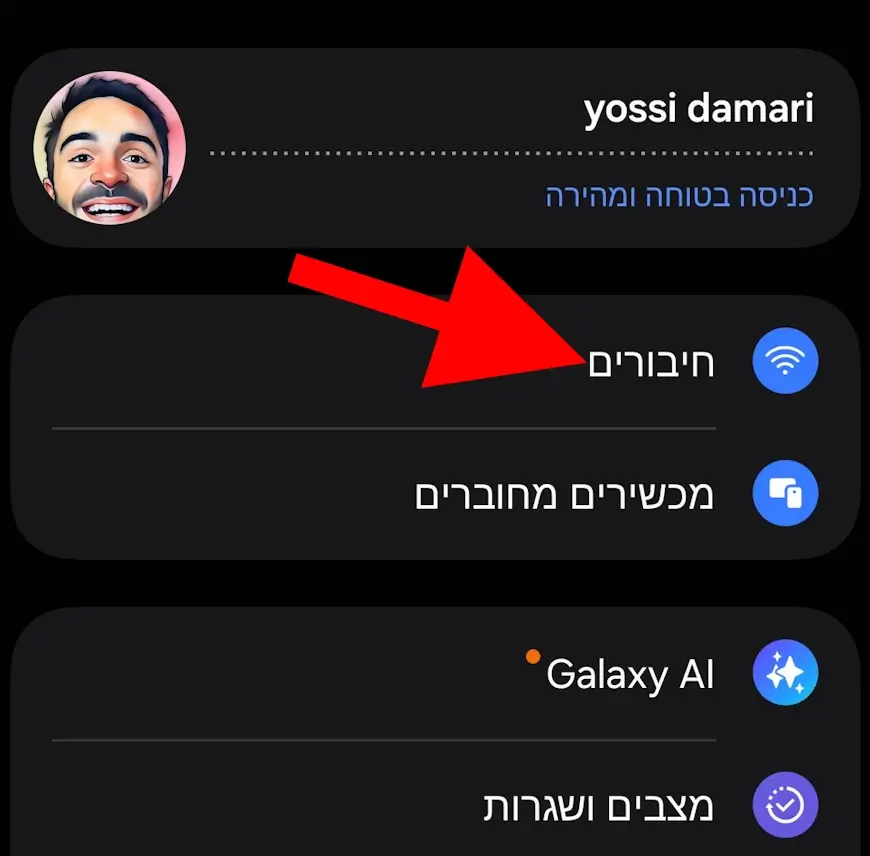
בחלון 'חיבורים', לחצו על האפשרות 'נתב אלחוטי נייד וחיבור בין מכשירים'.
הערה: יש מכשירי אנדרואיד שבהם האפשרות הזאת נקראת 'נקודה חמה וחיבור לרשת' או 'נקודה חמה ושיתוף אינטרנט'.
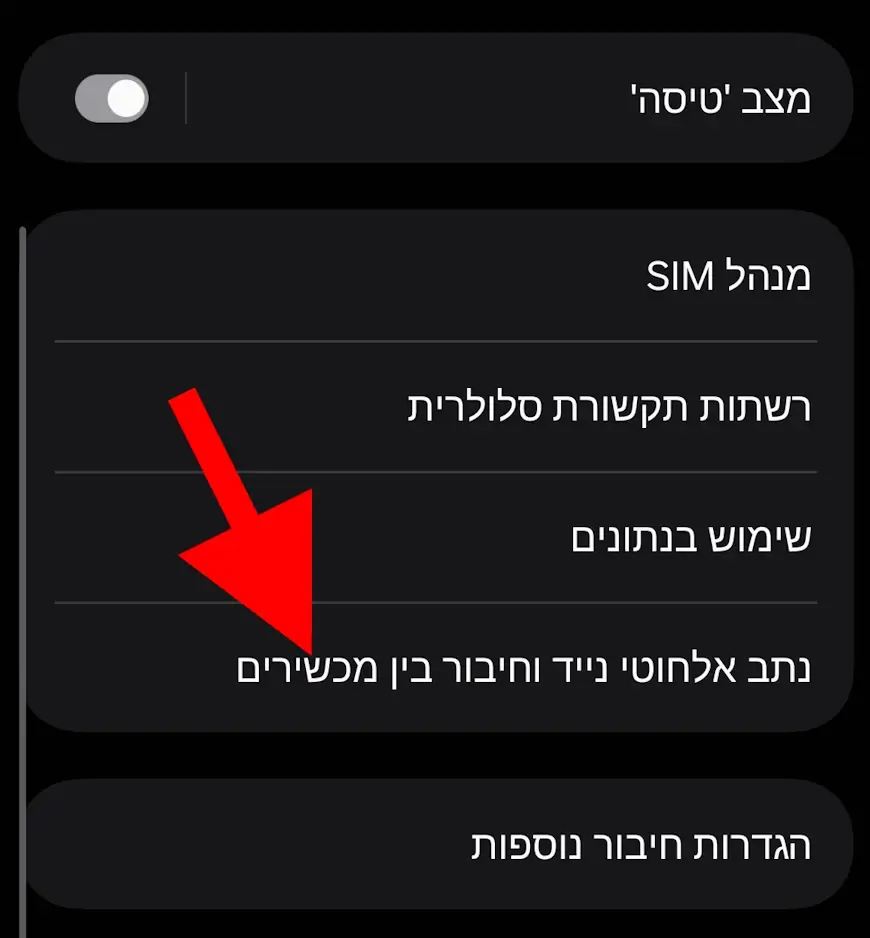
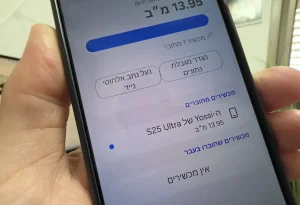
בחלון 'נתב אלחוטי נייד וחיבור בין מכשירים', קודם לחצו על לחצן ההפעלה שנמצא ליד האפשרות 'נתב אלחוטי נייד'. מיד לאחר מכן, לחצו על האפשרות עצמה כדי להיכנס להגדרות שלה.
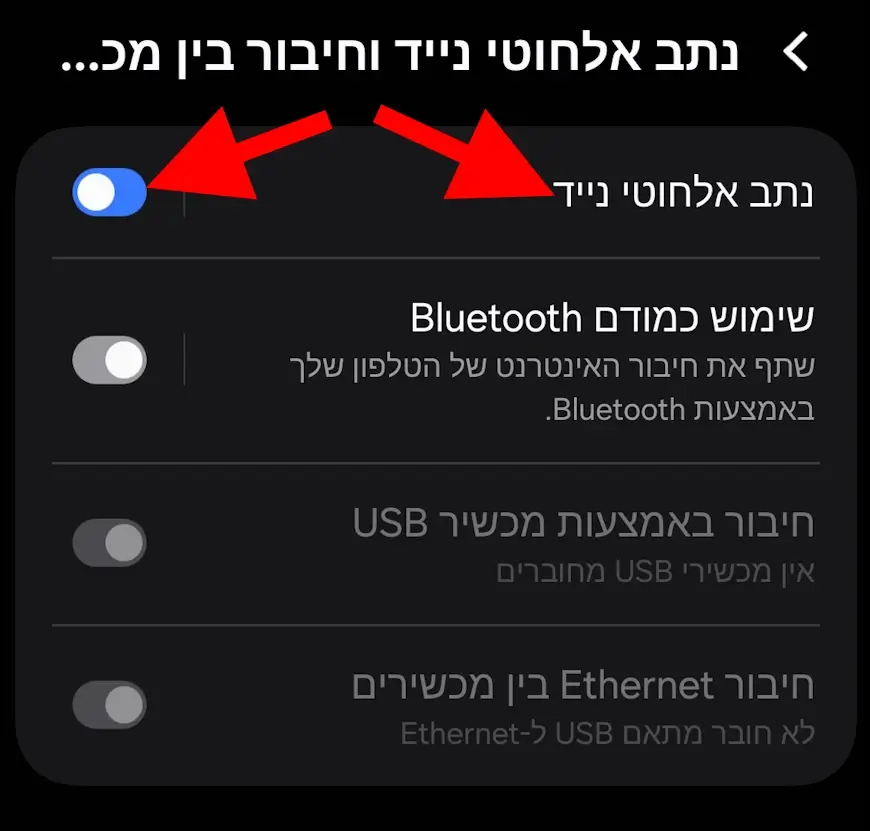
לאחר שהפעלתם את הנקודה החמה (או הנתב האלחוטי הנייד) ונכנסתם להגדרות של האפשרות, תוכלו לשנות כל מיני הגדרות חשובות:
- שם הרשת – בחרו שם שדומה לשם של רשת ה- WiFi הביתית או המשרדית, אך יהיה שונה מעט, כדי שתדעו שמדובר במכשיר האנדרואיד שהגדרתם כנקודה חמה/מגדיל טווח WiFi. לדוגמה: אם שם הרשת הראשית שלכם הוא Y4PCWiFi, תוכלו לקרוא לרשת החדשה Y4PCWiFi_Extender. כך תוכלו לזהות בקלות באיזו רשת אלחוטית מדובר.
- סיסמה – מומלץ להגדיר סיסמה חזקה המורכבת מאותיות גדולות וקטנות באנגלית, מספרים וסימנים שונים כמו %, &, * וכו'.
- תדר – כאן תוכלו לבחור את תדר השידור, לדוגמה: 2.4GHz או 5GHz (אפשר גם וגם), ובמכשירים תומכים יופיע גם 6GHz. לבחירת התדר יש השפעה על מהירות ויציבות החיבור ועל התאימות למכשירים אחרים.
חשוב שתכבו את האינטרנט הסלולרי במכשיר, במידה ויש בתוכו כרטיס SIM או eSIM עם חבילת גלישה פעילה. בנוסף, בידקו מידי פעם שהוא לא עובר להשתמש באינטרנט הסלולרי במקום ברשת ה- WiFi שאליה חיברתם אותו. אם לא תכבו אותו אתם עלולים לבזבז את חבילת הגלישה שלכם ולצבור חיובים מיותרים.
כדי למנוע זאת, היכנסו שוב להגדרות המכשיר. לאחר מכן, לחצו על 'חיבורים' ואז על 'מנהל SIM'. בחלון שנפתח, לחצו על האפשרות 'נתונים ניידים' וכבו אותה. אם אתם לא צריכים כרטיס SIM במכשיר, מומלץ להסיר אותו.
מקמו את הטלפון באזור ללא קליטה
כדי שמכשיר האנדרואיד הישן באמת יתפקד כמו מגדיל טווח WiFi/נקודה חמה, חשוב למקם אותו בין הנתב האלחוטי הביתי/משרדי לבין החדר שבו קליטת ה- WiFi חלשה. אל תניחו אותו באזור שבו אין קליטה בכלל, אלא במקום שבו הוא עדיין יצליח להתחבר לרשת האלחוטית שבמקום בצורה טובה, כך שיוכל לסייע בהעברת האות האלחוטי לאזור הבעייתי.
לאחר שתמקמו אותו ותפעילו את האפשרות נקודה חמה, תוכלו לחבר אליו מכשירים אלחוטיים אחרים ולבדוק אם הקליטה השתפרה. כדי להשוות את מהירות החיבור לפני ואחרי השינוי, אפשר להיעזר בבדיקת מהירות הגלישה שלנו.
שאלות ותשובות על הפיכת מכשיר אנדרואיד למגדיל טווח WiFi
האם השיטה הזאת משפרת את מהירות הגלישה ?
לא בהכרח. המכשיר הישן לא הופך את החיבור האלחוטי למהיר יותר, אלא רק עוזר להעביר את האות האלחוטי לאזורים שבהם הוא חלש. מפני שאותו מכשיר קולט את אותה רשת אלחוטית וגם משדר אותה הלאה בעצמו, רוב הסיכויים שתקבלו חיבור איטי יותר. עם זאת, בחדר שבו הקליטה הייתה חלשה מאוד, החיבור עשוי להיות יציב ומהיר יותר מבעבר.
האם הנקודה החמה מרוקנת את הסוללה ?
כן. נקודה חמה צורכת לא מעט חשמל ומרוקנת את הסוללה תוך מספר שעות. לכן, יש כאלה שמשאירים את המכשיר מחובר למטען כל הזמן, אבל חשוב שיישאר תחת השגחה. כדאי לזכור גם שטעינה רצופה לאורך זמן מחממת את הסוללה ועלולה לשחוק אותה, אז מומלץ להניח את המכשיר במקום מאוורר, להסיר ממנו את הכיסוי ולבדוק מדי פעם שהוא לא מתחמם בצורה מוגזמת. אם הסוללה נראית נפוחה, הפסיקו מיד להשתמש במכשיר.
האם כל מכשיר אנדרואיד ניתן להפוך לנקודה חמה ?
לא. בחלק מהמכשירים הנקודה החמה משתפת רק את האינטרנט הסלולרי ובמכשירים אחרים צריך להפעיל אפשרות נפרדת, כמו 'שיתוף WiFi' במכשירי סמסונג. אם המכשיר שלכם מתנתק מהרשת האלחוטית ברגע שאתם מפעילים את הנקודה החמה, כנראה שהוא לא תומך בשיטה הזאת.
כמה מכשירים אפשר לחבר לנקודה החמה ?
במרבית מכשירי האנדרואיד אפשר לחבר מספר מכשירים במקביל, כאשר בחלק מהמכשירים אפשר להגביל את הכמות בהגדרות הנקודה החמה. מומלץ לחבר 2-3 מכשירים לכל היותר, מכיוון שגם המהירות מתחלקת ביניהם וגם מכשירים ישנים בדרך כלל מתקשים להתמודד עם עומס גדול.
האם השימוש בנקודה חמה בטוח ?
כן, כל עוד מגדירים אותה כראוי. הקפידו להשתמש בהצפנה מסוג WPA2 או WPA3 ובסיסמה חזקה, ואל תשאירו את הנקודה החמה חשופה ללא סיסמה. מומלץ גם לעדכן את מכשיר האנדרואיד הישן לגרסת התוכנה האחרונה שזמינה עבורו. מעבר לכך, קחו בחשבון שמכשירים ישנים מאוד כבר לא מקבלים עדכוני אבטחה מהיצרניות ונחשבים לפגיעים יותר.
האם כדאי לקנות מגדיל טווח ייעודי במקום ?
אם אתם צריכים פתרון קבוע, יציב ומהיר, כדאי לשקול לרכוש מגדיל טווח ייעודי או מערכת מש (Mesh). המכשירים הללו תוכננו לפעול 24 שעות ביממה, מכסים שטח גדול יותר, תומכים בתקני WiFi מתקדמים ומחלקים את העומס בין המכשירים בצורה טובה יותר. מכשיר אנדרואיד ישן הוא פתרון זמני וחינמי שמתאים לבדיקה מהירה, שימוש מזדמן או לחדר אחד בלבד והוא לא תחליף מלא לציוד רשת ייעודי.
האם אפשר גם להפוך אייפון למגדיל טווח WiFi/נקודה חמה ?
לא באותה דרך. באייפון, האפשרות נקודה חמה משתפת רק את האינטרנט הסלולרי ולא את חיבור ה- WiFi. לכן, אי אפשר להשתמש בו כמגדיל טווח WiFi.