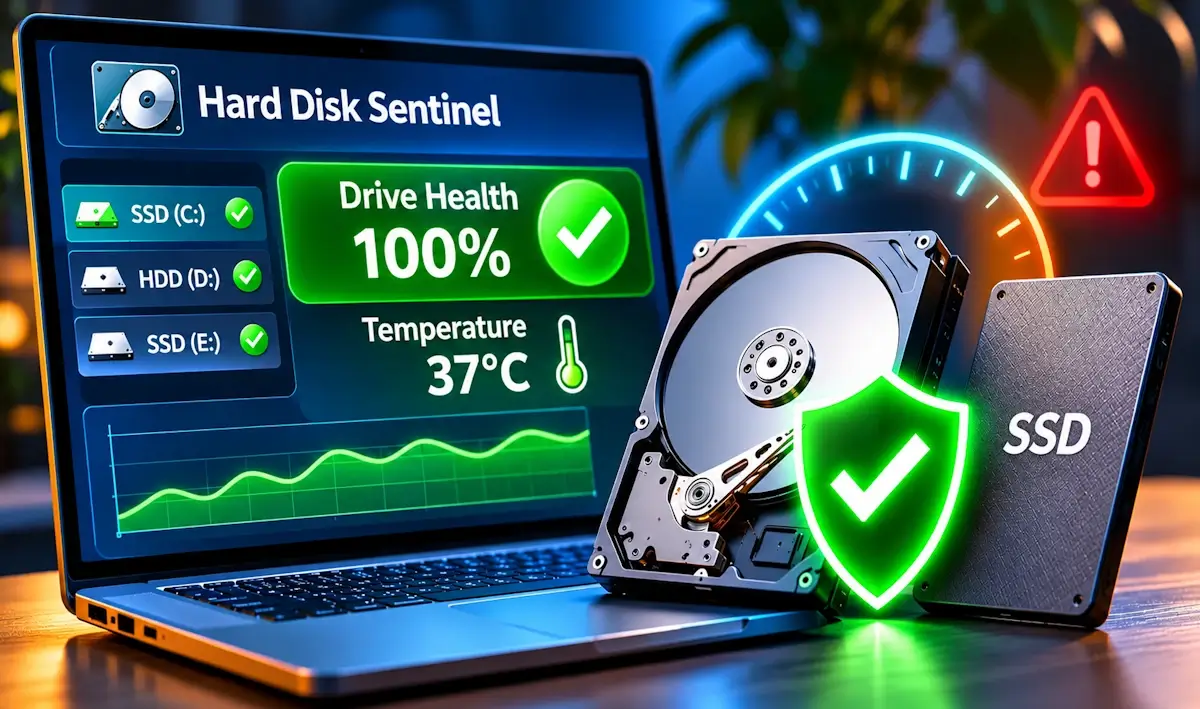
תארו לעצמכם שיום אחד אתם מפעילים את המחשב כרגיל, מתיישבים מולו כדי לעבוד על מסמך חשוב או לחפש איזושהי תמונה משפחתית, ופתאום מקבלים הודעה שהמחשב לא מצליח לזהות את הכונן הקשיח. ככה בלי שום התראה מוקדמת ובלי אף סימן, הכונן פשוט שובק חיים וכל הקבצים, התמונות, הסרטונים והמסמכים ששמרתם עליו לא זמינים עבורכם. זהו אחד המצבים המתסכלים ביותר שיכולים לקרות, במיוחד אם לא דאגתם לגיבוי של כל הקבצים והמידע.
אבל מה אם הייתם יכולים לקבל סימני אזהרה מוקדמים על מצבו של הכונן ולגלות שהוא מתחיל לפתח בעיות ? כאן נכנסת לתמונה Hard Disk Sentinel, תוכנה שמנטרת את כונני האחסון במחשב, בודקת את מצב הבריאות שלהם, עוקבת אחר הטמפרטורה ומחפשת סימנים שעשויים להעיד על תקלה מתקרבת. אמנם היא לא יכולה למנוע מהכונן להתקלקל, אבל היא כן יכולה להצביע על בעיות ועוזרת לכם להבין מתי כדאי לגבות את הקבצים ולהתחיל לחשוב על החלפת הכונן הישן באחד חדש.
מה זה Hard Disk Sentinel ?
מדובר בתוכנה שבודקת את מצבם של הכוננים במחשב ומנטרת את תקינותם באופן קבוע. היא אוספת מהם מידע, בודקת את מצב הבריאות שלהם, עוקבת אחר הטמפרטורה ומחפשת סימנים שעשויים להעיד על בעיות. כך תוכלו לקבל תמונה ברורה יותר על מצב הכונן שלכם ולגלות אם הוא מתחיל להראות סימני שחיקה או תקלות.
אחד היתרונות של Hard Disk Sentinel הוא שהיא תומכת במגוון רחב של כונני אחסון ולא רק בכוננים קשיחים (HDD) רגילים. היא תומכת גם בכונני SSD ו- NVMe, בכוננים חיצוניים שמתחברים למחשב באמצעות כבל USB, במערכי RAID ואפילו בכוננים קשיחים המותקנים בשרתי NAS.
התוכנה יכולה גם לפעול ברקע, לעקוב אחר מצב הכוננים ולהציג התראות כאשר היא מזהה בעיה. בגרסת ה- Professional ניתן גם להגדיר פעולות אוטומטיות, כמו גיבוי קבצים במקרה של זיהוי תקלה.
אלה התכונות העיקריות ש- Hard Disk Sentinel מציעה:
- בדיקת בריאות הכונן: מציגה ציון באחוזים שמסייע להבין מה מצב הכונן והאם התגלו סימנים לבעיות.
- ניטור טמפרטורה: מציגה את הטמפרטורה הנוכחית של הכונן וגם שומרת נתונים על הטמפרטורה הממוצעת והמרבית שנמדדה.
- בדיקת נתוני SMART: אוספת מידע פנימי מהכונן, כמו שגיאות קריאה וכתיבה, סקטורים פגומים ומדדים נוספים שעשויים להעיד על בעיות.
- בדיקת ביצועים: מודדת את מהירות העברת הנתונים בכונן בזמן אמת ומאפשרת לזהות ירידה אפשרית בביצועים.
- הערכת אורך חיים: מספקת הערכה לגבי אורך החיים שנותר לכונן, בהתאם לנתונים שהיא מצליחה לאסוף.
- התראות על תקלות: מתריעה כאשר היא מזהה ירידה בבריאות הכונן, התחממות או התנהגות חריגה.
- בדיקות ואבחון: מאפשרת לבצע בדיקות שונות כדי לאתר בעיות בכונן ולבדוק את מצבו.
- גיבוי אוטומטי: בגרסת ה- Professional ניתן להגדיר גיבויים מתוזמנים או להפעיל גיבוי אוטומטי כאשר מתגלה בעיה בכונן.
חשוב לציין: התוכנה יכולה לעזור לכם לזהות בעיות בכונן, אבל היא לא יכולה להבטיח שתמיד תדעו מראש מתי הוא עומד להתקלקל. גם כונן שמציג 100% בריאות עלול להפסיק לעבוד בפתאומיות, כך שחשוב להקפיד לגבות את הקבצים החשובים שלכם באופן קבוע.
הורדה והתקנה של Hard Disk Sentinel
כדי להתחיל להשתמש בתוכנה, תצטרכו להיכנס לעמוד ההורדה הרשמי של Hard Disk Sentinel ושם יופיעו מספר גרסאות להורדה. אנחנו בדרך כלל מורידים את הגרסה – Hard Disk Sentinel Professional Portable (ZIP), שאינה דורשת התקנה וניתן להפעיל אותה באמצעות לחיצה על קובץ ההפעלה.
לאחר שתורידו את קובץ ההתקנה למחשב, לחצו עליו ופעלו לפי ההוראות שיופיעו על המסך עד לסיום ההתקנה.
לאחר ההתקנה, הפעילו את התוכנה והיא תתחיל לסרוק את כונני האחסון שמותקנים במחשב. תוך זמן קצר תוכלו לראות את מצב הבריאות שלהם באחוזים, את הטמפרטורה ואת נתוני הביצועים.
כדי לקבל מידע מפורט יותר על כונן מסוים, לחצו עליו ברשימה שמופיעה בצד שמאל של החלון. בחלק העליון, מופיעות אפשרויות מתקדמות נוספות, כמו נתוני SMART, היסטוריית טמפרטורות וביצועי הכונן.
בדיקת מצב הכוננים הקשיחים במחשב
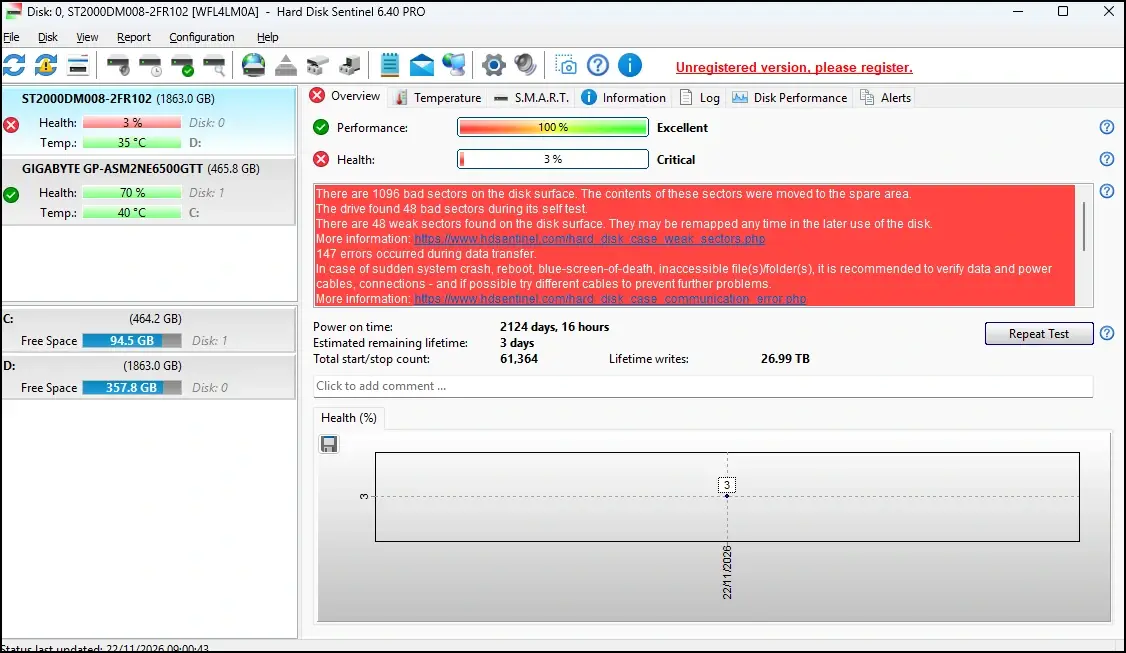
כדי להסביר איך התוכנה עובדת ומה ניתן ללמוד ממנה, צירפנו צילום מסך של מצב הכוננים שלנו. כפי שניתן לראות, מותקנים שני כונני אחסון, כאשר כל אחד מהם נמצא במצב שונה.
הכונן הראשון, שמזוהה ככונן D ומציע נפח אחסון של כ- 2TB, נמצא במצב בעייתי מאוד – Hard Disk Sentinel מעניקה לו ציון בריאות של 3% בלבד ומסמנת אותו באדום עם הסטטוס Critical (קריטי). למרות שהביצועים שלו עדיין מוצגים כמצוינים ועומדים על 100%, הנתונים האחרים מספרים סיפור מדאיג הרבה יותר.
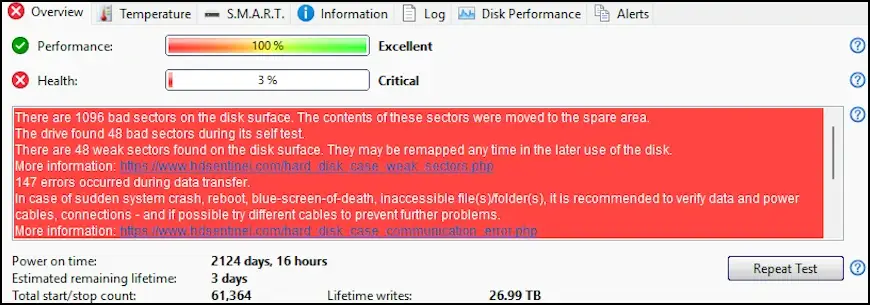
לפי הדוח המצורף, בכונן הזה נמצאו 1,096 סקטורים פגומים שהועברו לאזור חלופי בכונן. בנוסף, במהלך בדיקה עצמית נמצאו 48 סקטורים פגומים נוספים, ועוד 48 סקטורים חלשים שעלולים להפוך לבעייתיים בהמשך.
התוכנה גם זיהתה 147 שגיאות שהתרחשו במהלך העברת נתונים. בדוח מופיעה גם הערכה שלפיה נותרו לכונן כשלושה ימי עבודה בלבד. חשוב לזכור שזו רק הערכה של התוכנה, ולא ניתן לדעת בדיוק מתי הכונן יפסיק לעבוד.
מה כדאי לעשות במקרה כזה ? כשאתם נתקלים בכונן עם 3% בריאות ומספר גדול של סקטורים פגומים, אל תתעלמו מהאזהרה. במקרה כזה אנו ממליצים לגבות בהקדם את כל הקבצים החשובים שנמצאים בכונן הזה, להימנע מבדיקות מאומצות נוספות שלו ולשקול החלפה מיידית בכונן חדש.
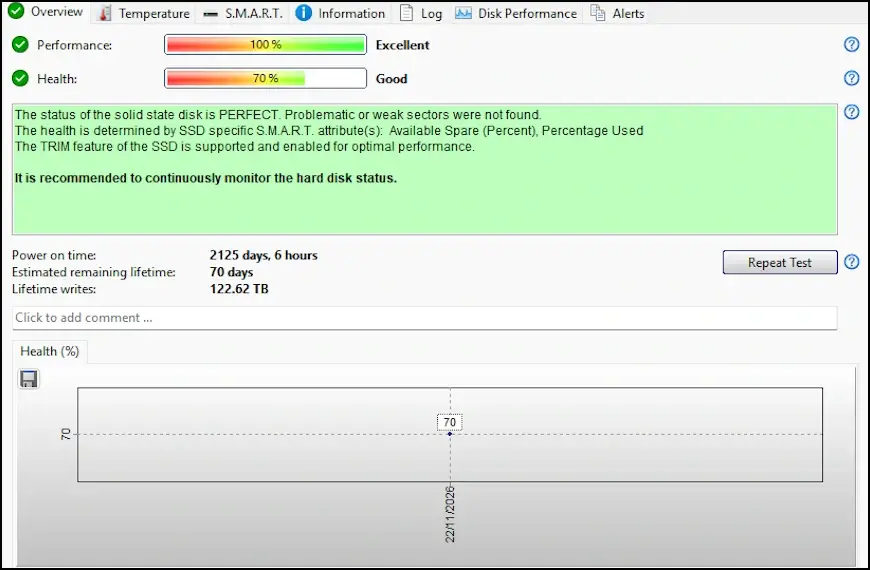
לעומת זאת, הכונן השני, שמזוהה ככונן C ומציע נפח אחסון של כ- 465GB, נמצא במצב טוב יותר עם ציון בריאות של 70%. הטמפרטורה שלו עומדת על 40 מעלות, לעומת 35 מעלות בכונן הראשון.
בכונן הזה, התוכנה מציגה מצב תקין לחלוטין – היא לא זיהתה סקטורים פגומים או חלשים ומציינת שהכונן תומך בטכנולוגיית TRIM, שעוזרת לשמור על הביצועים שלו לאורך זמן. עם זאת, היא ממליצה להמשיך לעקוב אחר מצב הכונן באופן קבוע.
בשורה התחתונה, Hard Disk Sentinel היא תוכנה שימושית למשתמשים מתחילים ומתקדמים שרוצים לדעת מה מצב כונני האחסון במחשב שלהם ולגלות בזמן אם הם מתחילים להראות סימני שחיקה או בעיות. היא מציגה לא מעט מידע, אבל גם משתמשים שלא מבינים בחומרה יכולים להבין מה מצבם של כונני האחסון שלהם לפי ציון הבריאות, הטמפרטורות וההתראות שהיא מציגה.
כאמור, היא לא יכולה למנוע תקלות, אבל היא בהחלט יכולה לאתר אותן לפני שיהיה מאוחר מדי. אז אם עדיין לא בדקתם את מצב הכונן במחשב שלכם, אולי זה זמן טוב לעשות זאת.
שאלות ותשובות על Hard Disk Sentinel
האם התוכנה Hard Disk Sentinel חינמית ?
לא לגמרי. ניתן להוריד גרסת ניסיון של התוכנה ולבדוק באמצעותה את מצב הכוננים במחשב, אבל היא לא מציעה חלק מהאפשרויות המתקדמות, כמו בדיקות חומרה, הפקת דוחות ותכונות נוספות. כדי להשתמש בכל האפשרויות, תצטרכו לרכוש רישיון לגרסת ה- Standard שעולה כ- 20 אירו, או לגרסת ה- Professional שעולה כ- 31 אירו. יש גם רישיון משפחתי לגרסת Professional שמיועד לעד חמישה מחשבים. קחו בחשבון שהמחירים נכונים לרגע כתיבת שורות אלה ועשויים להשתנות.
מה ההבדל בין גרסת ה- Standard לגרסת ה- Professional ?
גרסת ה- Standard מספיקה לרוב המשתמשים הביתיים שרוצים לעקוב אחר מצב הבריאות והטמפרטורה של הכוננים ולקבל התראות. גרסת ה- Professional מוסיפה תכונות מתקדמות יותר, כמו גיבוי אוטומטי או מתוזמן של קבצים, אפשרות להפעיל את התוכנה כשירות שעובד ברקע, גם כשאף משתמש לא מחובר למחשב, ותמיכה בהתקנים נוספים כמו כונני גיבוי מסוג LTO ושבבי אחסון מסוג eMMC.
מדוע תוכנות אחרות מציגות ציון בריאות שונה לאותו כונן ?
לא כל התוכנות בודקות את מצב הכונן באותה הדרך. חלקן מחשבות את ציון הבריאות לפי נתוני SMART ומשוות אותם לערכי הסף שקבעה יצרנית הכונן. לטענת המפתחים של Hard Disk Sentinel, שיטה זו עלולה להציג תמונה חיובית מדי ולא לשקף את כל הבעיות שקיימות בכונן. לכן, התוכנה שלהם בודקת את הנתונים בצורה מחמירה יותר ומתייחסת גם לבעיות כמו סקטורים פגומים ושחיקה של כונני SSD.
איזו טמפרטורה נחשבת תקינה לכונן קשיח ?
לפי המפתחים של Hard Disk Sentinel, הטמפרטורה המומלצת לכונן קשיח היא בין 35 ל- 40 מעלות. טווח הטמפרטורות הזה מסייע לשמור על הכונן ולהאריך את אורך החיים שלו. כשהטמפרטורה עולה, הכונן עלול לאבד מהביצועים ומהאמינות שלו. לכן, יצרניות רבות מגבילות את טמפרטורת העבודה המרבית ל- 50 מעלות.
האם אפשר לתקן סקטורים פגומים ולהחזיר את ציון הבריאות ל- 100% ?
במקרים מסוימים כן. Hard Disk Sentinel מציעה בדיקות שיכולות לזהות סקטורים חלשים ולגרום לכונן להעביר אותם לאזור חלופי, כך שהם לא ישמשו יותר לשמירת קבצים. לאחר מכן, ניתן לאשר את הבעיות שהתוכנה זיהתה ולעדכן את ציון הבריאות. עם זאת, אם מספר הסקטורים הפגומים ממשיך לגדול וציון הבריאות ממשיך לרדת, זה סימן שהכונן עומד להתקלקל בקרוב וכדאי לשקול להחליף אותו. בכונני SSD המצב שונה: כאשר ציון הבריאות יורד בגלל שחיקה טבעית של תאי הזיכרון, לא ניתן לתקן את השחיקה או להחזיר את המצב לקדמותו.
האם הבדיקות של Hard Disk Sentinel עלולות למחוק את המידע בכונן ?
זה תלוי בסוג הבדיקה שאתם בוחרים. בדיקת קריאה רק קוראת את המידע ששמור בכונן ולא משנה או מוחקת אותו. לעומת זאת, בדיקות כמו קריאה + כתיבה ו- Reinitialise Disk Surface כוללות כתיבה על הכונן ועלולות למחוק את כל הקבצים ששמורים עליו. לכן, לפני שאתם מפעילים אותן, חשוב לגבות את הקבצים והמידע שאחסנתם עליו ולקרוא היטב את ההסבר שמופיע לצד כל בדיקה.
האם Hard Disk Sentinel עובדת רק ב- Windows ?
לא. הגרסה המוכרת והמלאה של Hard Disk Sentinel מיועדת למחשבים עם מערכת ההפעלה Windows, אבל המפתחים מציעים גם גרסאות נפרדות ל- Linux ו- DOS. הגרסאות הללו כוללות פחות אפשרויות בהשוואה לגרסת ה- Windows, אבל עדיין מאפשרות לבדוק את מצב הכוננים, לראות את ציון הבריאות שלהם, לעקוב אחר הטמפרטורה ולצפות בנתוני SMART.
 הוסיפו אותנו כמקור מועדף בגוגל