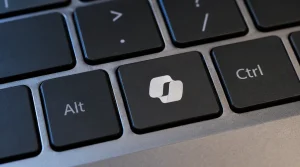
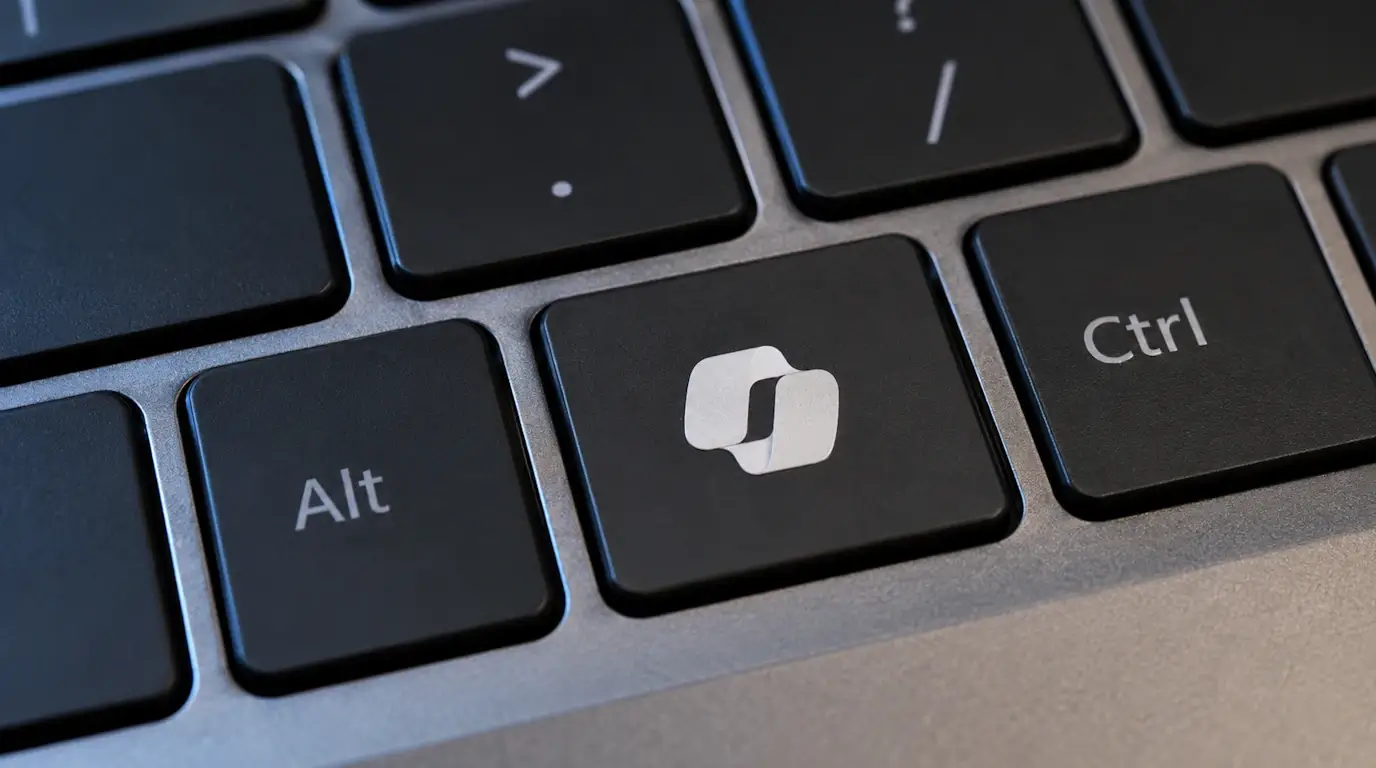
אם רכשתם מחשב נייד חדש עם מערכת הפעלה Windows 11 בשנה-שנתיים האחרונות, בטח שמתם לב למקש ה- Copilot במקלדת, שנמצא בדרך כלל מימין למקש הרווח. לחיצה עליו פותחת את העוזר החכם של מיקרוסופט ומאפשרת לכם להתחיל שיחה או לקבל תשובות לשאלות.
הבעיה היא שהמקש הזה הגיע על חשבון מקש ה- Ctrl הימני בחלק מהמקלדות, ואם אתם רגילים להשתמש בו בזמן העבודה, השינוי הזה עלול להיות די מעצבן. החדשות הטובות הן שאפשר לשנות את הפעולה של מקש ה- Copilot ולהגדיר אותו מחדש, כך שיהיה לכם נוח יותר לעבוד עם המחשב.
מיקרוסופט היא זו שהכניסה את מקש ה- Copilot למקלדות, כשהציגה אותו לראשונה לפני יותר משנתיים במחשבי ה- Surface שלה מסדרת ה- Copilot+ PC. בהמשך הצטרפו למהלך גם יצרניות מחשבים אחרות, בהן ASUS, לנובו, דל ו- HP, שהחלו לשלב את המקש במחשבים הניידים שלהן. בהתחלה הוא הופיע בעיקר במחשבים שהוגדרו כמחשבי Copilot+ PC, אבל כיום אפשר למצוא אותו גם בדגמים שבכלל לא משתייכים לסדרה הזאת.
מיקרוסופט רוצה שתשתמשו ב- Copilot כמה שיותר, והיא אפילו מוכנה להקדיש לו מקש משלו במקלדת כדי שתוכלו לפתוח אותו בלחיצה אחת. אלא שהמהלך הזה חריג למדי, כי הוספת מקש חדש למקלדת היא לא דבר שקורה בכל יום. למעשה, הפעם האחרונה שבה נוסף מקש למקלדת הייתה בשנות ה- 90, אז הגיע מקש Windows, שמלווה אותנו עד היום. כעת, יותר מ- 30 שנה אחרי, מיקרוסופט מנסה להרגיל אותנו למקש חדש, הפעם לטובת כלי העוזר החכם שלה.
כך תשנו את מקש ה- Copilot במחשב הנייד
אם אתם לא משתמשים ב- Copilot, או פותחים אותו לעיתים רחוקות בלבד, כנראה שהמקש הזה לא ממש מועיל לכם וסתם תופס מקום של מקש שבטח תשתמשו בו יותר. וגם אם אתם כן משתמשים בעוזר של מיקרוסופט, לא חייב מקש ייעודי כדי להפעיל אותו. תוכלו לפתוח אותו דרך הסמל שלו שמופיע בשורת המשימות או על ידי לחיצה על המקשים Windows + C. במחשבים תומכים תוכלו אפילו להפעיל אותו באמצעות הפקודה הקולית "Hey, Copilot". בקיצור, לא בטוח שיש סיבה להקדיש מקש שלם לכלי שאפשר להגיע אליו בדרכים נוספות ולא מסובכות.
מעבר לכך, למקש Copilot יש חיסרון נוסף – בחלק מהמקלדות הוא מחליף את מקש ה- Ctrl הימני, ובאחרות הוא מחליף את מקש התפריט, שמשמש לפתיחת תפריט האפשרויות. השינוי הזה עלול להפריע למי שרגיל להשתמש במקשים האלה כקיצורי דרך או נעזר בהם לצורכי נגישות. כך בעצם מיקרוסופט גורמת לחלק מהמשתמשים לוותר על מקש שהם כבר רגילים להשתמש בו.
אז איך משנים את הפעולה של מקש ה- Copilot ? אפשר לעשות זאת ישירות דרך ההגדרות של Windows 11, בלי להתקין תוכנות נוספות, אבל האפשרויות שמיקרוסופט מציעה כרגע מוגבלות למדי.
כדי לבדוק אילו אפשרויות זמינות במחשב שלכם, בצעו את הפעולות הבאות:
- לחצו על סמל ה- "התחל" שנמצא בשורת המשימות.
- בתפריט שנפתח, לחצו על "הגדרות".
- בחלון ההגדרות שנפתח, לחצו על האפשרות "Bluetooth והתקנים" שנמצאת בתפריט שמופיע בצד ימין של החלון.
- בחלון "Bluetooth והתקנים" שנפתח, לחצו על "לוח מקשים".
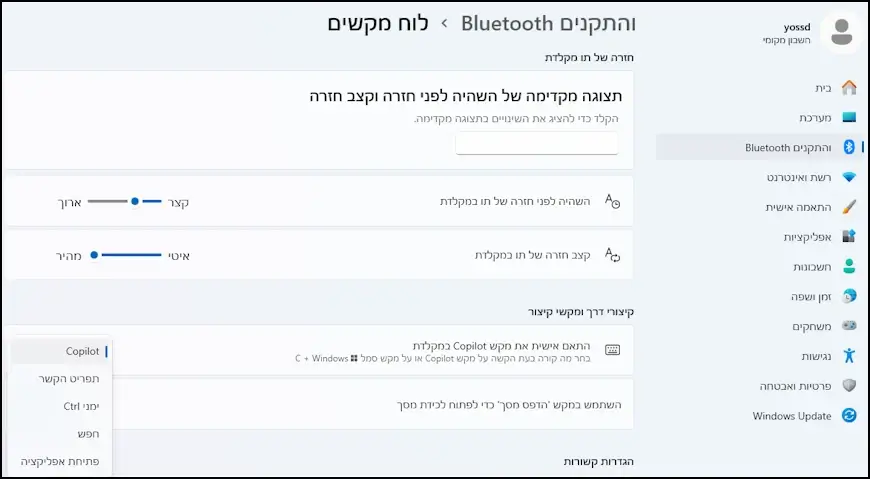
- בחלון "לוח מקשים" הגיעו לאזור "קיצורי דרך ומקשי קיצור" וחפשו את האפשרות "התאם אישית את מקש Copilot במקלדת". אם המקש מוגדר לפתוח את Copilot, לחצו על התפריט שנמצא בצד שמאל ובדקו אילו פעולות נוספות תוכלו להגדיר עבורו, כי בכל מחשב יופיעו אפשרויות אחרות.
אצלנו למשל, ניתן להגדיר את מקש ה- Copilot כמקש הפותח את חלון החיפוש או כמקש Ctrl ימני, או כמקש הפותח את תפריט ההקשר.
אם האפשרויות ש- Windows 11 מציע לא רלוונטיות עבורכם, יש דרך נוספת לשנות את הפעולה של מקש Copilot, אבל היא מתאימה יותר למשתמשים מתקדמים. הכלי החינמי PowerToys ששייך למיקרוסופט כולל תכונה בשם Keyboard' Manager', שמאפשרת להגדיר מחדש מקשים בודדים וקיצורי מקלדת.
באמצעות PowerToys תוכלו להגדיר שמקש Copilot יבצע פעולה אחרת, כמו למשל להחליף את מקש Ctrl הימני או להפעיל קיצור מקלדת שאתם משתמשים בו לעיתים קרובות. זאת, כל עוד ההגדרה עומדת במגבלות הכלי ואינה מתנגשת עם קיצורי מקלדת ששמורים לפעולות של Windows.
ניתן להוריד את PowerToys דרך Microsoft Store או עמוד הייעודי שלו ב- GitHub.