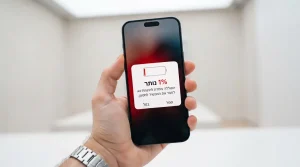
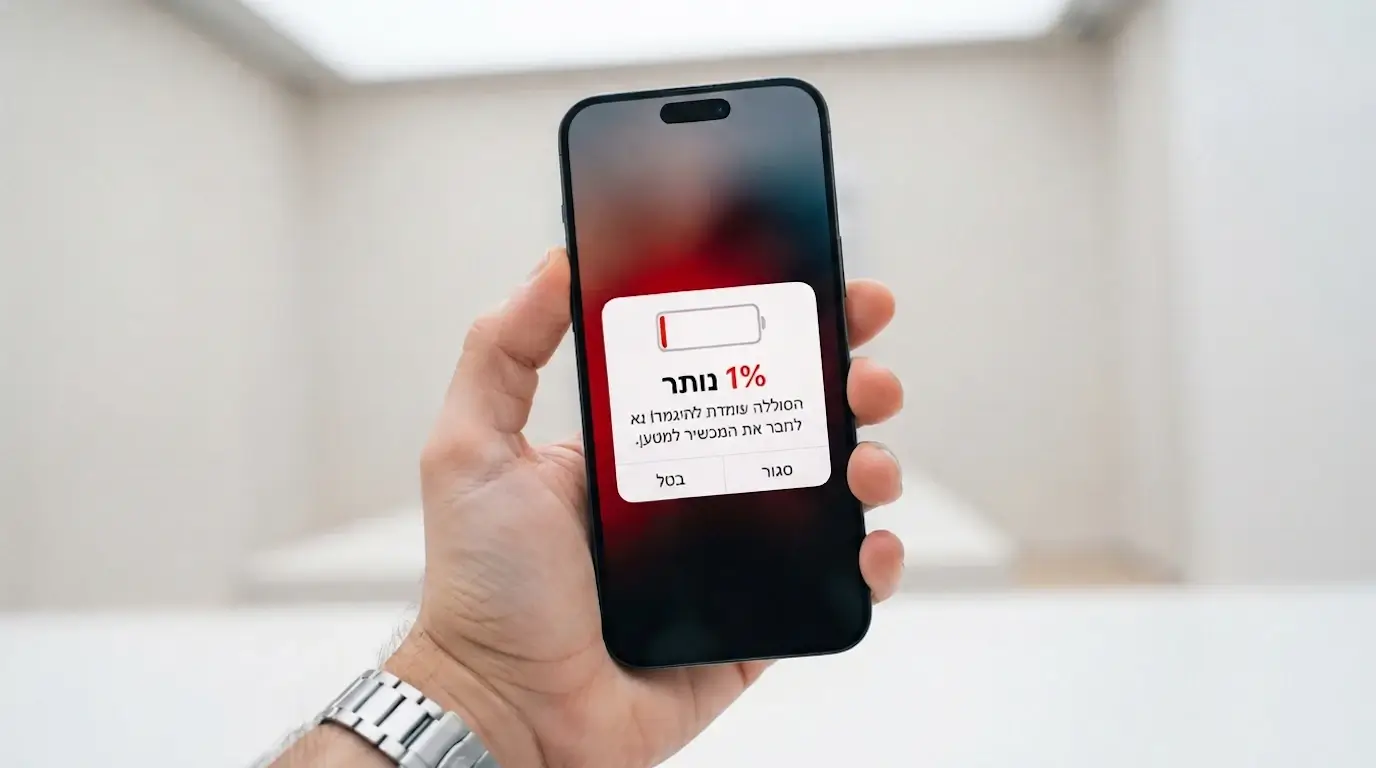
אחרי עדכון ל- iOS 27, יכול להיות שתגלו שהסוללה באייפון שלכם מתרוקנת מהר יותר מהרגיל, במיוחד בימים הראשונים. זה לא בהכרח אומר שמשהו לא בסדר איתו, כי אחרי עדכון גדול, בדרך כלל האייפון מריץ המון תהליכים ברקע, כמו סריקת קבצים, בניית אינדקסים לחיפוש, ניתוח נתונים והשלמת הגדרות המערכת.
כל הפעולות הללו צורכות לא מעט כוח עיבוד, ובחלק מהמקרים גם גורמות למכשיר להתחמם מעט. אז לפני שאתם מתחילים לשנות הגדרות, נסו קודם להפעיל מחדש את האייפון ולנסות את האפשרויות המובנות לחיסכון בסוללה, כמו 'שימוש מותאם בסוללה' (Adaptive Power) ו- 'מצב סוללה חלשה' (Low Power Mode). אם גם זה לא עוזר, יש עוד כמה פעולות שתוכלו לבצע והגדרות שמומלץ לשנות כדי לגרום לאייפון לעבוד בצורה יעילה יותר.
אם רק עכשיו התקנתם את iOS 27, כדאי לכם להכיר את השינויים שהעדכון החדש מביא איתו. יש לא מעט פיצ'רים חדשים לסירי, אפליקציית המפות, ספארי, איירפודס ולארנק, וחלקם עשויים להשפיע על האופן שבו אתם משתמשים באייפון. אספנו עבורכם את חמשת התכונות המעניינות ביותר שיש ב- iOS 27.
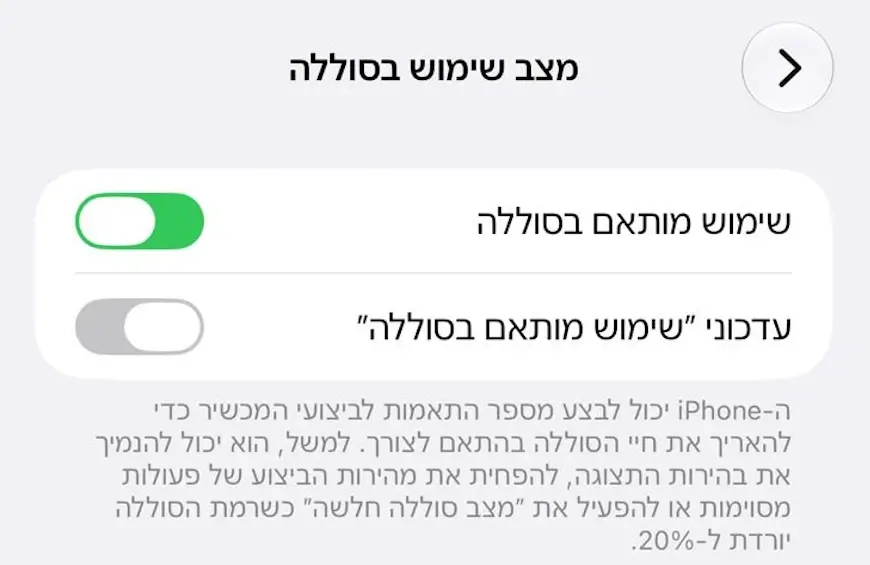
הפעילו את התכונה 'שימוש מותאם בסוללה'
אם הסוללה של האייפון מתרוקנת מהר מהרגיל, כדאי לבדוק אם האפשרות "צריכת חשמל מותאמת" מופעלת.
המצב הזה נועד להפחית את צריכת החשמל באופן אוטומטי, כשהאייפון מזהה שימוש חריג בסוללה. בין היתר, הוא יכול להוריד מעט את בהירות המסך, לצמצם פעילות של אפליקציות ותהליכים ברקע ולהגביל פעולות ותהליכים שצורכים הרבה חשמל.
האפשרות הזו מופעלת כברירת מחדל בדגמי iPhone 17 ומעלה, וגם ב- iPhone Air. אם יש לכם דגם ישן יותר, תוכלו להפעיל אותה באופן ידני:
- כנסו להגדרות האייפון.
- בחלון ההגדרות לחצו על 'סוללה'.
- לחצו על 'מצב שימוש בסוללה'.
- הפעילו את התכונה 'שימוש מותאם בסוללה'.
בדקו את הגדרות התצוגה
המסך הוא אחד הרכיבים שצורכים הכי הרבה סוללה באייפון. לכן, שינוי קטן בהגדרות התצוגה יכול לעזור לכם להאריך את חיי הסוללה של המכשיר שלכם.
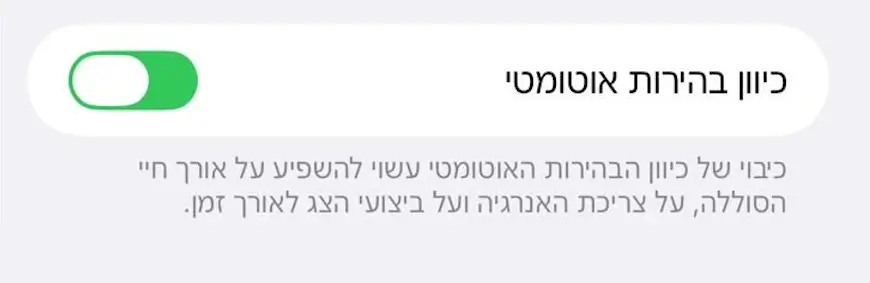
אחת האפשרויות שכדאי להפעיל היא 'כיוון בהירות אוטומטי', שמאפשרת לאייפון להתאים את בהירות המסך לפי תנאי התאורה בסביבה שלכם, במקום להשאיר אותו על עוצמת בהירות גבוהה יותר ממה שבאמת צריך.
כך תפעילו את האפשרות:
- כנסו להגדרות.
- היכנסו ל- 'נגישות'.
- לחצו על 'תצוגה וגודל המלל'.
- הפעילו את האפשרות 'כיוון בהירות אוטומטי'.
אל תאפשרו לאפליקציות לא נחוצות להתעדכן ברקע
כאמור, אחרי עדכון גדול כמו iOS 27, האייפון מבצע לא מעט פעולות ברקע, כאשר חלקן יכולות לגרום לסוללה להתרוקן מהר יותר.
מעבר לאינדוקס מחדש של קבצים ועדכון אפליקציות שאותן הוא מבצע כדי להתאים אותן לגרסה החדשה, יש אפליקציות שממשיכות להתעדכן ולבצע כל מיני פעולות בעצמן, גם כשאתם לא משתמשים בהן.
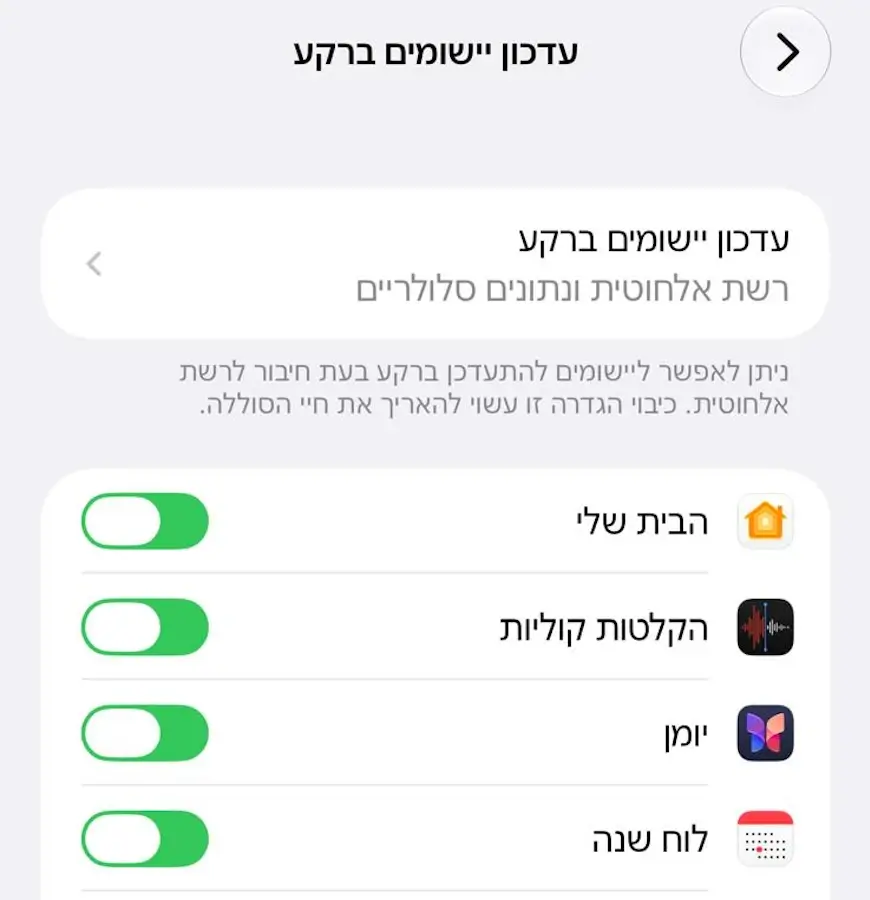
אם אתם רוצים לשמור על חיי הסוללה, תוכלו לכבות את האפשרות 'עדכון יישומים ברקע' לאפליקציות שאתם לא משתמשים בהן בשוטף.
- כנסו להגדרות.
- לחצו על 'כללי'.
- לחצו על 'עדכון יישומים ברקע'.
- בטלו את אפשרות העדכון לאפליקציות שאתם לא משתמשים בהן במהלך היום.
בדקו אילו אפליקציות משתמשות במיקום שלכם
גם שירותי המיקום יכולים להשפיע על חיי הסוללה, במיוחד כשאפליקציות מסוימות ממשיכות כל הזמן לבדוק היכן אתם נמצאים, גם כשאתם לא משתמשים בהן. מומלץ לעבור על רשימת האפליקציות שנמצאת בשירותי המיקום ולבדוק מי מהן באמת צריכה גישה קבועה למיקום שלכם.
- כנסו להגדרות.
- לחצו על 'פרטיות ואבטחה'.
- לחצו על 'שירותי מיקום'.
- חפשו אפליקציות שמוגדרות להשתמש במיקום 'תמיד'. אם אין סיבה שהן יידעו היכן אתם בכל רגע, אפשר לשנות את ההרשאה ל- 'בעת השימוש ביישום'.
העדיפו תמיד WiFi ובדקו את הגדרות ה- 5G
גם לחיבור לאינטרנט ולרשתות אלחוטיות יש השפעה ישירה על חיי הסוללה. כשאתם גולשים עם האייפון באמצעות החיבור הסלולרי, הוא עשוי לצרוך יותר חשמל מאשר כשהוא מחובר ל- WiFi, במיוחד כשהקליטה הסלולרית חלשה.
במצב כזה, האייפון מתאמץ יותר כדי לשמור על חיבור רציף לרשת וכל הזמן מחפש קליטה טובה יותר, מה שיכול לרוקן את הסוללה מהר יותר. לכן, כשאתם נמצאים ליד רשת אלחוטית מאובטחת, עדיף להתחבר אליה במקום להשתמש בחבילת הגלישה הסלולרית.
אם אתם נמצאים באזור ללא WiFi וגם קליטת ה- 5G חלשה, תוכלו לעבור זמנית ל- LTE. חיבור מסוג זה עשוי להיות איטי יותר, אבל הוא חסכוני יותר בסוללה.
המעבר מ- 5G ל- LTE מתבצע דרך הגדרות הסלולר, אבל קחו בחשבון שמדובר בפעולה שמתאימה יותר למשתמשים מתקדמים, כי היא קצת מסובכת ועשויה להשפיע על מהירות הגלישה.
בצעו את השינוי רק אם אתם מבינים את ההשלכות:
- כנסו להגדרות.
- לחצו על 'סלולרי'.
- לחצו על 'אפשרויות נתונים סלולריים'.
- לחצו על 'שיחות ונתונים'.
- בחרו ב- 'LTE' או '4G' (דור 4).
אם אתם לא רוצים לוותר לגמרי על ה- 5G, אתם יכולים לבחור ב- '5G אוטומטי'. במצב זה, האייפון משתמש ב- 5G כשהוא באמת צריך את המהירות שלו ועובר ל- LTE או 4G במצבים שבהם 5G לא נחוץ, מה שיכול לעזור להאריך את חיי הסוללה של האייפון.
בלי קשר ל- iOS 27 או לבעיות אחרות שאתם חווים, תמיד מומלץ לבדוק מדי פעם את מצב הסוללה של האייפון. כך תוכלו לדעת אם היא עדיין מתפקדת כמו שצריך או שהיא כבר הגיעה לשלב שבו כדאי לשקול החלפה.
כנסו להגדרות > סוללה > מצב הסוללה. כאן תוכלו לראות את הקיבולת המרבית, מספר מחזורי הטעינה ואת מצב הסוללה. אם מופיע שהמצב שלה 'תקין', זה אומר שהיא עובדת כמצופה. אם מופיעה ההודעה 'שירות', כדאי לגשת למעבדה רשמית של אפל או לשקול להחליף אותה.
בהגדרות הסוללה ב- iOS 27 תוכלו גם להיעזר בתכונה 'שימוש יומי', שמראה כמה סוללה צרכתם באותו יום בהשוואה לימים הקודמים. כך תוכלו לזהות בקלות אם אפליקציה מסוימת שהתקנתם לאחרונה או פעילות מסוימת של המערכת גורמת לסוללה להתרוקן מהר יותר מהרגיל.