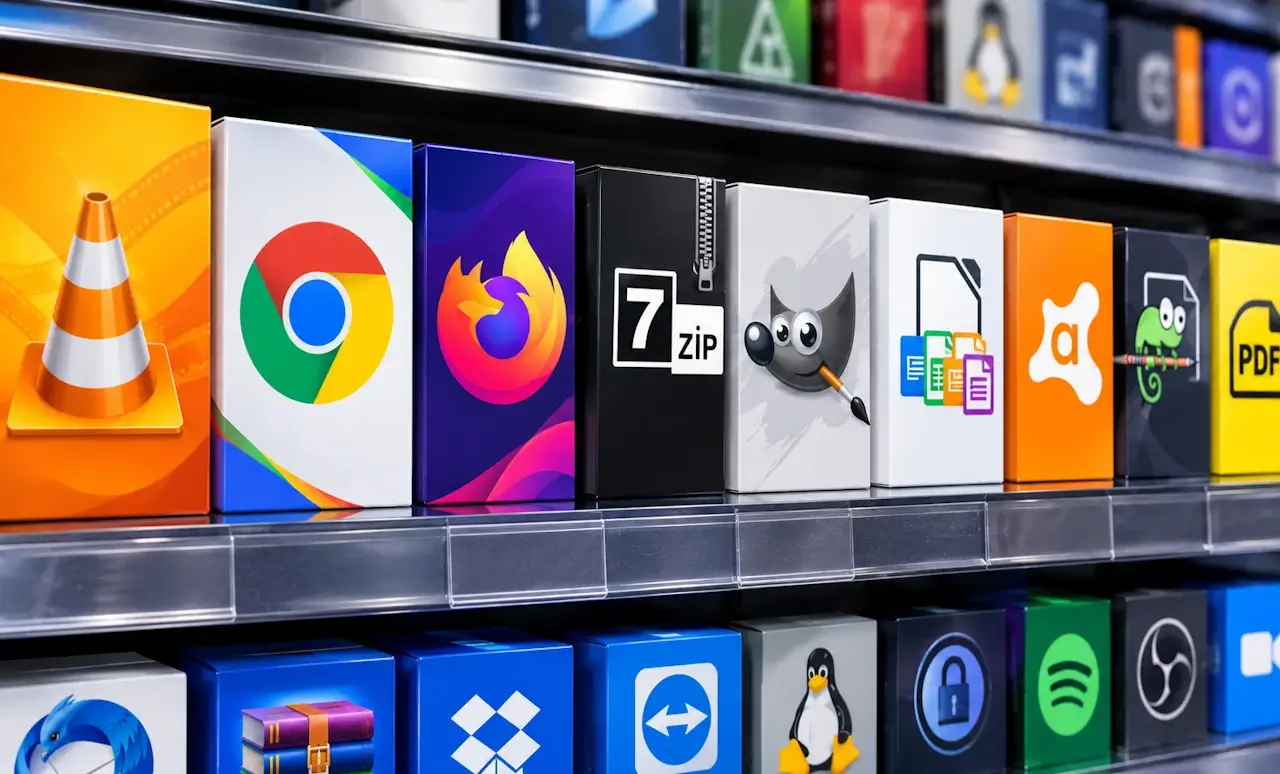
כל התוכנות שצריך להתקין אחרי פירמוט או במחשב חדש - מסודרות לפי קטגוריות, עם קישורי הורדה רשמיים.
פירמוט המחשב או רכישת מחשב חדש מעניקים התחלה נקייה וביצועים מהירים, אבל מיד אחר כך עולה השאלה: אילו תוכנות להתקין ? כדי שלא תבזבזו זמן בחיפוש אחר קישורים ממקורות מפוקפקים, ריכזנו כאן את כל תוכנות החובה והכלים המומלצים ביותר, עם קישור ישיר לאתר הרשמי של כל תוכנה.
הרשימה מותאמת לווינדוס 11 ומסודרת לפי קטגוריות - מדפדפנים ואבטחה ועד כלי מערכת ודרייברים. רוב התוכנות חינמיות לחלוטין, ובחירה נכונה מתוכן תבטיח שהמחשב שלכם יעבוד בצורה חלקה, מאובטחת ויעילה לאורך זמן.
מה להתקין אחרי פירמוט - ובאיזה סדר ?
סדר ההתקנה חשוב לא פחות מהתוכנות עצמן. כך תבטיחו מערכת יציבה ומאובטחת כבר מהדקות הראשונות:
- עדכוני ווינדוס ודרייברים: התקינו את כל עדכוני המערכת ואת הדרייברים הרשמיים לחומרה כדי להבטיח יציבות ותאימות מלאה.
- אבטחה: ודאו ש- Microsoft Defender פעיל ומעודכן, והוסיפו כלי משלים להגנה מיד עם החיבור לרשת.
- דפדפן: הורידו דפדפן ראשי והתחברו לחשבון האישי כדי לקבל בחזרה סיסמאות, מועדפים והרחבות.
- כלי עבודה: התקינו חבילת אופיס, קורא PDF ותוכנת כיווץ קבצים לעבודה שוטפת.
- כל השאר: הוסיפו תוכנות תקשורת, ענן, מולטימדיה, כלי תחזוקה וגיימינג לפי הצורך.
דפדפנים מומלצים אחרי פירמוט
הדפדפן הוא הדבר הראשון שתפתחו במחשב החדש, ולכן כדאי לבחור אותו בתשומת לב. שלושת הדפדפנים הבאים מציעים ביצועים מעולים, תמיכה בהרחבות ואבטחה מתקדמת - ואפשר בהחלט להחזיק שניים במקביל.
אבטחה ופרטיות
הגנה מפני וירוסים, תוכנות זדוניות ודליפת סיסמאות היא קריטית מהרגע הראשון. ווינדוס 11 כבר מגיע עם הגנה טובה - הכלים הבאים משלימים אותה.
Microsoft Defender
מובנה בווינדוסאנטי-וירוס מובנה ומתעדכן אוטומטית, שמספק הגנה מצוינת לרוב המשתמשים - בלי להתקין כלום.
Malwarebytes Free
חינםסורק משלים יעיל לאיתור והסרה של תוכנות זדוניות, פרסומות ואיומים עקשניים.
Bitdefender Antivirus Free
חינםחלופה לאנטי-וירוס המובנה: קל משקל, שקט ברקע ובעל ציוני זיהוי גבוהים.
Bitwarden
חינם + פרימיוםמנהל סיסמאות מוצפן בקוד פתוח, שמסנכרן את כל פרטי הגישה שלכם בין המכשירים.
אופיס ומסמכים
מסמכים, טבלאות וקובצי PDF הם חלק מהשגרה של כל משתמש. הכלים הבאים יאפשרו לכם לפתוח, לערוך ולקרוא כל קובץ שתקבלו.
Microsoft 365
בתשלוםחבילת האופיס המובילה, הכוללת Word, Excel, PowerPoint ו- Outlook, עם אחסון ענן ב- OneDrive.
LibreOffice
חינםחבילת אופיס חינמית בקוד פתוח, שמהווה תחליף איכותי ותומכת בקובצי Word ו- Excel.
Adobe Acrobat Reader
חינםהקורא הרשמי והנפוץ ביותר לצפייה, הדפסה, מילוי וחתימה על קובצי PDF.
SumatraPDF
חינםקורא PDF קליל ומהיר במיוחד שצורך מעט מאוד משאבי מערכת.
כיווץ קבצים
קבצים מכווצים מגיעים כמעט בכל הורדה ושיתוף של קבצים גדולים. התוכנות הבאות מטפלות בכל פורמטי הדחיסה הנפוצים בקלות.
7-Zip
חינםכלי חינמי בקוד פתוח לכיווץ ופתיחה של מגוון רחב של פורמטים, עם יחס דחיסה מצוין.
WinRAR
ניסיון חינםתוכנה ותיקה ומוכרת לניהול ארכיונים, יצירת קובצי RAR ותיקון ארכיונים פגומים.
מולטימדיה ותמונות
המחשב הוא גם מרכז בידור - לצפייה בסרטים, האזנה למוזיקה ועריכת תמונות וצילומי מסך. הכלים הבאים מכסים את כל צורכי המדיה שלכם.
VLC Media Player
חינםנגן מדיה עוצמתי שמנגן כמעט כל פורמט וידאו ואודיו, כולל כתוביות, בלי להתקין קודקים.
Spotify
חינם + פרימיוםשירות הסטרימינג המוביל להאזנה למוזיקה ולפודקאסטים ישירות מהמחשב.
Paint.NET
חינםעורך תמונות פשוט ונוח, מתקדם בהרבה מ- Paint המובנה של ווינדוס.
ShareX
חינםכלי מתקדם לצילום והקלטת מסך, עם עריכה מהירה ושיתוף בלחיצה.
תקשורת
שמירה על קשר עם חברים, משפחה ועמיתים לעבודה דורשת אפליקציות הודעות ושיחות וידאו. הכלים הבאים יחברו אתכם לכולם ישירות מהמחשב.
WhatsApp Desktop
חינםהאפליקציה הרשמית לשימוש בוואטסאפ מהמחשב, כולל שיחות קול ווידאו.
Zoom
חינם + פרימיוםהתוכנה המרכזית לפגישות עבודה, שיעורים ושיחות וידאו קבוצתיות.
Discord
חינםפלטפורמת תקשורת פופולרית לגיימרים ולקהילות, עם צ'אט קולי, וידאו ושיתוף מסך.
Telegram Desktop
חינםאפליקציית מסרים מהירה עם ערוצים, בוטים ושליחת קבצים גדולים.
ענן וגיבוי
גיבוי הקבצים החשובים בענן מונע אובדן מידע במקרה של תקלה או פירמוט נוסף בעתיד. השירותים הבאים משתלבים בצורה חלקה במערכת ההפעלה.
Google Drive
חינם + פרימיוםאחסון ענן של גוגל עם 15GB בחינם וגישה נוחה למסמכים ולתמונות מכל מקום.
OneDrive
מובנה בווינדוסענן מובנה בווינדוס שמגבה אוטומטית את שולחן העבודה, המסמכים והתמונות.
Dropbox
חינם + פרימיוםשירות ותיק ויציב לשיתוף קבצים וסנכרון בין מחשבים וטלפונים.
כלי מערכת ותחזוקה
כלים שעוזרים לנהל את המחשב, למצוא קבצים במהירות, להסיר תוכנות עד הסוף ולעקוב אחרי בריאות הכוננים. הם חוסכים זמן רב ונותנים שליטה מלאה במערכת.
Ninite
חינםמתקין מרוכז: מסמנים את התוכנות הרצויות ומקבלים קובץ אחד שמתקין את כולן, בלי תוספות.
Microsoft PowerToys
חינםאוסף כלים רשמי של מיקרוסופט שמוסיף לווינדוס פיצ'רים מתקדמים לחלונות, מקלדת וקבצים.
Everything
חינםמנוע חיפוש מהיר במיוחד שמוצא כל קובץ ותיקייה במחשב תוך שנייה.
Revo Uninstaller
חינם + פרימיוםמסיר תוכנות לחלוטין, כולל קבצים שנשארו מאחור וערכי רישום מיותרים.
CrystalDiskInfo
חינםמנטר את מצב הבריאות והטמפרטורה של כונני ה- SSD והדיסקים הקשיחים.
Notepad++
חינםעורך טקסט וקוד מהיר ומתקדם, הרבה מעבר לפנקס הרשימות הרגיל.
דרייברים
דרייברים מעודכנים הם הבסיס לביצועים ויציבות, במיוחד בכרטיס המסך. התקינו רק את הכלי שמתאים לחומרה שבמחשב שלכם.
גיימינג
פלטפורמות המשחקים הדיגיטליות הן חובה לכל מי שמשחק במחשב. דרכן רוכשים, מורידים ומעדכנים את כל ספריית המשחקים במקום אחד.
4 טיפים להתקנה נכונה ובטוחה
הורידו רק מהאתר הרשמי
אתרי הורדות צד שלישי מפיצים לעיתים גרסאות ישנות או קבצים נגועים. כל הקישורים בעמוד זה מובילים לאתרי היצרנים.
אנטי-וירוס אחד מספיק
שני אנטי-וירוסים שפועלים בזמן אמת מתנגשים ומאטים את המחשב. בחרו הגנה ראשית אחת וסורק משלים לפי הצורך.
אל תלחצו "הבא" אוטומטית
חלק מהמתקינים מנסים להוסיף תוכנות נלוות, סרגלי כלים או שינוי מנוע חיפוש. בטלו את הסימון לפני שממשיכים.
חסכו זמן עם Ninite
התקנה מרוכזת של התוכנות הבסיסיות בפעולה אחת, בלי תוספות ובלי ללחוץ על כפתורים בכל מתקין בנפרד.
שאלות נפוצות על תוכנות לאחר פירמוט
אילו תוכנות להתקין קודם אחרי פירמוט ?
קודם כל עדכוני ווינדוס והדרייברים הרשמיים לחומרה. אחר כך כדאי לוודא שהאנטי-וירוס פעיל, להתקין דפדפן, ורק לאחר מכן לעבור לאופיס, תקשורת ושאר הכלים.
האם צריך אנטי-וירוס חיצוני בווינדוס 11 ?
ברוב המקרים לא. Microsoft Defender המובנה מספק הגנה טובה, מתעדכן אוטומטית ואינו מכביד על המחשב. אפשר להוסיף את Malwarebytes החינמי כסורק משלים.
איך מתקינים את כל התוכנות הבסיסיות בבת אחת ?
בעזרת השירות החינמי Ninite: מסמנים באתר את התוכנות הרצויות ומורידים קובץ התקנה אחד שמתקין את כולן ברקע, בלי סרגלי כלים ותוספות מיותרות.
למה חשוב להוריד תוכנות רק מהאתר הרשמי ?
הורדה מאתרי צד שלישי עלולה להביא גרסאות ישנות, קבצים נגועים או תוכנות פרסום. האתר הרשמי מבטיח קובץ נקי, מעודכן ובטוח.
איך מסירים שאריות של תוכנות שהוסרו ?
תוכנה ייעודית כמו Revo Uninstaller מבצעת סריקה עמוקה אחרי ההסרה הרגילה, ומוחקת קבצים ותיקיות שהתוכנה השאירה מאחור.
מדריכים נוספים שיעזרו לכם
העמוד נבדק ועודכן לאחרונה באוקטובר 2026. כל הקישורים מובילים לאתרים הרשמיים של היצרנים.
 הוסיפו אותנו כמקור מועדף בגוגל