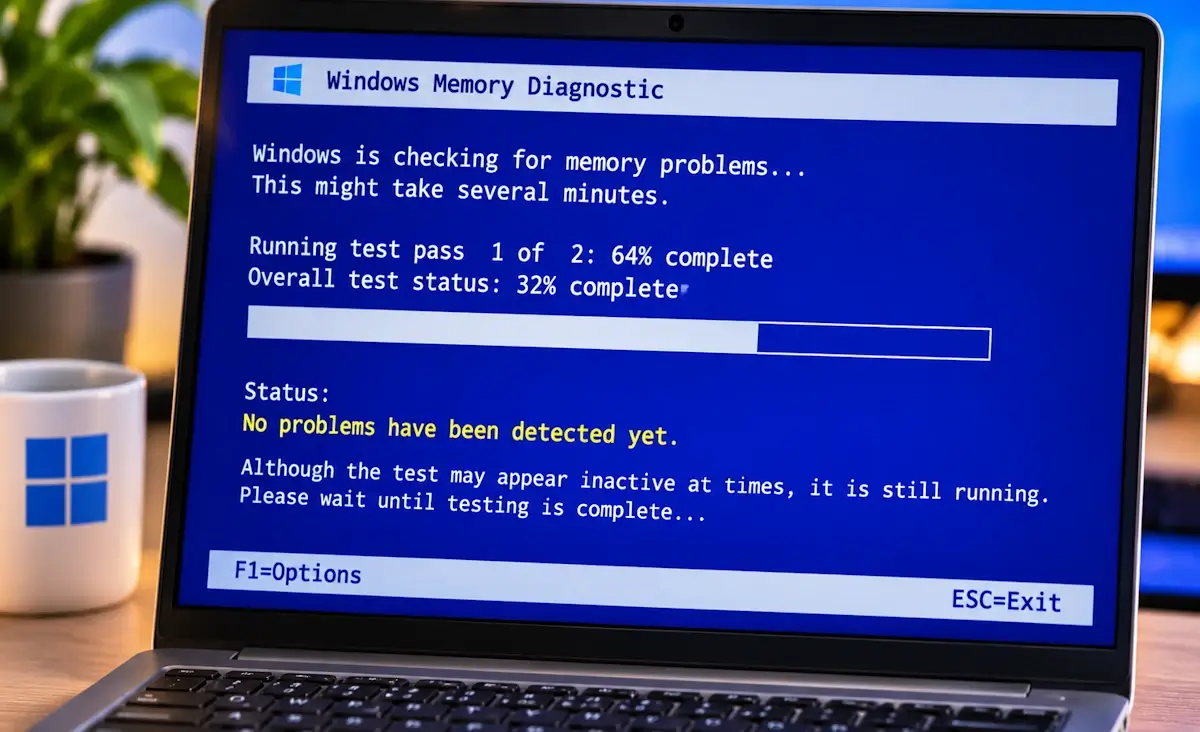
אין אחד שלא מכיר את זה, אתם עובדים על המחשב, גולשים באינטרנט או משחקים במשחק האהוב עליכם ופתאום מערכת ההפעלה Windows קופאת, התוכנות נסגרות או שהמחשב בכלל מציג מסך כחול ומפעיל את עצמו מחדש. במקרים כאלה, בדרך כלל ישר חושדים שיש בעיה במערכת ההפעלה או בכונן האחסון, אבל לפעמים מי שאשם זה דווקא רכיב קטן שמותקן על לוח האם – זיכרון ה- RAM. תקלה בזיכרון עלולה לגרום למגוון בעיות, כך שלא תמיד קל לדעת מה המקור שלהן.
אז לפני שאתם רצים למעבדת מחשבים או ממהרים לרכוש זיכרון RAM חדש, שעולה כיום לא מעט כסף, כדאי שתכירו כלי שימושי במיוחד שמובנה במערכת ההפעלה ונקרא 'אבחון זיכרון של Windows' (או באנגלית Windows Memory Diagnostic). הכלי הזה מאפשר לבדוק את תקינות זיכרון ה- RAM, לזהות שגיאות ולגלות אם ייתכן שהוא הגורם לתקלות שאתם חווים. במדריך זה, נסביר איך מפעילים אותו ואיך מתבצעת הבדיקה.
הרצת כלי אבחון הזיכרון של Windows
אחד היתרונות העיקריים של הכלי 'אבחון זיכרון של Windows' הוא שלא תצטרכו להוריד או להתקין תוכנת צד שלישי כדי להשתמש בו, כי הוא כבר זמין בתוך מערכת ההפעלה וניתן להריץ אותו בקלות. בנוסף, הוא יודע לבדוק את מצב הזיכרונות גם במחשבים נייחים וגם במחשבים ניידים (לפטופים).
רק קחו בחשבון שהבדיקה מתבצעת לאחר הפעלה מחדש של המחשב, כך שכדאי שתשמרו מראש את כל הקבצים והמסמכים הפתוחים ותסגרו בצורה מסודרת את כל התוכנות שאתם משתמשים בהן כרגע.
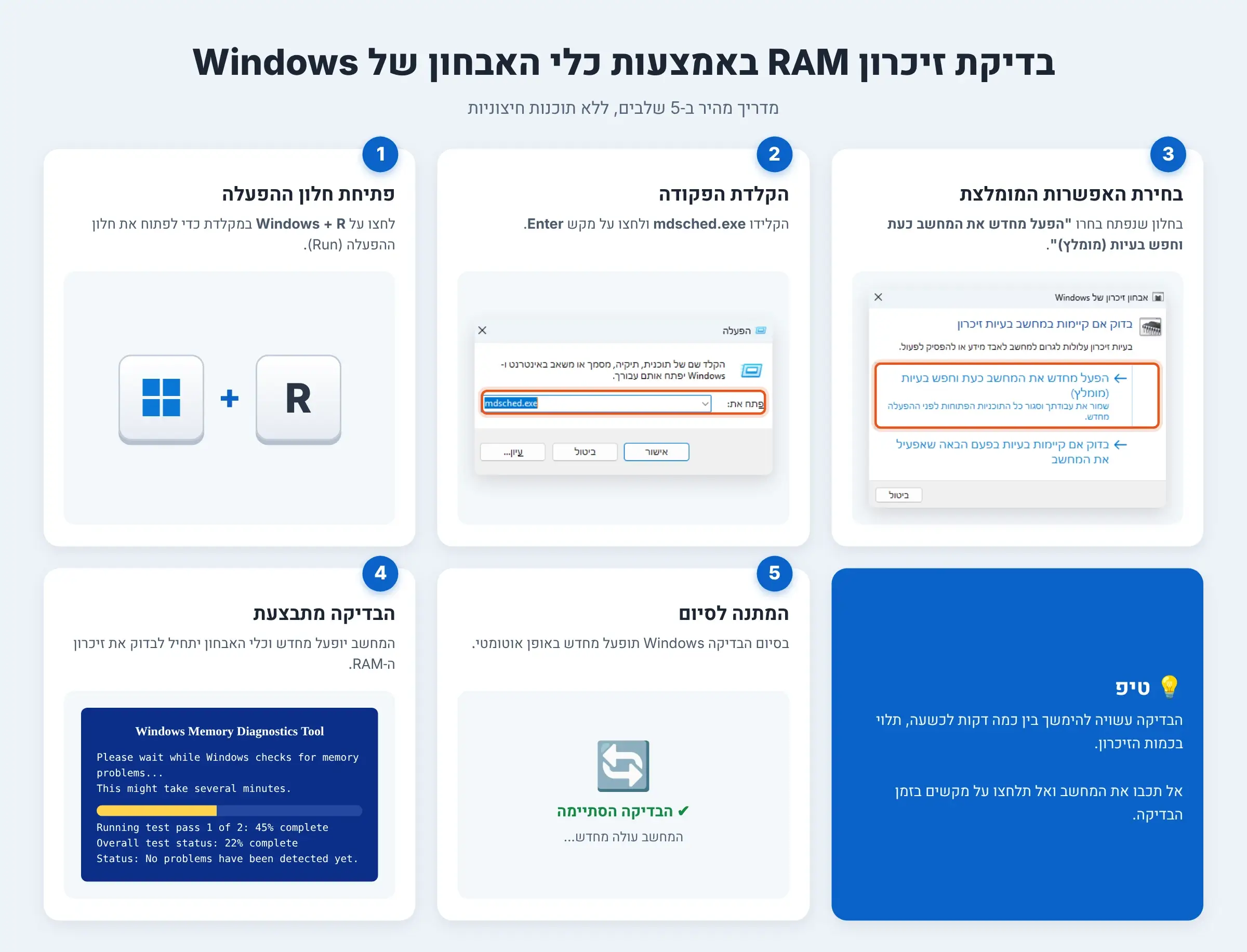
כדי להפעיל את הבדיקה, בצעו את הפעולות הבאות:
- לחצו על המקשים Windows + R במקלדת כדי לפתוח את חלון ההפעלה (Run).
- בחלון ההפעלה, הקלידו את הפקודה mdsched.exe ולחצו על מקש האנטר (Enter).
- בחלון שנפתח, בחרו באפשרות 'הפעל מחדש את המחשב כעת וחפש בעיות (מומלץ)'.
- לאחר מכן, המחשב יפעיל את עצמו מחדש וכלי האבחון יתחיל לבדוק את זיכרון ה- RAM. אגב, יש גרסאות של Windows שבהן תוכלו לבחור בין בדיקה בסיסית (Basic), רגילה (Standard) ומורחבת (Extended).
- המתינו לסיום הבדיקה ולאחר מכן, Windows תופעל מחדש באופן אוטומטי.
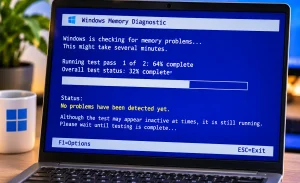
במהלך הבדיקה תוכלו לראות את ההתקדמות בתהליך האבחון ואם נמצאו שגיאות. אין לכבות את המחשב או להפסיק את התהליך באמצע. משך הבדיקה עשוי להשתנות בהתאם לנפח הזיכרון שמותקן במחשב ולהגדרות הבדיקה.
בשורה התחתונה, 'אבחון זיכרון של Windows' הוא כלי פשוט וידידותי לתפעול לבדיקת זיכרון ה- RAM וכדאי לכם להכיר אותו, במיוחד אם המחשב שלכם קורס לעיתים קרובות או מציג מסכים כחולים באמצע העבודה. הוא מוצע בחינם ומאפשר לכם לבדוק אם זיכרון או זיכרונות ה- RAM שמותקנים במחשב שלכם תקינים.
שאלות ותשובות על כלי אבחון הזיכרון של Windows
כמה זמן לוקחת הבדיקה ?
זה תלוי בעיקר בנפח זיכרון ה- RAM שמותקן במחשב ובסוג הבדיקה שבחרתם. כברירת מחדל, הכלי מריץ את הבדיקה הרגילה (Standard) פעמיים ברציפות, כך שבמחשב ביתי ממוצע היא נמשכת בדרך כלל כ- 10 עד 30 דקות. בדיקה מורחבת (Extended) היא בדיקה יסודית יותר, ובמחשבים עם נפח זיכרון גדולה היא עלולה להימשך כמה שעות, כך שכדאי להריץ אותה כשאתם לא עובדים עם המחשב, למשל בלילה.
מה ההבדל בין הבדיקה הבסיסית, הרגילה והמורחבת ?
בדיקה בסיסית (Basic) מריצה 3 בדיקות מהירות. בדיקה רגילה (Standard) מוסיפה עוד כמה בדיקות ומוגדרת כבדיקת ברירת המחדל, ובדיקה מורחבת (Extended) מריצה את כל הבדיקות הזמינות.
אם הבדיקה לא מצאה שגיאות, זה אומר שזיכרון ה- RAM תקין ?
לא בהכרח. כלי האבחון של Windows מיועד רק לבדיקה ראשונית, כך שהוא עלול לפספס כל מיני שגיאות שמופיעות רק לעיתים רחוקות. אם המחשב ממשיך לקרוס, נסו להריץ את הבדיקה המורחבת עם יותר חזרות, או השתמשו בכלי ייעודי כמו MemTest86 שאותו יש להריץ באמצעות דיסק און קי. הכלי הזה נחשב למקצועי יותר ונהוג להריץ אותו מספר פעמים כדי לקבל תמונת מצב מדויקת יותר.
מה עושים אם בבדיקה נמצאו שגיאות בזיכרון ה- RAM ?
ראשית כל, אל תמהרו לזרוק את הזיכרון. אם הפעלתם ב- BIOS פרופיל האצה כמו XMP או EXPO, נסו לכבות אותו ולהריץ שוב את הבדיקה, כי לפעמים השגיאות נובעות מהגדרות מהירות לא יציבות ולא מזיכרון פגום. אם במחשב מותקנים מספר מקלות של זיכרונות RAM, בדקו כל אחד מהם בנפרד ובחריצים שונים בלוח האם כדי לאתר את המקל הבעייתי.
 הוסיפו אותנו כמקור מועדף בגוגל