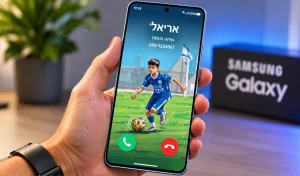
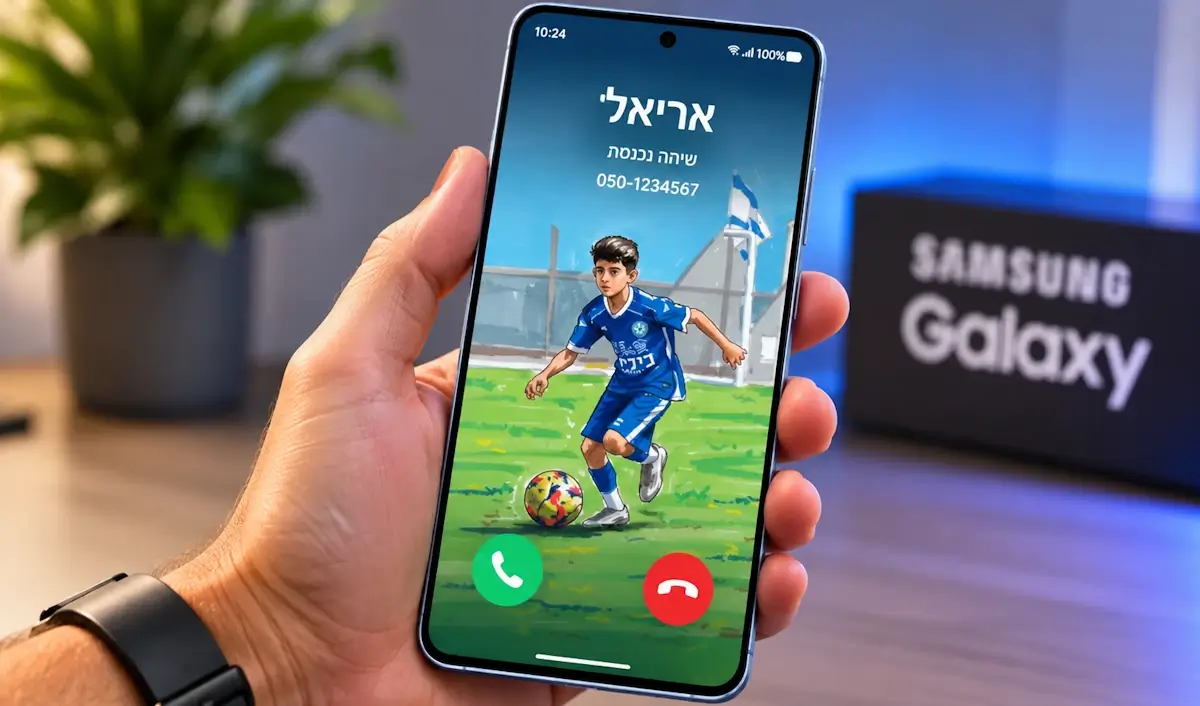
כשאחד מאנשי הקשר מתקשר אליכם, אתם בדרך כלל רואים רק את המספר והשם ששמור במכשיר הגלקסי שלכם. כעת, סמסונג רוצה לשנות את החוויה הזאת ולאפשר לכם להציג גם תמונה בעיצוב אישי וייחודי שמייצג אותו. כדי שתוכלו לעשות זאת החברה הוסיפה לאפליקציית אנשי הקשר ב- ONE UI 9 כלי חדש שבאמצעותו ניתן ליצור כרטיסי פרופיל דיגיטליים מעוצבים, בדומה ל- Contact Poster המוכר שאפל מציעה באייפון.
הכלי Creative Studio מאפשר ליצור כרטיסי פרופיל מעוצבים בעזרת בינה מלאכותית. כל מה שתצטרכו לעשות הוא לבחור את איש הקשר, להיכנס לעריכת כרטיס הפרופיל שלו, לבחור תמונה מהגלריה ולהחליט על סגנון העיצוב המועדף עליכם מתוך מגוון סגנונות זמינים. לאחר מכן, לחיצה על לחצן ה- 'הפק' תפעיל את תהליך יצירת התמונה, ותוך זמן קצר תקבלו כרטיס פרופיל חדש בעיצוב שבחרתם.
איך מעצבים כרטיס פרופיל אישי
יצירה ועיצוב של כרטיס פרופיל חדש באמצעות ה- Creative Studio היא פעולה פשוטה למדי, ולא דורשת ידע קודם בעריכת תמונות או עיצוב גרפי. הכלי מאפשר לכם לבחור תמונה של איש הקשר, להתנסות במגוון סגנונות עיצוב שונים ולתת לבינה המלאכותית של סמסונג ליצור עבורו כרטיס פרופיל מעוצב. לאחר יצירת הכרטיס, תוכלו להשתמש בו כדי להעניק לשיחות הנכנסות מאותו איש קשר מראה אישי ומעוצב יותר.
כך תיצרו ותעצבו כרטיס פרופיל:
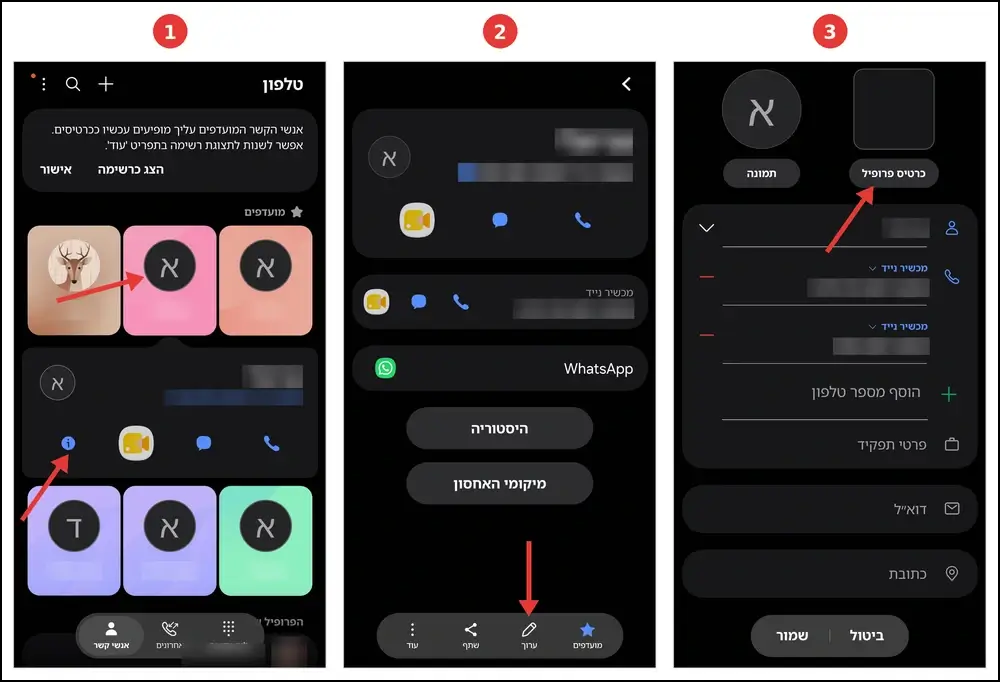
- פתחו את אפליקציית הטלפון במכשיר הגלקסי, בחרו את איש הקשר שתרצו ליצור לו כרטיס פרופיל אישי ולאחר מכן, לחצו על לחצן המידע (סמל בצורת עיגול עם האות i בתוכו).
- בחלון איש הקשר שנפתח, לחצו על לחצן ה- 'ערוך' שנמצא בחלק התחתון של החלון.
- בחלון העריכה, לחצו על האפשרות 'כרטיס פרופיל' שנמצאת בחלק העליון של החלון.
- כעת, בכרטיס הפרופיל שנפתח, לחצו על האפשרות 'Creative studio'.
- בחלון שנפתח, לחצו על 'תבניות' ובחרו את הסגנון המועדף עליכם. לאחר מכן, לחצו על האפשרות 'צור כרטיס ותמונה של פרופיל' שנמצאת בחלק התחתון של החלון.
- לחצו על סמל התמונה ובחרו מהגלריה שלכם תמונה של איש הקשר שתופיע בכרטיס הפרופיל. את התמונה הזאת הבינה המלאכותית תעצב לפי הסגנון שבחרתם.
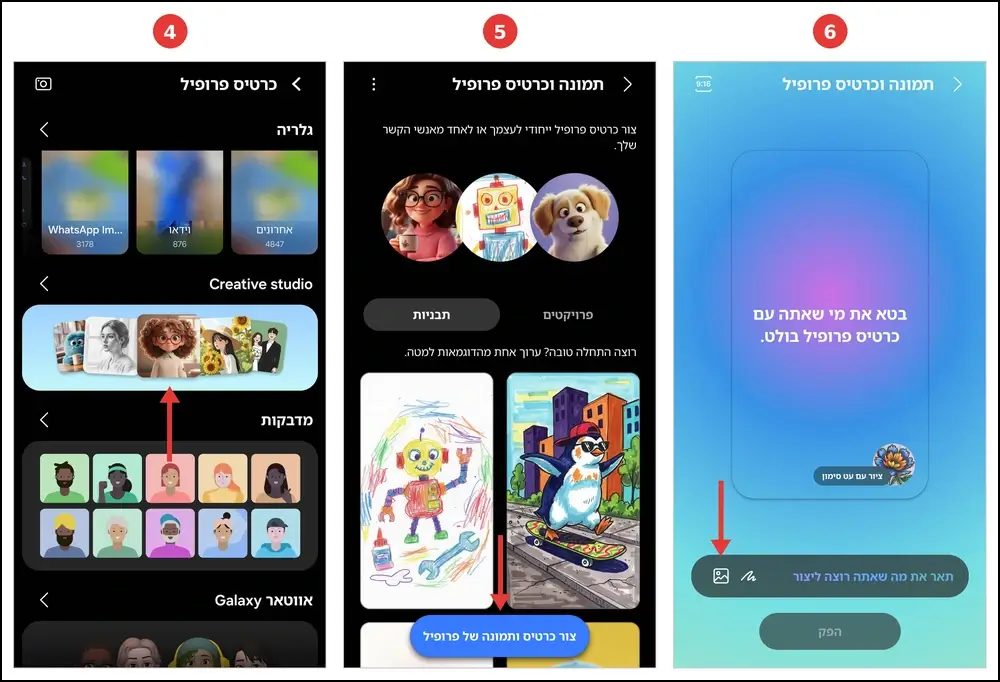
- כעת, לחצו על לחצן 'הפק' כדי שהבינה המלאכותית תיצור תמונה מעוצבת לכרטיס הפרופיל.
- לאחר שהתהליך יסתיים, ייפתח חלון חדש ובו תוצג התמונה המעוצבת. לחצו על 'בוצע' כדי להמשיך בתהליך.
- בחלון הבא שנפתח, תוכלו לבחור היכן התמונה החדשה תופיע – בכרטיס הפרופיל או בתמונה הראשית של איש הקשר, או בשניהם. לאחר מכן, לחצו על 'בוצע' כדי לאשר את השינויים שביצעתם.
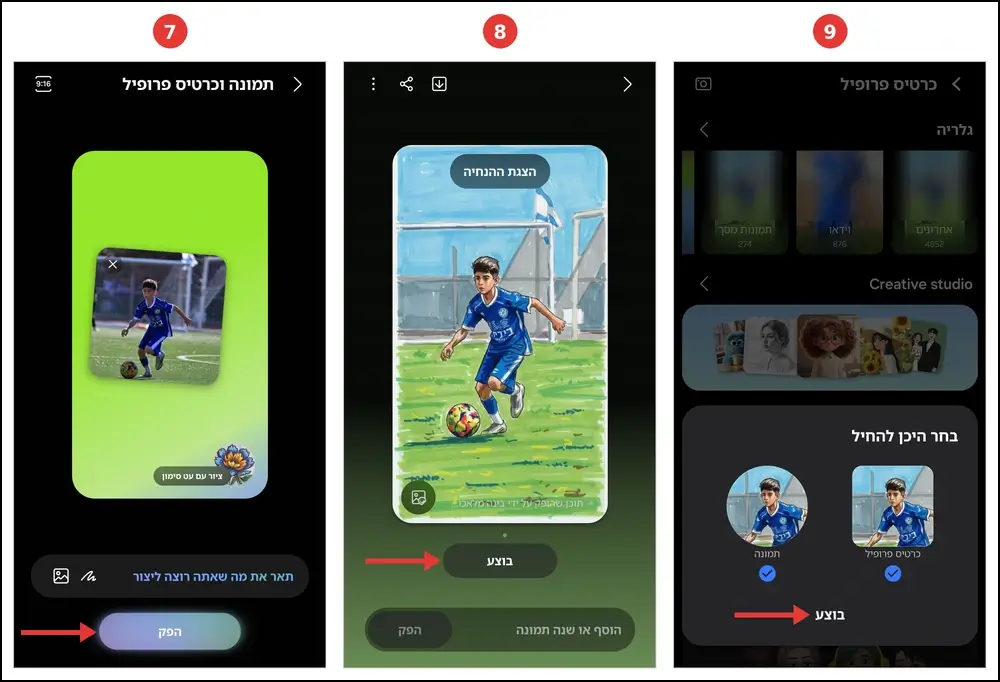
- כעת, תוכלו לראות איך כרטיס הפרופיל של איש הקשר יוצג כשהוא יתקשר אליכם. לחצו על 'בוצע' לאישור.
- בחלון הפרטים שנפתח, תוכלו לערוך את פרטי איש הקשר. לאחר מכן, לחצו על 'שמור' כדי לשמור את כרטיס הפרופיל החדש שיצרתם.
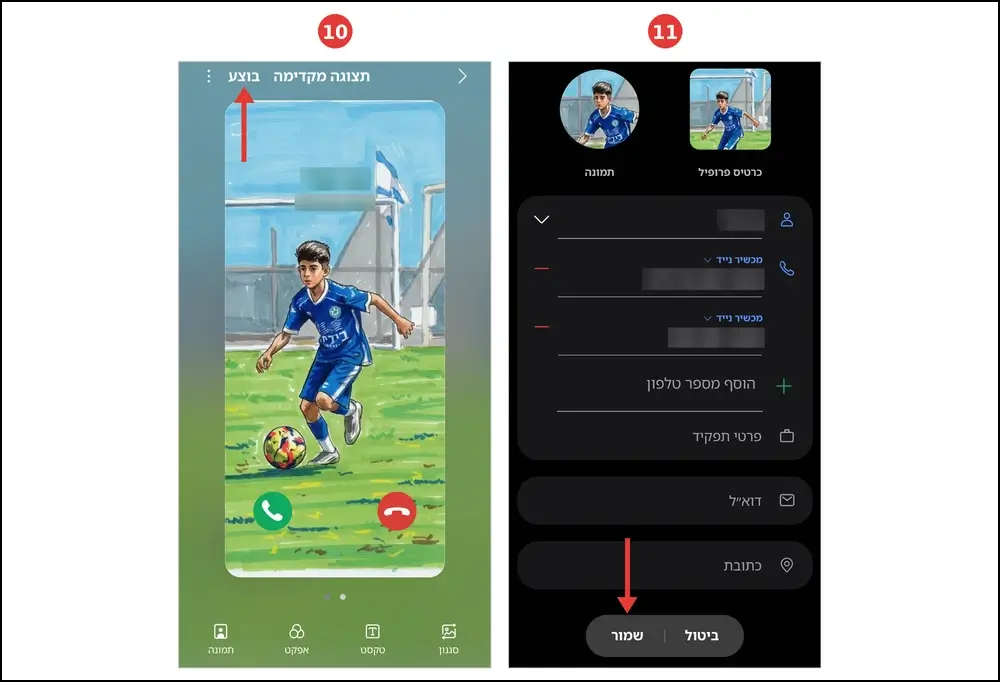
מעכשיו, בכל פעם שאיש הקשר הזה יתקשר אליכם, התמונה המעוצבת שיצרתם תופיע על המסך.
בסופו של דבר, Creative Studio הוא כלי נחמד ושימושי שמתאים למי שאוהב להתאים אישית את ממשק המשתמש לסגנון האישי שלו. במקום להסתפק בתמונה הרגילה של איש הקשר, תוכלו ליצור עבורו כרטיס פרופיל מעוצב בכמה לחיצות, בלי להתעסק עם אפליקציות וכלים מסובכים לעריכת תמונות.
נכון, לא מדובר בפיצ'ר שישנה את הדרך שבה אתם משתמשים במכשיר הגלקסי שלכם, אבל הוא בהחלט יכול להפוך את חווית השימוש להרבה יותר מעניינת ומהנה.
 הוסיפו אותנו כמקור מועדף בגוגל