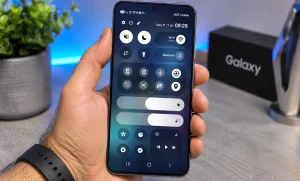
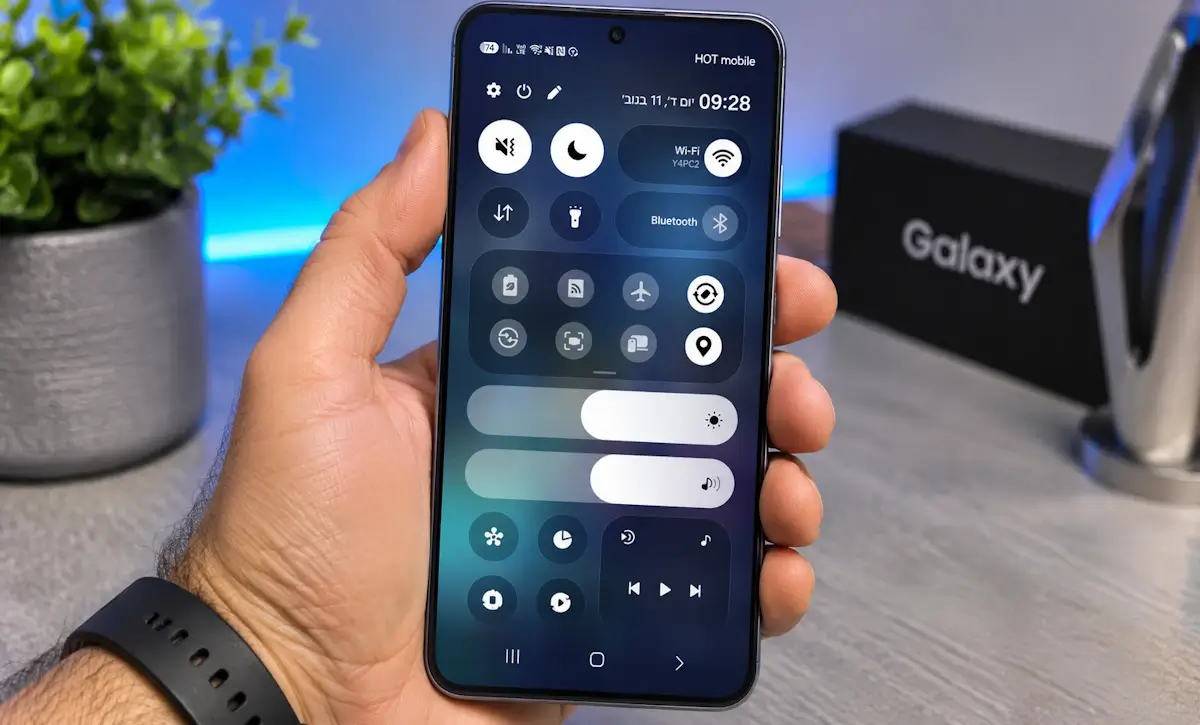
סמסונג ממשיכה להוסיף שינויים ושיפורים לממשק ה- One UI שמובנה במכשירי הגלקסי שלה, והפעם מגיע תורו של אחד האזורים שאנחנו משתמשים בהם כמעט בכל יום – חלונית ההגדרות המהירות.
ממשק One UI 9 מעניק לכם הרבה יותר שליטה על המראה והסידור של החלונית הזו, עם אפשרות לשנות את הגודל והמיקום של נגן המדיה, להפריד את לחצני הצד ממחווני הבהירות ועוצמת הקול ולהתאים את כולם לפי העדפה אישית שלכם. כך תוכלו לסדר את האזור הזה בדיוק כמו שאתם אוהבים ולגשת לאפשרויות והפקדים החשובים לכם בצורה נוחה ומהירה.
עד היום, האפשרויות להתאמה אישית של הפקדים הללו היו מוגבלות למדי. נגן המדיה למשל, הגיע בגודל קבוע יחסית, והשליטה על מחווני הבהירות ועוצמת הקול הייתה מוגבלת לסידור שסמסונג הגדירה מראש. גם את הלחצנים שהיו לידם לא היה ניתן להזיז בנפרד. ב- One UI 9 סמסונג משנה את הגישה הזאת ומעניקה לכם הרבה יותר גמישות, כך שתוכלו לשלוט כמעט על כל לחצן ומחוון שנמצא בהגדרות המהירות.
סידור הלחצנים והמחוונים לפי העדפה אישית
ראשית כל, תצטרכו לפתוח את חלונית ההגדרות המהירות. החליקו מטה מהפינה העליונה השמאלית של המסך כדי להציג אותה. אם היא נפתחת במצב המצומצם, החליקו פעם נוספת כלפי מטה כדי להציג את החלונית המלאה.
לאחר מכן, לחצו על סמל העיפרון שמופיע בפינה השמאלית העליונה של החלון, כדי להיכנס למצב עריכה.
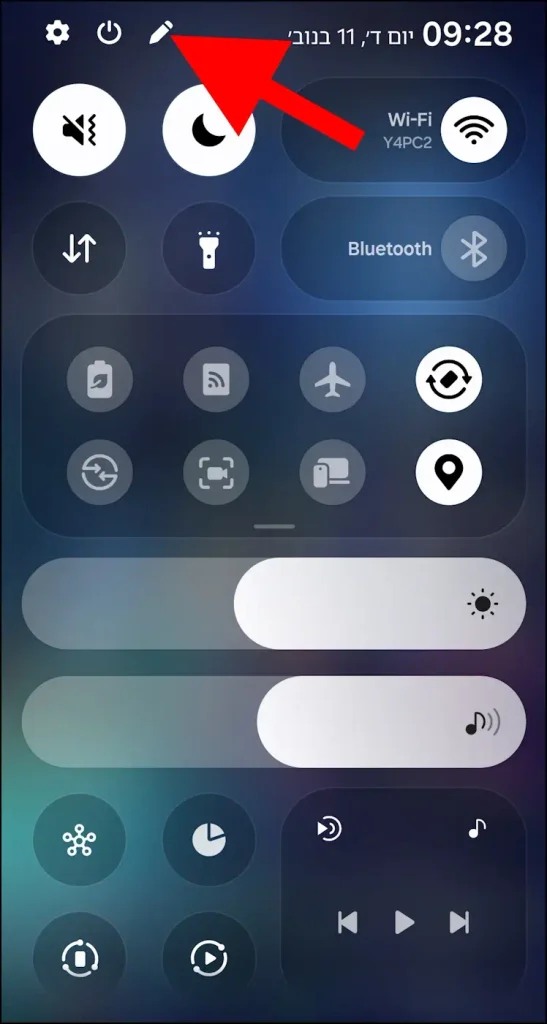
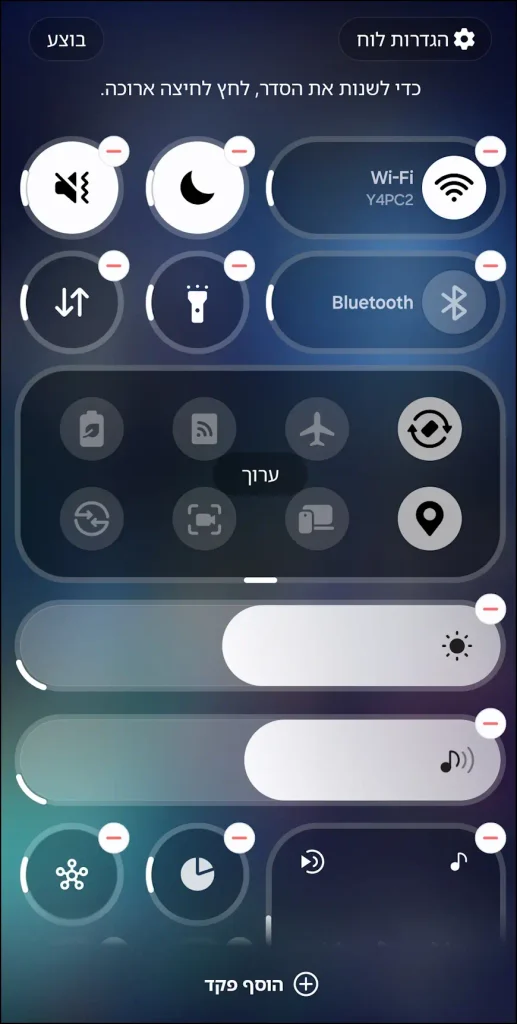
כעת, תוכלו לסדר מחדש את כל הלחצנים והמחוונים, לשנות את המיקום שלהם ולהסיר את אלה שאתם לא צריכים, כך שתוכלו לסדר את החלונית לפי העדפות שלכם.
עיקבו אחר השלבים הבאים כדי לסדר את כל הלחצנים והמחוונים:
- שינוי גודל נגן המדיה: לחצו לחיצה ממושכת על נגן המדיה ולאחר מכן הגדילו או הקטינו את נגן המדיה לגודל המועדף עליכם.
- הפרדת לחצני הצד: תוכלו להפריד את לחצני הצד ממחווני הבהירות ועוצמת הקול, כך שהם לא יישארו צמודים אליהם.
- שינוי מיקום הלחצנים: גררו את הלחצנים למיקום הרצוי, בהתאם לסידור שנוח לכם.
- שינוי צורת הלחצנים: תוכלו גם לשנות את הצורה שלהם ולבחור בין מלבן מוארך עם פינות מעוגלות לבין עיגול.
- התאמת גודל מחווני הבהירות ועוצמת הקול: תוכלו לקבוע כמה מקום יתפסו מחווני הבהירות ועוצמת הקול בחלונית ההגדרות המהירות – להרחיב כל אחד מהם לרוחב מלא או להקטין אותם כך שיתפסו רק חלק מהמסך.
בנוסף, תוכלו להוסיף לחלונית ההגדרות המהירות פקדים נוספים שחסרים לכם על ידי לחיצה על האפשרות 'הוסף פקד', ולמקם אותם במיקום המועדף עליכם. כך תוכלו לרכז את כל הפקדים החשובים לכם במקום אחד ולגשת אליהם בקלות.
כמה טיפים מאיתנו אליכם שיעזרו לכם לסדר בצורה נוחה וטובה יותר את הלחצנים והמחוונים:
- מקמו את הפקדים שאתם משתמשים בהם הכי הרבה בחלק העליון של החלונית, כדי שתוכלו להגיע אליהם במהירות.
- השאירו את הפקדים שאתם מפעילים ביד אחת בצד שיותר נוח לכם להגיע אליו.
- אל תעמיסו על החלונית יותר מדי פקדים. ככל שהיא תהיה מסודרת יותר, כך יהיה לכם קל יותר למצוא את האפשרויות שאתם מחפשים.
- נסו כמה עיצובים שונים עד שתמצאו את זה שהכי נוח לכם.
כדאי שתנצלו את הגמישות שסמסונג מציעה כדי להוסיף לחלונית הזאת את האפשרויות והפקדים שאתם באמת משתמשים בהם. בין האפשרויות שתוכלו להוסיף תמצאו קיצורי דרך להפעלה וכיבוי של WiFi, Bluetooth, מצב טיסה, פנס, חיסכון בסוללה, שיתוף אינטרנט, הקלטת מסך, מצב כהה ועוד.
אנחנו ממליצים להשאיר רק את הפקדים שאתם משתמשים בהם במהלך היום, כמו פנס, מצב טיסה, חיסכון בסוללה והקלטת מסך, ולהימנע מהוספת קיצורי דרך שאתם כמעט לא משתמשים בהם.
 הוסיפו אותנו כמקור מועדף בגוגל