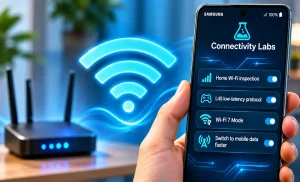
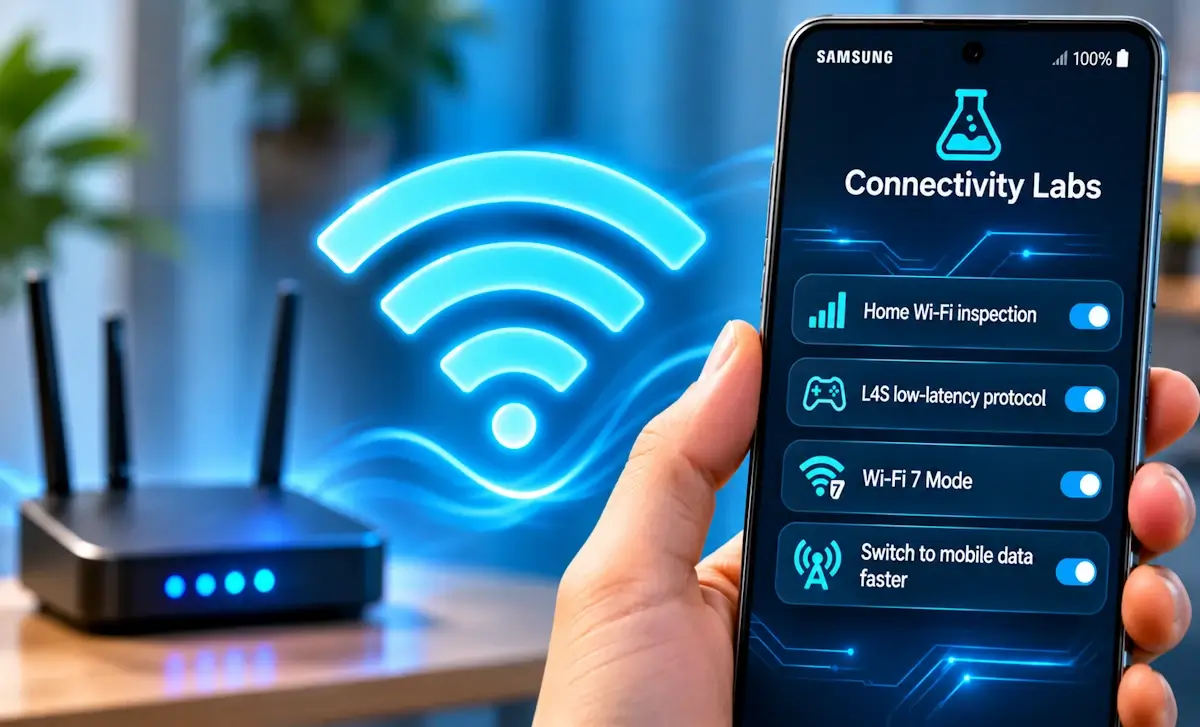
סמסונג (Samsung) מסתירה כמה מהאפשרויות השימושיות ביותר לשיפור הקישוריות האלחוטית במכשירי הגלקסי שלה בתוך תפריט שנקרא 'Connectivity Labs'. התפריט, שמסתתר בממשק ה- One UI, מיועד יותר למשתמשים מתקדמים שמכירים היטב את הגדרות ה- WiFi, וסביר להניח שזו הסיבה שסמסונג בחרה לא להציג אותו לכל המשתמשים.
התפריט הזה כולל מספר אפשרויות, הגדרות וכלים שעשויים לעזור לכם לשפר את החיבור האלחוטי וקצת חבל שלא כולם מכירים אותו. לכן, החלטנו לפרסם מדריך מפורט שמסביר עליו.
כיצד להפעיל את ה- Connectivity Labs
כדי להשתמש בתפריט Connectivity Labs, תצטרכו מכשיר סמסונג עם ממשק One UI 6 ומעלה. הממשק הזה זמין במכשירי Galaxy S20 ובדגמים חדשים יותר, אבל ייתכן שחלק מהאפשרויות לא יהיו זמינות במכשירים ישנים.
- היכנסו להגדרות המכשיר ולאחר מכן, לחצו על האפשרות 'חיבורים'.
- בחלון 'חיבורים', לחצו על האפשרות 'WiFi'.
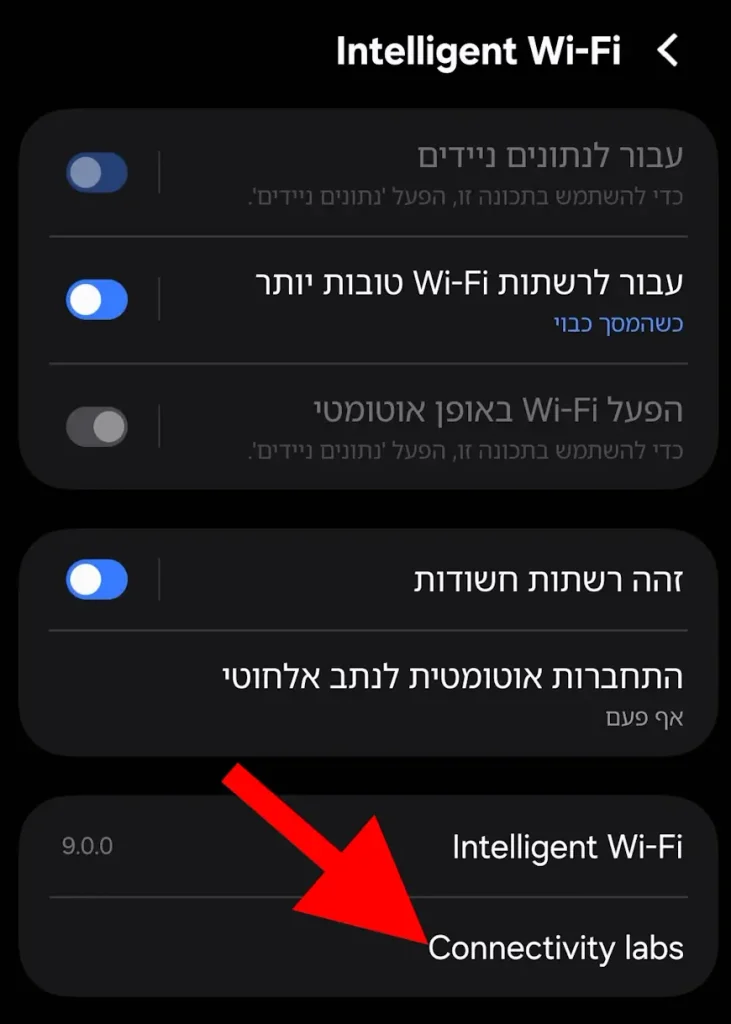
- בחלון ה- WiFi, לחצו על שלוש הנקודות שנמצאות בפינה השמאלית העליונה של החלון ולאחר מכן, לחצו על 'Intelligent Wi-Fi'.
- כעת, גללו לתחתית המסך, שם תמצאו את מספר הגרסה של ה- Intelligent Wi-Fi. לחצו עליו שבע פעמים ברציפות – במהלך הלחיצות אמורה להופיע הודעה שתציג כמה לחיצות נותרו עד להפעלת התפריט.
- לאחר שתסיימו, תמצאו בתחתית המסך את האפשרות 'Connectivity Labs', לחצו עליה כדי להיכנס לתפריט.
כל האפשרויות, ההגדרות והכלים המתקדמים לשיפור הגלישה
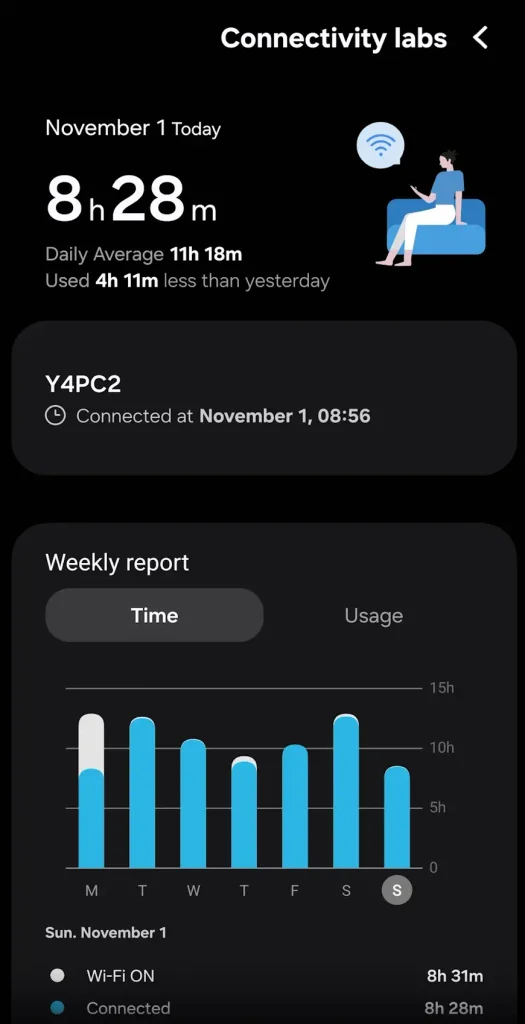
בחלק העליון של המסך תמצאו מידע מפורט על חיבור ה- WiFi שלכם. בין היתר, תוכלו לבדוק כמה זמן החיבור הנוכחי פעיל, לאיזו נקודת גישה המכשיר מחובר וכמה זמן הייתם מחוברים לרשת במהלך השבוע האחרון.
בנוסף, התפריט מציג באילו תדרים ותקני WiFi השתמשתם וכמה זמן הייתם מחוברים לכל אחד מהם. המידע הזה עשוי לעזור לכם להבין טוב יותר כיצד המכשיר שלכם מתחבר לרשת האלחוטית ובאילו תקנים הוא משתמש בפועל.
חשוב לזכור – הפעלת ה- Connectivity Labs לא בהכרח תהפוך את חיבור ה- WiFi שלכם למהיר יותר. המהירות ואיכות החיבור תלויות גם בנתב, בחבילת הגלישה ובסביבה שבה אתם נמצאים. הכלים והאפשרויות בתפריט פשוט מאפשרים לכם לבדוק את איכות החיבור, לזהות בעיות ולמצוא דרכים אפשריות לשפר אותו.
בדקו את עוצמת אות ה- WiFi
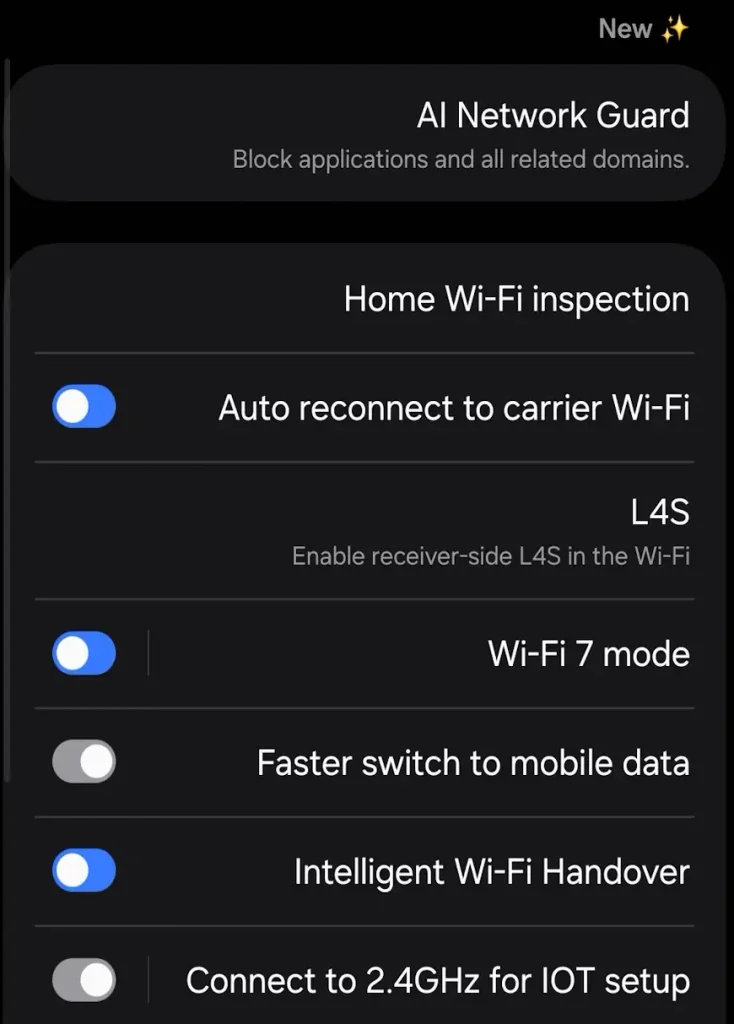
האפשרות 'Home Wi-Fi Inspection' מאפשרת לכם לבדוק את עוצמת אות ה- WiFi בחדרים ובאזורים שונים בבית או במשרד. תוכלו להסתובב עם הסמארטפון ולראות היכן האות מתחזק והיכן הוא נחלש.
כך תוכלו לזהות אזורים שבהם החיבור האלחוטי אינו מספיק טוב ולמצוא את המקום המתאים ביותר להצבת מכשירים שזקוקים לחיבור יציב, כמו מצלמות אבטחה. בנוסף, אם אתם משתמשים ברשת מש (Mesh), הבדיקה תעזור לכם למצוא את המיקום המתאים ביותר להצבת יחידות ההרחבה, כדי לשפר את הכיסוי האלחוטי בבית.
קיימות אפליקציות חיצוניות שמציעות בדיקות דומות, אבל אם האפשרות כבר מובנית במכשיר הסמסונג שלכם, חבל שתתקינו כל מיני אפליקציות שאתם לא מכירים.
צמצמו שיהוי באמצעות פרוטוקול L4S
פרוטוקול התקשורת L4S נועד לצמצם את השיהוי בחיבור לרשת, גם כאשר היא עמוסה. הוא עשוי לשפר את התגובה של יישומים שדורשים תקשורת מהירה בזמן אמת, כמו משחקים מקוונים, שיחות וידאו ויישומי מציאות רבודה.
היתרון העיקרי שלו הוא האפשרות לצמצם עיכובים שנגרמים מעומס ברשת, כך שלפעולות שלכם יהיה זמן תגובה מהיר יותר.
אבל קחו בחשבון שכדי ליהנות מהיתרונות של L4S, גם המכשיר שלכם וגם הנתב (ראוטר) ומגדילי הטווח שנמצאים בבית או במשרד צריכים לתמוך בפרוטוקול. התמיכה עדיין אינה נפוצה בכל הנתבים, כך שלא כולם יכולים להפעיל את האפשרות הזאת.
הפעילו את מצב Wi-Fi 7
אם יש לכם סמארטפון ונתב שתומכים בתקן WiFi 7, כדאי לבדוק אם האפשרות Wi-Fi 7 Mode מופעלת בתפריט Connectivity Labs.
התקן החדש מציע שיפורים במהירות, ביעילות וביכולת להתמודד עם מספר מכשירים שמחוברים לרשת במקביל. עם זאת, כדי ליהנות מהיתרונות שלו, גם הנתב שלכם צריך לתמוך ב-WiFi 7.
לעבור מהר יותר לגלישה סלולרית כשה- WiFi נחלש
מכירים את זה שהסמארטפון שלכם מחובר ל- WiFi, אבל משום מה אתרים נטענים לאט או שהאפליקציות לא מגיבות ? במקרים כאלה, המכשיר שלכם עשוי להמשיך להשתמש ברשת אלחוטית חלשה במקום לעבור לאינטרנט הסלולרי.
האפשרות 'Faster Switch to Mobile Data' נועדה לפתור את הבעיה הזאת. כשהיא מופעלת, המכשיר יכול לעבור מהר יותר לגלישה סלולרית כאשר הוא מזהה שאות ה- WiFi נחלש.
האפשרות הזאת עשויה להיות שימושית במיוחד בבתי מלון, בתי קפה, מסעדות ובמקומות ציבוריים אחרים שבהם איכות הרשת האלחוטית משתנה. מצד שני, קחו בחשבון שהמעבר לגלישה סלולרית עלול להביא לסיום חבילת הגלישה מוקדם מהצפוי.
שפרו את המעבר בין רשתות בעזרת Intelligent Wi-Fi Handover
אפשרות נוספת שכדאי לכם להכיר היא 'Intelligent Wi-Fi Handover', שנועדה לעזור למכשיר לטפל במצבים שבהם הוא עדיין מחובר לרשת WiFi, אבל החיבור עצמו איטי או לא יציב. כשהמכשיר יזהה שחיבור ה- WiFi חלש, הוא יעבור אוטומטית לגלישה סלולרית במקום להישאר מחובר לרשת איטית. כך תוכלו ליהנות מחיבור יציב יותר ולצמצם תקיעות בזמן השימוש באפליקציות.
בנוסף, עשויה להופיע גם אפשרות בשם 'Switching to Mobile Data with AI', שמיועדת לבצע מעבר דומה בעזרת בינה מלאכותית.
בדקו את איכות הרשתות האלחוטיות בסביבה
האפשרות 'Show Network Quality Info' מציגה מידע על איכותן של רשתות ה- WiFi שנמצאות בסביבה שלכם. בהתאם לתוצאות הבדיקה, תוכלו לראות דירוגים כמו Best, Good, Bad או Worst, שיעזרו לכם להבין אילו נתבים אלחוטיים ומגדילי טווח מציעים חיבור אלחוטי איכותי יותר.
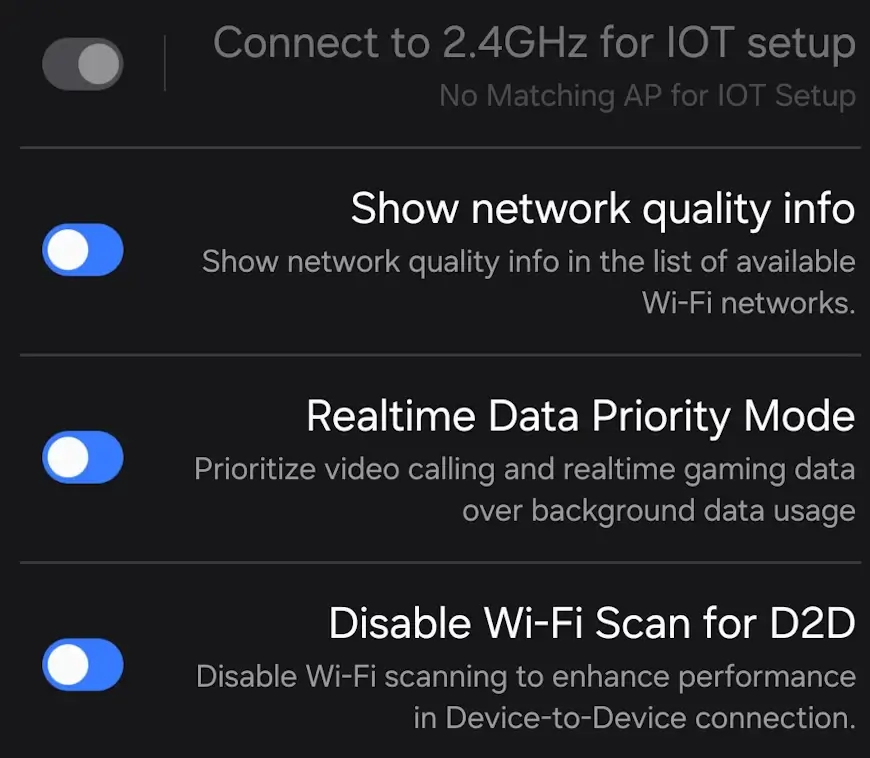
המידע והנתונים הללו שימושיים במיוחד כשיש באזור שבו אתם נמצאים מספר רשתות אלחוטיות זמינות ואתם רוצים לבחור לאיזו מהן כדאי לכם להתחבר. האפשרות הזאת יחד עם האפשרות 'Nearby Wi-Fi Information', שנמצאת תחת 'Wi-Fi Developer Options', יאפשרו לכם לקבל מידע על עוצמת האות של הרשתות האלחוטיות הקרובות אליכם.
בנוסף, תוכלו לבדוק גם אילו ערוצי WiFi נמצאים בשימוש בסביבה. הנתון הזה יעזור לכם לזהות עומס בערוצים מסוימים ולבחור ערוץ מתאים יותר בהגדרות הנתב. כך תוכלו לנסות לשפר את ביצועי הרשת האלחוטית בלי להחליף מיד את הנתב או את מגדיל הטווח.
בשורה התחתונה, לא כל האפשרויות שהצגנו כאן יתאימו וכולם וחלקן דורשות תמיכה מצד הנתב או ספקית הסלולר, אבל בכל זאת כדאי לכם להכיר אותן אם אתם רוצים ליהנות מחיבור אלחוטי מהיר ויציב יותר.
שאלות ותשובות על תפריט Connectivity Labs בסמסונג גלקסי
האם התפריט Connectivity Labs זמין בכל מכשירי הגלקסי ?
לא. התפריט זמין במכשירים עם ממשק One UI 6 ומעלה – החל מסדרת Galaxy S20. בנוסף, חלק מהאפשרויות עשויות להשתנות בהתאם לדגם המכשיר ולגרסת התוכנה המותקנת בו.
האם הפעלת Connectivity Labs תעניק לי חיבור מהיר ויציב יותר ?
לא. הפעלת התפריט לא משפיעה על החיבור האלחוטי עצמו, אלא היא פשוט מעניקה לכם גישה לנתונים וכלים מתקדמים. השיפור, אם יהיה, תלוי באפשרויות שתבחרו להפעיל, בנתב שלכם ובחבילת הגלישה.
מה צריך לעשות כדי ליהנות מהיתרונות של L4S ו- WiFi 7 ?
לא מספיק שהסמארטפון שלכם יתמוך בשתי הטכנולוגיות – גם הנתב צריך לתמוך בהן, ובמקרה של L4S גם שאר הציוד ברשת צריך להציע תמיכה. אם יש לכם נתב ישן שלא תומך בהן, הפעלת האפשרויות בסמארטפון לא תשפר את החיבור שלכם.
האם המעבר המהיר לאינטרנט הסלולרי עלול לעלות לי כסף ?
כן. כשהמכשיר עובר לאינטרנט הסלולרי מהר יותר, הוא מנצל את חבילת הגלישה שלכם. אם החבילה מוגבלת, כדאי לעקוב אחר צריכת הנתונים או לכבות את האפשרות כשאתם נמצאים במקום עם עוצמת אות אלחוטית סבירה.
איך Connectivity Labs יכול לעזור לי לשפר קליטת ה- WiFi בבית ?
התפריט מאפשר לכם לבדוק באילו חדרים ואזורים האות האלחוטי מגיע בעוצמה טובה ובאילו מהם הוא חלש. לפי התוצאות, תוכלו לבחור את המיקום המתאים ביותר למגדיל הטווח או יחידות המש. בנוסף, תוכלו לבדוק באילו ערוצי WiFi משתמשות הרשתות בסביבה ולבחור בהגדרות הנתב ערוץ פחות עמוס, שעשוי לשפר את איכות החיבור.