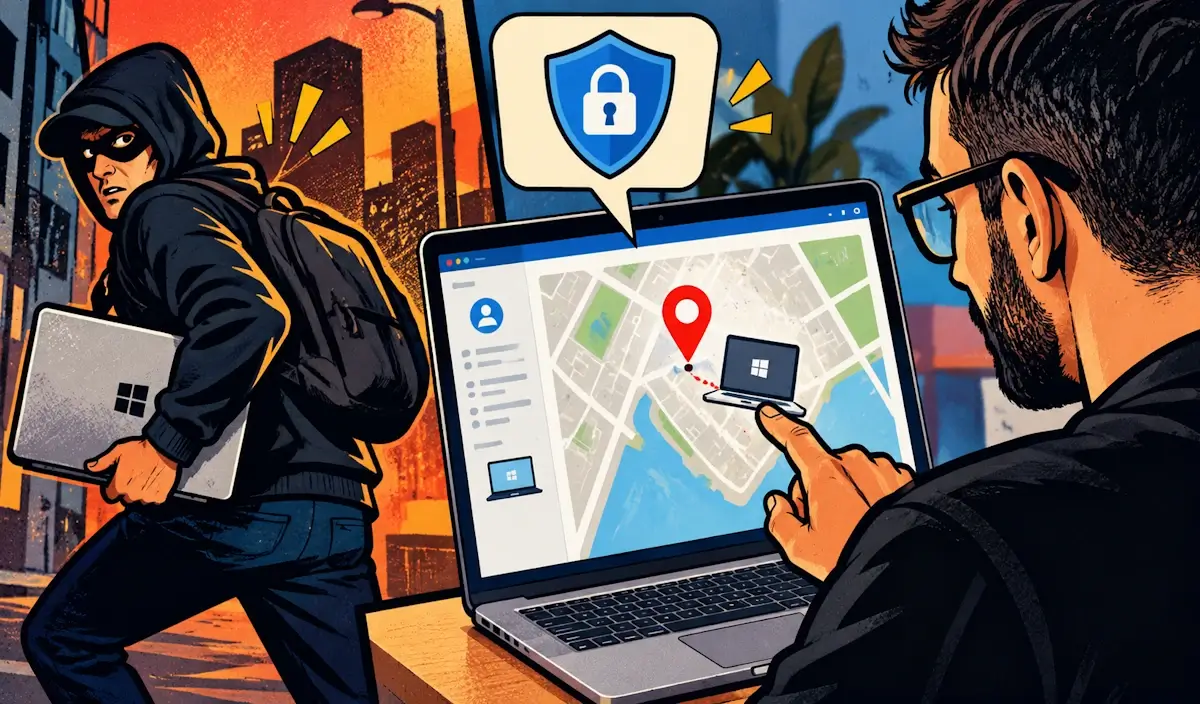
רכשתם מחשב חדש שמגיע עם מערכת ההפעלה עם Windows 11 ? רגע לפני שאתם מתחילים לעבוד איתו ולהתקין עליו תוכנות, כדאי שתקדישו כמה דקות להגדרות האבטחה. מערכת ההפעלה של מיקרוסופט כוללת מספר תכונות וכלים שנועדו להגן על המחשב, הקבצים האישיים שלכם ועל המידע שאתם מאחסנים בתוכו. הבעיה היא שלא כולם מרוכזים באותו מקום או פועלים בדרך שבה הייתם מצפים.
אז כדי לעזור לכם צמצם את הסיכון לפריצות ופגיעה במידע האישי, אספנו עבורכם ארבע תכונות והגדרות אבטחה שכדאי לכם לבדוק במחשב שלכם.
הגנו על הליבה של Windows מפני אפליקציות זדוניות
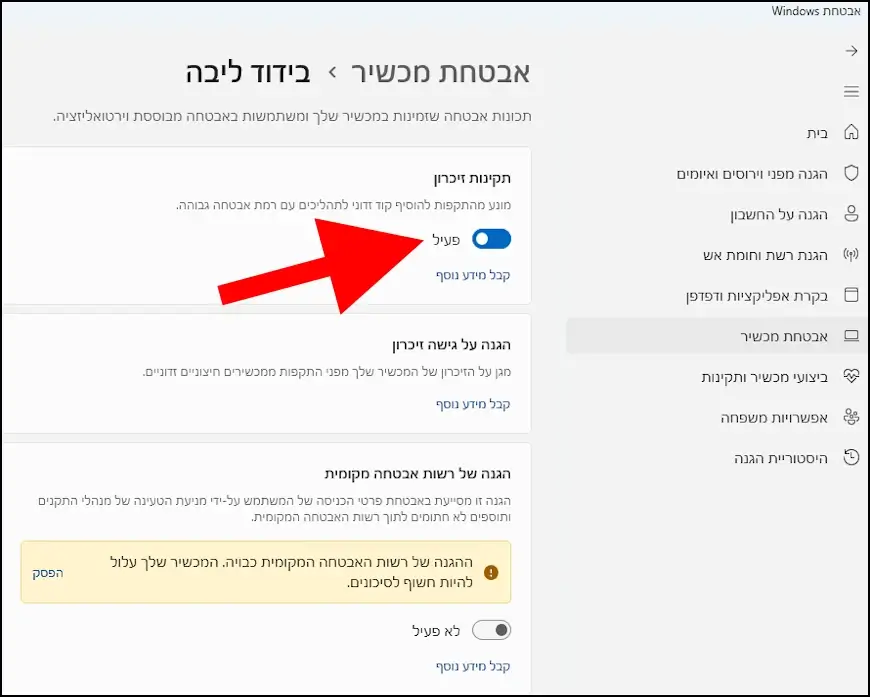
אחד הדברים הראשונים שאתם צריכים לבדוק במחשב החדש הוא התכונה 'תקינות זיכרון' (Memory Integrity), שנועדה להגן על קבצי הליבה של Windows מפני תוכנות זדוניות.
התכונה הזאת משתמשת בטכנולוגיית וירטואליזציה (הדמייה של תשתית אמיתית) כדי לבודד אזורים רגישים במערכת ההפעלה וכדי למנוע מאפליקציות זדוניות לפגוע בהם.
קחו בחשבון שהפעלה של התכונה הזאת עלולה לפגוע בביצועי המחשב או לגרום לבעיות תאימות עם מנהלי התקנים מסוימים. לכן, אחרי שאתם מפעילים אותה, מומלץ להקדיש כמה דקות ולבדוק כיצד המחשב מתפקד כשהיא פעילה. אם המחשב שלכם יעבוד באיטיות או אם יצוצו בעיות אחרות, כבו אותה.
כדי להפעיל את התכונה, עיקבו אחר השלבים הבאים:
- היכנסו ל- 'הגדרות' ובחרו ב- 'פרטיות ואבטחה'.
- לאחר מכן, בחרו ב- 'אבטחת Windows'.
- כעת, בחרו ב- 'פתח את אבטחת Windows'.
- בחלון שנפתח, בחרו ב- 'אבטחת מכשיר'.
- תחת 'בידוד ליבה', לחצו על 'פרטים לגבי בידוד ליבה'.
- הפעילו את התכונה 'תקינות זיכרון'.
הפעילו מחדש את המחשב כדי שהשינוי ייכנס לתוקף.
הגנו על הקבצים האישיים מפני תוכנות זדוניות
מתקפות כופר ותוכנות זדוניות עלולות לפגוע בקבצים האישיים שלכם, לשנות אותם או למנוע מכם מלגשת אליהם. ב- Windows 11 קיימת תכונה בשם 'גישת תיקיה מבוקרת', שנועדה למנוע מאפליקציות חשודות לבצע שינויים לא מורשים בתיקיות ובקבצים החשובים לכם.
כך תפעילו אותה:
- היכנסו ל- 'הגדרות' ובחרו ב- 'פרטיות ואבטחה'.
- לאחר מכן, בחרו ב- 'אבטחת Windows'.
- בחרו ב- 'פתח את אבטחת Windows'
- כעת, בחרו ב- 'הגנה מפני וירוסים ואיומים'.
- בחלון שנפתח, גללו למטה עד שתגיעו ל- 'הגנה מפני תוכנות כופר'. שם בחרו ב- 'נהל הגנה מפני תוכנות כופר'.
- הפעילו את האפשרות 'גישת תיקיה מבוקרת'.
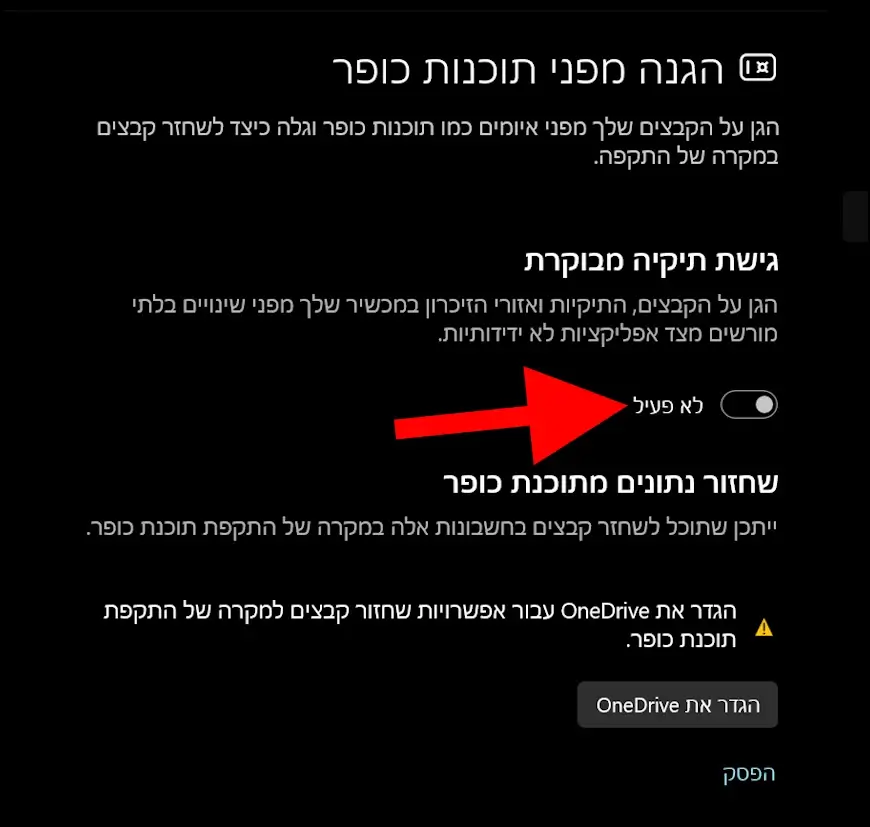
לאחר שתפעילו את התכונה, Windows תגן כברירת מחדל על תיקיות מסוימות שבהן נשמרים הקבצים האישיים שלכם, ותמנע מאפליקציות לא מורשות לבצע בהן שינויים.
אם תרצו להוסיף תיקיות תיקיות נוספות לרשימה, לחצו על 'תיקיות מוגנות', בחרו ב- 'הוספת תיקייה מוגנת' והוסיפו את התיקיות הרצויות.
שימו לב, כשהתכונה הזאת פעילה, תוכנות לגיטימיות עלולות להיחסם אם Windows לא מזהה אותן כבטוחות. במקרה כזה, תצטרכו לאשר גישה באופן ידני לתוכנות שאתם סומכים עליהן.
הגדירו זיהוי פנים או טביעת אצבע למחשב
סיסמה או קוד PIN הם אמצעי הגנה חשובים, אבל אם מישהו יצליח להשיג אותם, הוא עלול לקבל גישה למחשב ולקבצים האישיים שלכם. כדי להוסיף שכבת הגנה נוספת וגם כדי להתחבר ל- Windows במהירות, מומלץ להפעיל את התכונה Windows Hello, שמאפשרת למחשב לזהות אתכם באמצעות הפנים או טביעת האצבע שלכם.
תוכלו להשתמש בתכונה הזאת רק אם יש לכם מצלמת רשת שתומכת בזיהוי פנים או קורא טביעות אצבע תומך. אם המחשב שלכם כולל את אחד מהאמצעים הללו, עיקבו אחר השלבים הבאים:
- היכנסו ל- 'הגדרות' ובחרו ב- 'חשבונות'.
- כעת, בחרו ב- 'אפשרויות כניסה'. אם המחשב תומך בזיהוי פנים או טביעת אצבע, תוכלו לבחור בתכונה 'זיהוי פנים' ולעקוב אחר ההוראות שמופיעות על המסך כדי להגדיר אותה. אם היא לא זמינה, תצטרכו לחבר מצלמה או קורא טביעות אצבע תומכים.
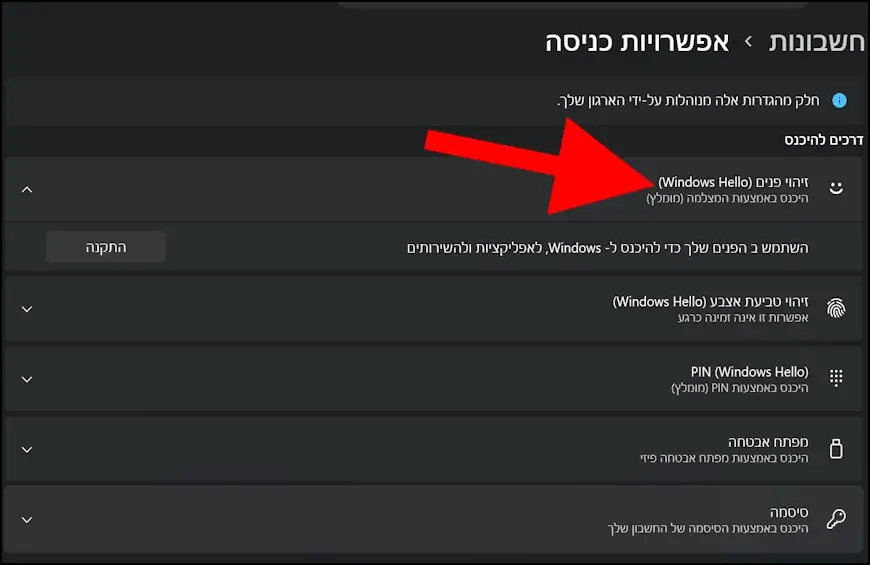
שימו לב, ההגדרה הזאת לא מחליפה את הסיסמה או את קוד ה- PIN, אלא מוסיפה דרך נוחה ומאובטחת יותר להיכנס למחשב. כך תוכלו למנוע ולהקשות על אחרים מלהתחבר לחשבון שלכם, גם אם הם יודעים מה הסיסמה שלכם.
אם תרצו להוסיף שכבת הגנה נוספת, תוכלו להגביל את הכניסה לחשבון המיקרוסופט שלכם במחשב באמצעות Windows Hello ולהגדיר זיהוי פנים או טביעת אצבע במקום סיסמה.
כך תעשו זאת:
- היכנסו שוב ל- 'הגדרות' ובחרו ב- 'חשבונות'.
- לאחר מכן, בחרו ב- 'אפשרויות כניסה'.
- כעת, גללו מטה ל- 'הגדרות נוספות' והפעילו את האפשרות 'למען אבטחה משופרת, אפשר כניסה באמצעות Windows Hello בלבד עבור חשבונות Microsoft במכשיר זה'.
לאחר הפעלת ההגדרה, לא תוכלו להשתמש יותר בסיסמה של חשבון המיקרוסופט שלכם במסך הכניסה כדי להיכנס למחשב, אלא תהיו חייבים להשתמש באחד מאמצעי הזיהוי של Windows Hello, כמו זיהוי פנים, טביעת אצבע או קוד PIN.
שימו לב, ההגדרה אינה מחייבת בהכרח זיהוי פנים או טביעת אצבע, מכיוון שגם קוד PIN נחשב לאמצעי כניסה של Windows Hello.
הפעילו את התכונה 'מצא את המכשיר שלי'
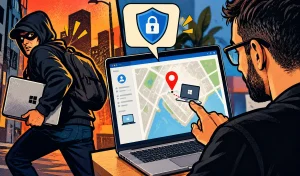
אם אתם נוהגים לקחת את המחשב הנייד לעבודה, ללימודים או לנסיעות, כדאי שתפעילו את התכונה מצא את המכשיר שלי', שעשויה לעזור לכם לאתר אותו אם חלילה הוא יאבד יאבד או ייגנב.
כך תפעילו אותה:
- היכנסו ל- 'הגדרות' ובחרו ב- 'פרטיות ואבטחה'.
- כעת, בחרו ב- 'מצא את המכשיר שלי' ולאחר מכן הפעילו את התכונה.
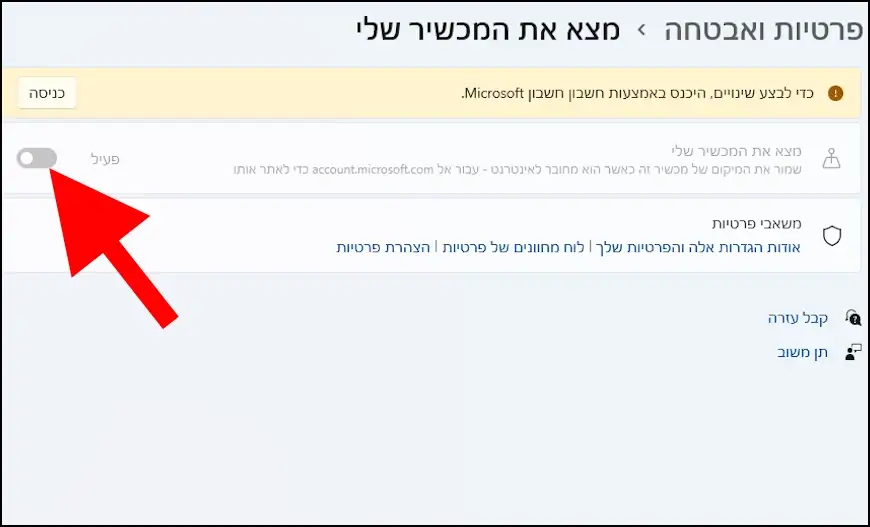
כעת, במקרה שלא תמצאו את המחשב שלכם, כנסו לחשבון המיקרוסופט שלכם ממחשב או מכשיר אחר, פיתחו את רשימת המכשירים המשויכים לחשבון שלכם, סמנו את המחשב שאבד ואז בחרו ב- 'מצא את המכשיר שלי'.
אם המערכת תצליח לאתר אותו, תוכלו לראות את המיקום האחרון שבו הוא היה על גבי המפה. בנוסף, ניתן לנעול את המחשב מרחוק כדי למנוע מזרים מלגשת למידע האישי שלכם.
אנו ממליצים להפעיל את התכונה כבר עכשיו, כדי שאם המחשב שלכם יאבד או ייגנב, תוכלו לנסות לאתר אותו דרך חשבון המיקרוסופט שלכם.
שאלות ותשובות על הגדרות אבטחה במחשב Windows
למה המחשב שלי נהיה איטי יותר אחרי שהפעלתי את התכונה 'תקינות זיכרון' ?
התכונה מבודדת חלקים רגישים במערכת ההפעלה באמצעות וירטואליזציה, מה שעלול לפגוע בביצועים או ליצור התנגשות עם מנהלי התקנים מסוימים. אם אחרי הפעלתה המחשב מקרטע או שצצות כל מיני תקלות, מומלץ לכבות אותה.
מדוע תוכנה שאני סומך עליה לא מצליחה לשמור קבצים ?
סביר להניח ש- 'גישת תיקיה מבוקרת' עושה את העבודה שלה קצת יותר מדי טוב. כש- Windows לא מזהה אפליקציה מסוימת כלגטימית, הוא לא מאפשר לה לשנות קבצים בתיקיות המוגנות – גם אם אתם סומכים עליה. במקרה כזה תצטרכו לאשר לה גישה ידנית.
האם אפשר להגן גם על תיקיות שלא נכללות בתיקיות ברירת המחדל ?
כן. מעבר לתיקיות הקבועות ש- Windows מגן עליהן אוטומטית, תוכלו להיכנס ל- 'תיקיות מוגנות', לבחור ב- 'הוספת תיקייה מוגנת' ולהוסיף כל תיקייה אחרת שחשובה לכם. לדוגמה: תיקיית עבודה או ארכיון תמונות.
אין לי מצלמה שתומכת בזיהוי פנים. האם אני עדיין יכול להשתמש ב- Windows Hello ?
כן. Windows Hello לא מבוסס רק על זיהוי פנים. אם אין במחשב מצלמה או קורא טביעות אצבע תומכים, תוכלו לחבר אביזר חיצוני אחר תומך. מעבר לכך, גם קוד PIN נחשב לאמצעי כניסה של Windows Hello. כך שגם אם תגבילו את הכניסה לחשבון המיקרוסופט שלכם ל- Windows Hello בלבד, תוכלו להמשיך להיכנס לחשבון עם ה- PIN שהגדרתם.
המחשב הנייד שלי נעלם. מה אני יכול לעשות מרחוק ?
אם הפעלתם מראש את 'מצא את המכשיר שלי', כנסו לחשבון המיקרוסופט שלכם ממחשב אחר ובחרו את המחשב מרשימת המחשבים המופיעה. אם המערכת תצליח לאתר אותו, אז המיקום האחרון שבו הוא היה יופיע על המפה המוצגת ואז תוכלו לנעול אותו מרחוק, כדי שלאף אחד לא תהיה גישה למידע שלכם. זיכרו – זה עובד רק אם הפעלתם את התכונה הזאת לפני שהמחשב אבד או נגנב.