לא מזמן גילינו שניתן להפוך מכשיר אנדרואיד ישן למגדיל טווח Wi-Fi, וזה גרם לנו לחשוב אילו עוד שימושים נוספים יש למכשירי אנדרואיד ישנים ששוכבים סתם במגירה. הפעם החלטנו לבדוק אם ניתן להפוך מכשיר אנדרואיד ישן לסטרימר ביתי ולרכז בתוכו את כל שירותי הסטרימינג האהובים עלינו במקום אחד, כך שהוא יאפשר לנו להזרים סרטונים לטלוויזיה ואפילו ישמש כשלט רחוק.
אז מסתבר שלא צריך לקנות סטרימר חדש או לקנות ציוד מתקדם כדי לעשות זאת, וכל התהליך מסתכם בכמה צעדים פשוטים ולוקח דקות ספורות. למי שמעדיף חיבור באמצעות כבל, ניתן אפילו לחבר את הסמארטפון לטלוויזיה דרך חיבור ה- HDMI, בהתאם לתמיכה של המכשיר.
כיצד להפוך את מכשיר האנדרואיד לסטרימר
לפני שתתחילו, תכינו מכשיר אנדרואיד ישן, טלוויזיה חכמה או מסך שתומכים בהעברת תוכן/שידור או בשיקוף מסך, מטען ולאנצ'ר (Launcher) מתאים, אל דאגה – אליו נתייחס בהמשך. בנוסף, תצטרכו Wi-Fi, מספיק שטח אחסון להתקנת אפליקציות הסטרימינג השונות וסוללה תקינה.
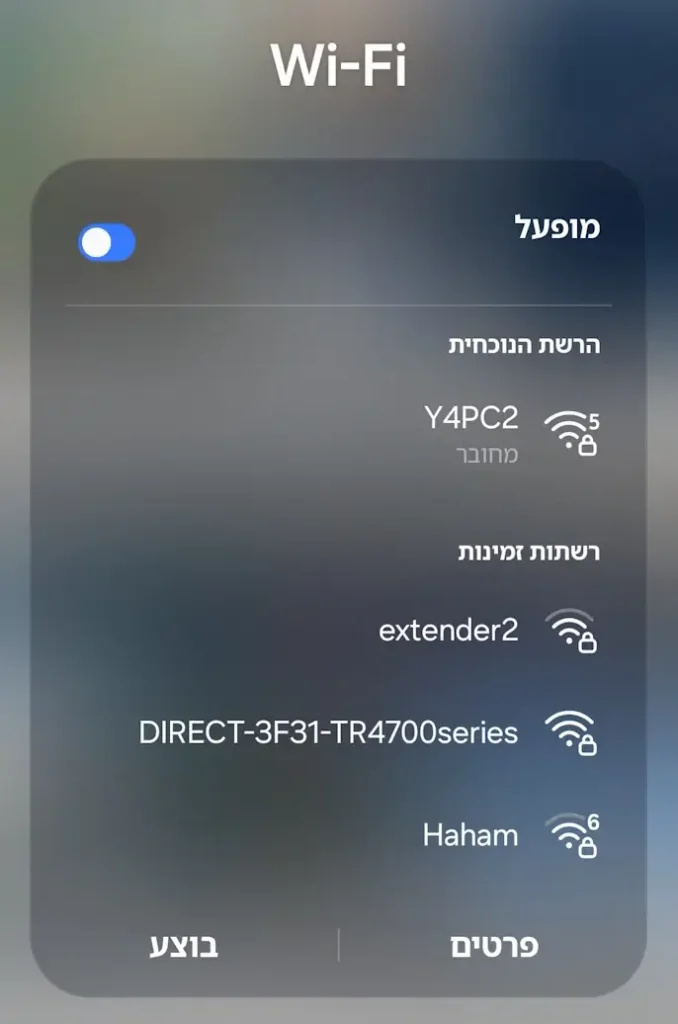
לאחר שווידאתם שכל הציוד מוכן, חברו את הטלפון ואת הטלוויזיה לאותה רשת WiFi והמשיכו בתהליך ההגדרה.
בשלב הבא, תצטרכו להכין את הסמארטפון לשימוש כסטרימר. הסירו אפליקציות שאינכם צריכים כדי לפנות שטח אחסון, כבו התראות מיותרות שעלולות להפריע בזמן הצפייה ועדכנו את מערכת ההפעלה ואת שירותי Google Play לגרסאות העדכניות ביותר הזמינות למכשיר שיש ברשותכם.
מעבר לכך, וודאו שהתקנתם את עדכוני האבטחה הזמינים. כך תקבלו מכשיר נקי, מסודר ומאובטח יותר, שיוכל לשמש אתכם להפעלת אפליקציות הסטרימינג.
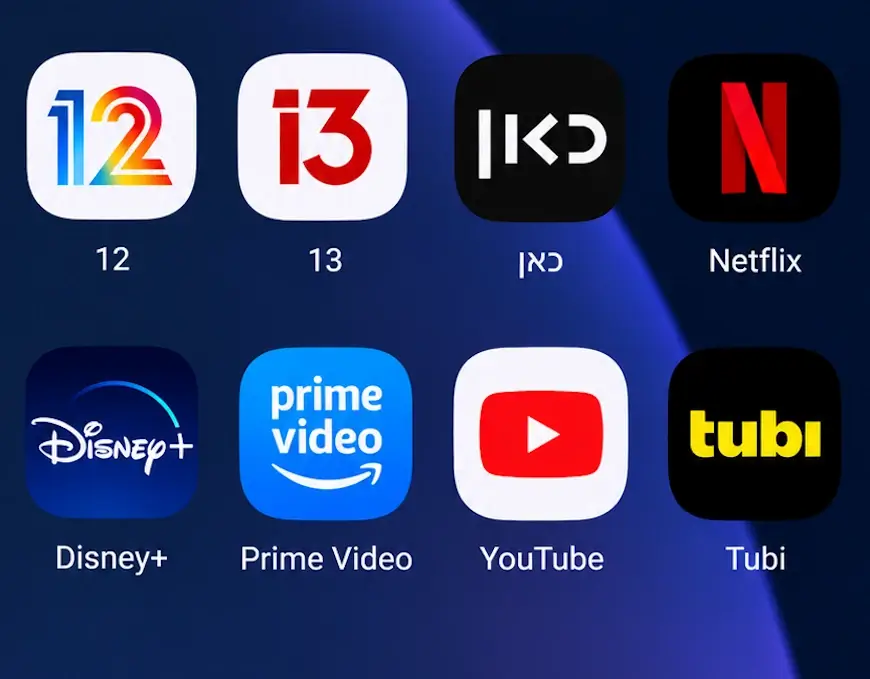
כעת, כנסו לחנות האפליקציות גוגל פליי (Google Play) והורידו לסמארטפון את אפליקציות הסטרימינג שבהן אתם אוהבים לצפות ולאחר מכן, התחברו לחשבונות שלכם. ניתן להתקין אפליקציות כמו 12, 13, 14, כאן, נטפליקס, דיסני+, אמזון, יוטיוב ועוד. כך תוכלו לרכז את כל שירותי הסטרימינג המועדפים עליכם במכשיר אחד, בלי לרכוש סטרימר ייעודי.
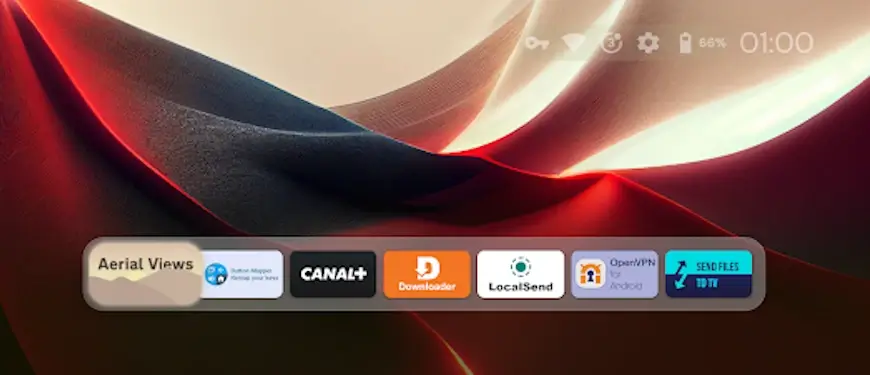
השלב הבא, הוא השלב המורכב יותר בתהליך, כי תצטרכו להתקין לאנצ'ר שיהפוך את הממשק הרגיל של אנדרואיד לממשק שמזכיר את זה שיש בסטרימר ייעודי. אחת האפשרויות היא TV Launcher, שניתן להוריד בחינם מחנות Google Play. אם תרצו לבדוק חלופות, תוכלו לנסות גם את Projectivy Launcher (שגם היא מוצעת בחינם) או את Easy TV Launcher שעולה 8.60 ש"ח.
לאחר ההתקנה, תוכלו להתאים את מסך הבית לשימושים שלכם ולסדר את אפליקציות הסטרימינג בצורה המועדפת עליכם. במקום סמלים קטנים ומפוזרים על מסך הבית יוצגו סמלים גדולים ובולטים, שיקלו עליכם בזיהוי אפליקציות, גם כשאתם יושבים רחוק מהמסך.
בחלק מהאפליקציות ניתן גם לשנות את סדר הסמלים, להסתיר אפליקציות שאינכם משתמשים בהן וליצור תיקיות. כך תוכלו להפוך את הסמארטפון למכשיר סטרימינג לכל דבר ועניין, עם ממשק ידידותי, מסודר ונוח לשימוש.
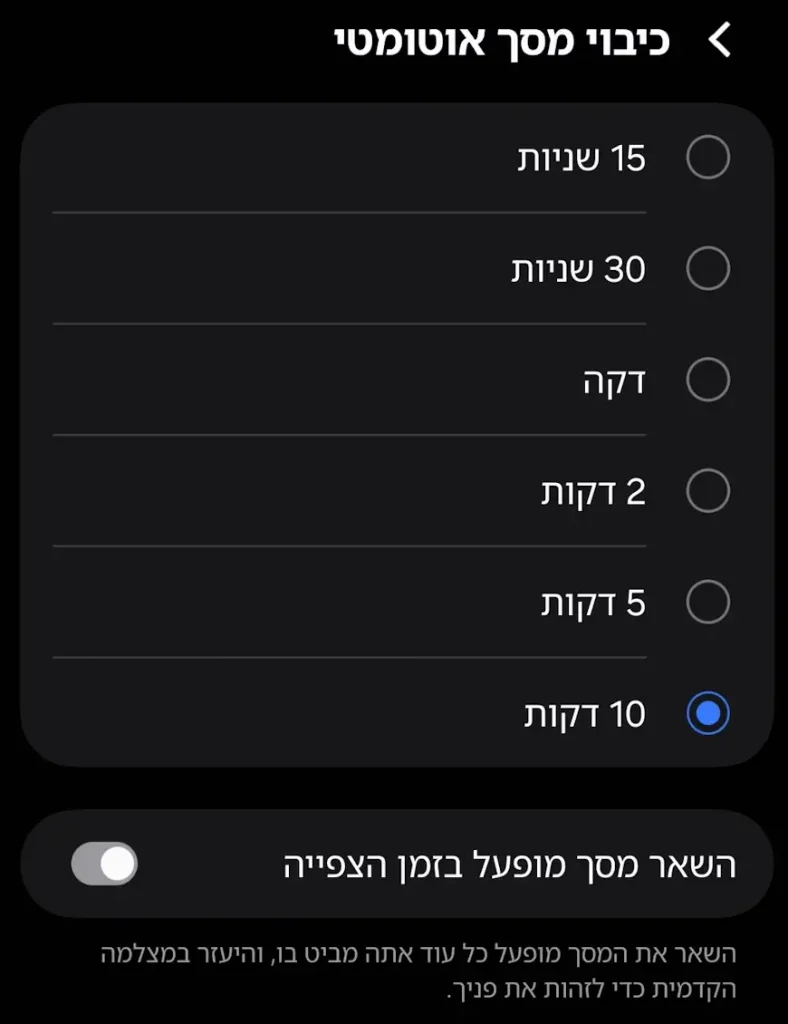
כעת, תצטרכו לשנות מספר הגדרות בסמארטפון הישן כדי שהמסך לא ייכבה בזמן הצפייה בתכנים. היכנסו להגדרות המכשיר, בחרו ב- 'תצוגה' ובאפשרות 'כיבוי מסך אוטומטי' הגדירו את משך הזמן עד לכיבוי המסך ל- 10 דקות או יותר, בהתאם לאפשרויות הזמינות במכשיר. קחו בחשבון שהשמות והמיקומים של ההגדרות עשויים להשתנות בין מכשירים וגרסאות אנדרואיד.
בנוסף, אל תשכחו לחבר את הסמארטפון למטען בזמן הצפייה, כדי שהסוללה לא תתרוקן באמצע הסרט.
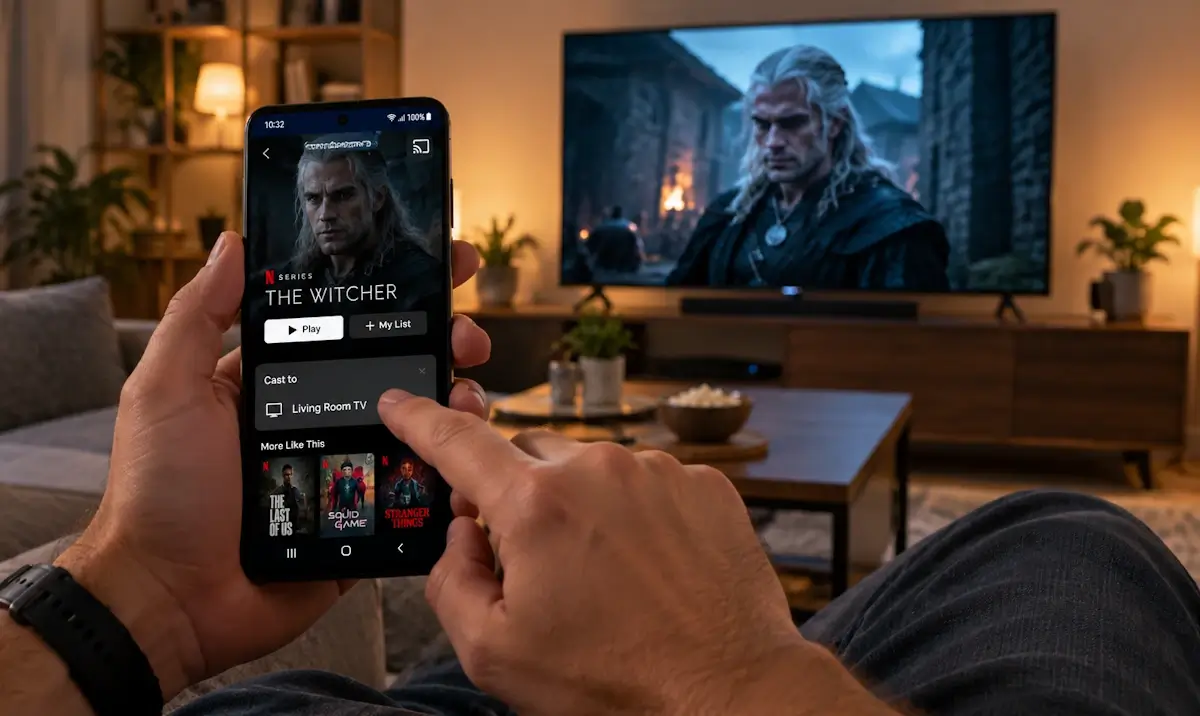
זהו, כעת כל שנותר לכם לעשות הוא להתחיל לשדר לטלוויזיה תכנים מהסמארטפון. פתחו את הלאנצ'ר שהתקנתם, היכנסו לחלון ההגדרות המהירות על ידי החלקה מטה מהפינה השמאלית העליונה של המסך, ושם לחצו על האפשרות 'שידור' (Cast). בחלק מהמכשירים האפשרות הזאת עשויה להופיע בשם Screen Cast או Smart View.
אם היא אינה מופיעה, לחצו על סמל העיפרון כדי לערוך את חלון ההגדרות המהירות והוסיפו אותה. לאחר החיבור לטלוויזיה, תוכלו לבחור את אפליקציית הסטרימינג הרצויה, להפעיל סרט או סדרה ולצפות בהם על המסך הגדול.
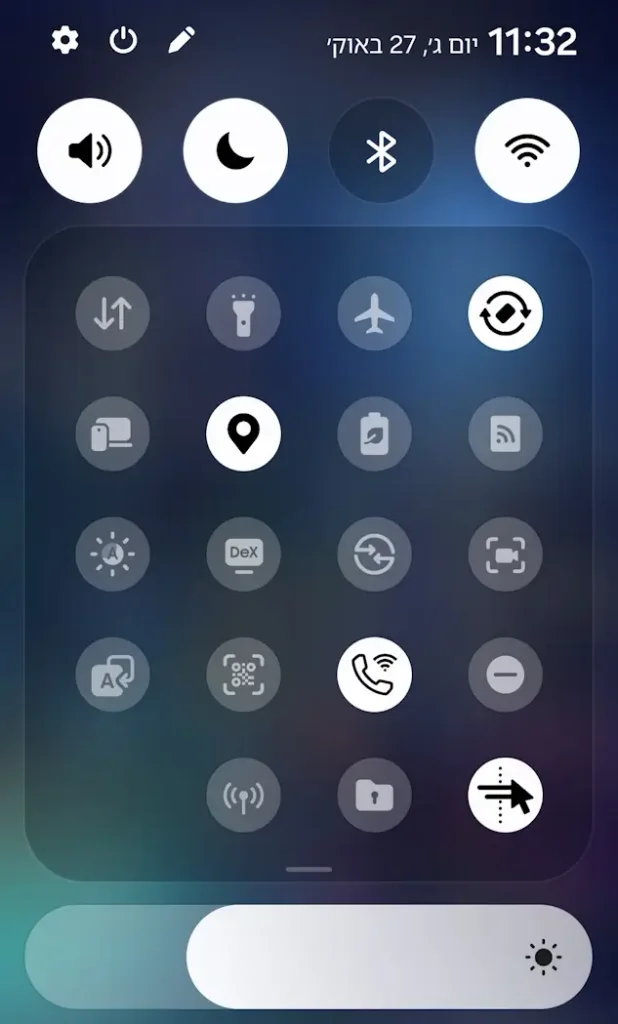
מומלץ להשתמש באפשרות השידור המובנית באפליקציה, במידה והיא זמינה, במקום לשקף את כל מסך הטלפון. כך ניתן ליהנות מחווית צפייה חלקה ומהנה יותר, לקבל חיי סוללה ארוכים יותר ולצמצם שיהוי בין התמונה לקול.
שאלות ותשובות על הפיכת מכשיר אנדרואיד לסטרימר
האם מכשיר אנדרואיד באמת יכול להחליף סטרימר ?
כן, אבל לא לגמרי. אמנם תהליך ההגדרה נמשך רק מספר דקות והמכשיר כן יכול להזרים סרטונים, סדרות וערוצי טלוויזיה, אבל חשוב לקחת בחשבון ששידור אלחוטי עלול לגרום לשיהוי – בתמונה או בקול, וגם חלק משירותי הסטרימינג חוסמים שיקוף מסך מלא. לכן, ייתכן שאפליקציה של שירות סטרימינג מסוים תעבוד היטב דרך כפתור השידור המובנה שהיא מציעה, אך בשיקוף מסך רגיל היא תציג מסך שחור או הודעת שגיאה.
מה ההבדל בין שידור דרך האפליקציה לשיקוף מסך ?
בשידור דרך האפליקציה (Cast), הטלוויזיה מקבלת את הווידאו ישירות מה- WiFi או האינטרנט הסלולרי והסמארטפון משמש כשלט רחוק בלבד, כך שתוכלו להמשיך להשתמש במכשיר האנדרואיד כרגיל. בשיקוף מסך, כל מה שמוצג על המכשיר מועבר לטלוויזיה, כולל התראות, מקלדת וכל אפליקציה אחרת שתפתחו, כך שחווית הצפייה נפגעת.
האם עדיף לחבר את הסמארטפון בכבל HDMI או בצורה אלחוטית ?
שידור אלחוטי נוח יותר ואינו דורש ציוד נוסף, אך חיבור עם כבל HDMI מצמצם משמעותית את השיהוי ולעיתים אף מעלים אותו לגמרי, במיוחד כאשר חיבור ה- WiFi בבית אינו יציב.
איך יודעים אם הסמארטפון תומך בחיבור HDMI ?
קחו מתאם USB-C ל- HDMI או כבל עם אותם חיבורים, חברו איתו את הסמארטפון לטלוויזיה ובחרו את מקור הקלט המתאים בטלוויזיה (לדוגמה: HDMI 1, אם חיברתם את הכבל לחיבור הזה בטלוויזיה). אם לא מופיעה תמונה, ככל הנראה שמכשיר האנדרואיד שלכם אינו תומך בפלט וידאו דרך כבל.
האם אפשר להשאיר את הסמארטפון מחובר לחשמל כל הזמן ?
לא מומלץ להשאיר את הסמארטפון מחובר למטען כל הזמן, מפני שאתם עלולים לשחוק את הסוללה, במיוחד אם הוא נוטה להתחמם. אם בכל זאת תחליטו להשתמש בו כסטרימר קבוע, חברו אליו מטען איכותי והניחו אותו במקום מאוורר. מומלץ גם להגביל את הטעינה ל- 80%, אם המכשיר מציע אפשרות כזאת, כדי להפחית את הבלאי של הסוללה לאורך זמן. בנוסף, הימנעו מחשיפת המכשיר לחום ונתקו אותו מהמטען כשאינכם משתמשים בו.