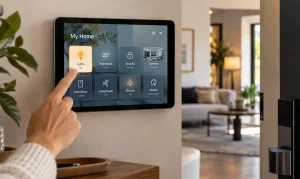
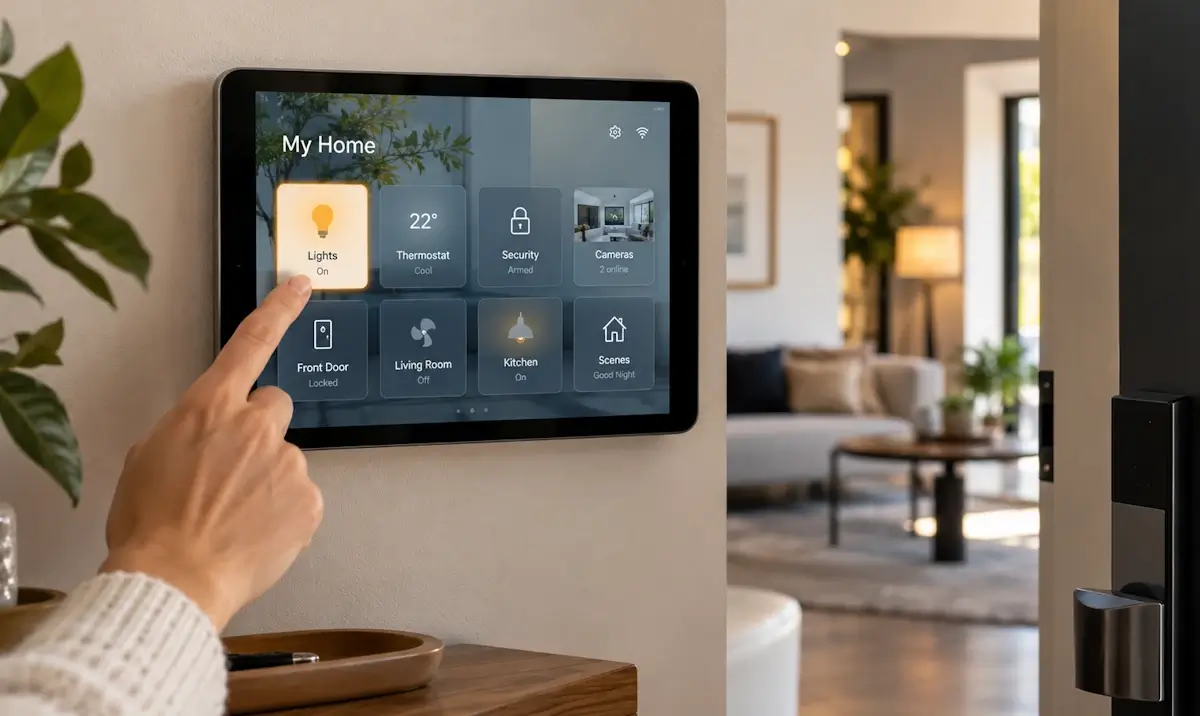
אם יש לכם בבית טאבלט אנדרואיד או אייפד ישן שאתם כבר לא משתמשים בהם, תוציאו אותם עכשיו מהמגירה. במדריך זה, נסביר כיצד תוכלו להעניק להם חיים חדשים ולהשתמש בהם כמסך שליטה לבית החכם שלכם – לשלוט דרכם על התאורה ועל שאר המכשירים החכמים שמחוברים למערכת ממקום אחד. מדובר בפתרון פשוט וזול יחסית, שלא דורש מכם לרכוש טאבלט חדש ייעודי או להשקיע במערכת יקרה.
אם אתם מחפשים עוד רעיונות למכשירים הישנים שלכם, הכנו לכם מדריכים נוספים שיכולים לעזור לכם להפיק מהם יותר. תוכלו ללמוד כיצד להפוך מכשיר אנדרואיד ישן לסטרימר בחינם או כיצד להפוך את מכשיר האנדרואיד למגדיל טווח WiFi ולשפר את הקליטה בבית. כך תוכלו למצוא שימושים חדשים למכשירים שכבר יש לכם בבית ושכחתם מהם, במקום להשאיר אותם ללא שימוש במגירה.
איך הופכים טאבלט או אייפד ישן למסך שליטה חכם
אם יש לכם בבית הרבה נורות חכמות, שקעים, מתגים ומכשירים נוספים שמחוברים לרשת, מסך שליטה מרכזי יכול להקל עליכם לנהל את כולם ממקום אחד. במקום לפתוח אפליקציה אחרת בכל פעם שתרצו להדליק את האור או לשלוט במכשיר אחר, תוכלו לרכז את כל הפעולות הללו במסך אחד.
כל מה שתצטרכו זה טאבלט ישן, מטען מתאים, מתקן תלייה על הקיר (לא חובה) או מעמד, כדי שכל בני המשפחה יוכלו לגשת בקלות למכשירים החכמים בבית, בלי לחפש את הטאבלט או להתקין אפליקציות נוספות בכל מכשיר.
שלב 1: בחרו מערכת לבית החכם
לפני שתהפכו את הטאבלט הישן למסך שליטה, תצטרכו לבחור מערכת לבית החכם שבאמצעותה תוכלו לנהל את כל המכשירים. המערכת תשמש כמעין מרכז בקרה שיאפשר לכם לשלוט במכשירים המחוברים לבית ולנהל אותם ממסך אחד.
אם יש לכם כבר בית חכם, סביר להניח שאתם משתמשים באחת מהמערכות הללו. אבל אם עדיין לא החלטתם באיזו מערכת להשתמש, אספנו עבורכם ארבע אפשרויות שכדאי לכם להכיר.
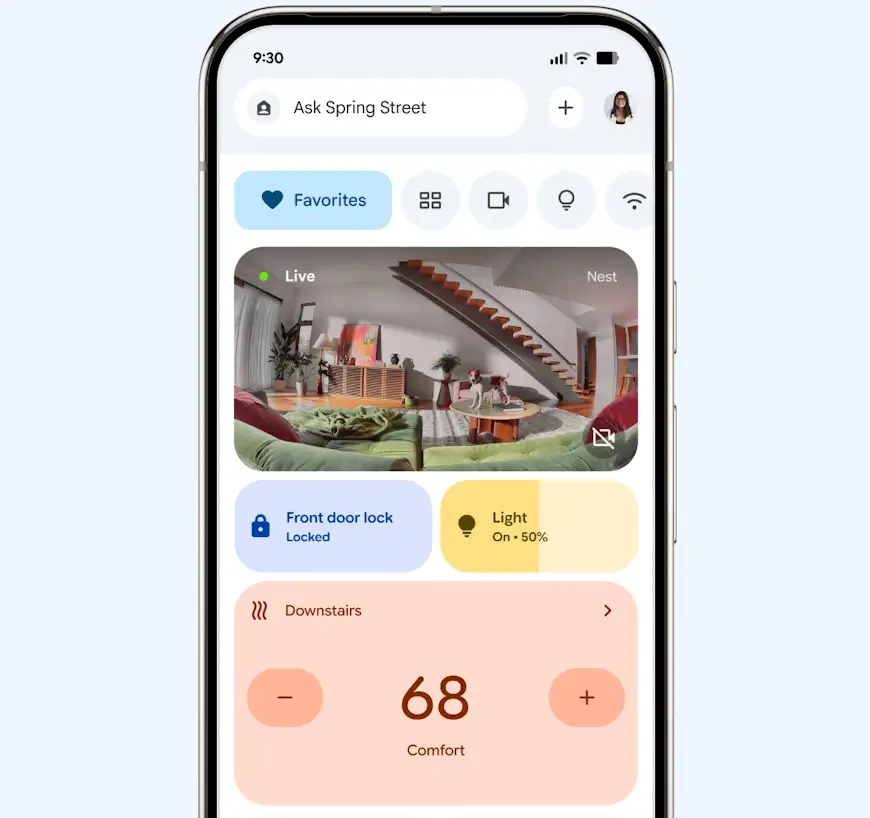
Google Home
מציעה ממשק נוח שמאפשר לשלוט בכל המכשירים החכמים בבית במקום אחד. היא מתאימה במיוחד למי שכבר משתמש במכשירי Nest, אבל אינה מוגבלת אליהם ותומכת גם במכשירים התואמים לתקן Matter.
בנוסף, גוגל משלבת בשירות יכולות AI באמצעות Gemini for Home, שמרחיבות את אפשרויות השליטה והאינטראקציה עם הבית החכם. אגב, חלק מהיכולות המתקדמות עשויות לדרוש מנוי בתשלום.
Apple Home
פלטפורמה שכדאי לכם להכיר אם אתם משתמשים במכשירים של אפל ורוצים לנהל את הבית החכם דרך המערכת של החברה. הממשק שלה ידידותי ונוח לשימוש והיא שמה דגש על פרטיות המשתמשים.
התמיכה בתקן Matter מאפשרת לחבר אליה גם מכשירים חכמים ממותגים שונים, כל עוד הם תומכים במערכת. קחו בחשבון שאם אתם מתכננים להשתמש בטאבלט אנדרואיד ישן, כדאי שתבדקו מראש אילו אפשרויות שליטה זמינות לכם, מכיוון שהשילוב עם מוצרי אפל מוגבל יותר.
Amazon Alexa
המערכת הזאת מתאימה למי שרוצה לשלוט בבית החכם באמצעות פקודות קוליות או דרך האפליקציה, ולמי שיש ברשותו מכשירים של אמזון התומכים ב- Alexa.
היא עובדת עם מכשירי Echo ומכשירים חכמים רבים נוספים, כאשר השירות Alexa+ מוסיף לה גם יכולות AI, שמאפשרות לתת פקודות מורכבות יותר, כמו כיבוי של כמה סוגי מכשירים באותה בקשה.
Home Assistant
מערכת הקוד הפתוח Home Assistant מאפשרת להתאים את מסך השליטה לצרכים שלכם, לנהל מכשירים ממותגים שונים וליצור פעולות אוטומטיות. היא מתאימה במיוחד למי שאוהב להתעסק בהגדרות מורכבות ולבנות מערכת מותאמת אישית.
חלק גדול מהפעולות מתבצע באופן מקומי, כך שהשליטה במכשירים יכולה להיות מהירה ואינה תלויה תמיד בחיבור לאינטרנט. המערכת תומכת גם במגוון רחב של מכשירים, כולל כאלה שאינם תומכים בתקן Matter.
שלב 2: הפכו את הטאבלט למכשיר ייעודי לבית החכם
מכיוון שהטאבלט הישן ישמש אתכם בעיקר לשליטה בבית החכם, כדאי להסיר ממנו אפליקציות וקבצים שאינכם צריכים. ניתן לאפס אותו להגדרות היצרן ולהתקין מחדש רק את האפליקציות הדרושות לכם, כמו Google Home או Home Assistant. כך תוכלו להתחיל עם מכשיר נקי ומסודר, שמיועד למטרה אחת ולא עמוס באפליקציות שרצות ברקע.
שלב 3: השאירו את המסך דולק (לא חובה)
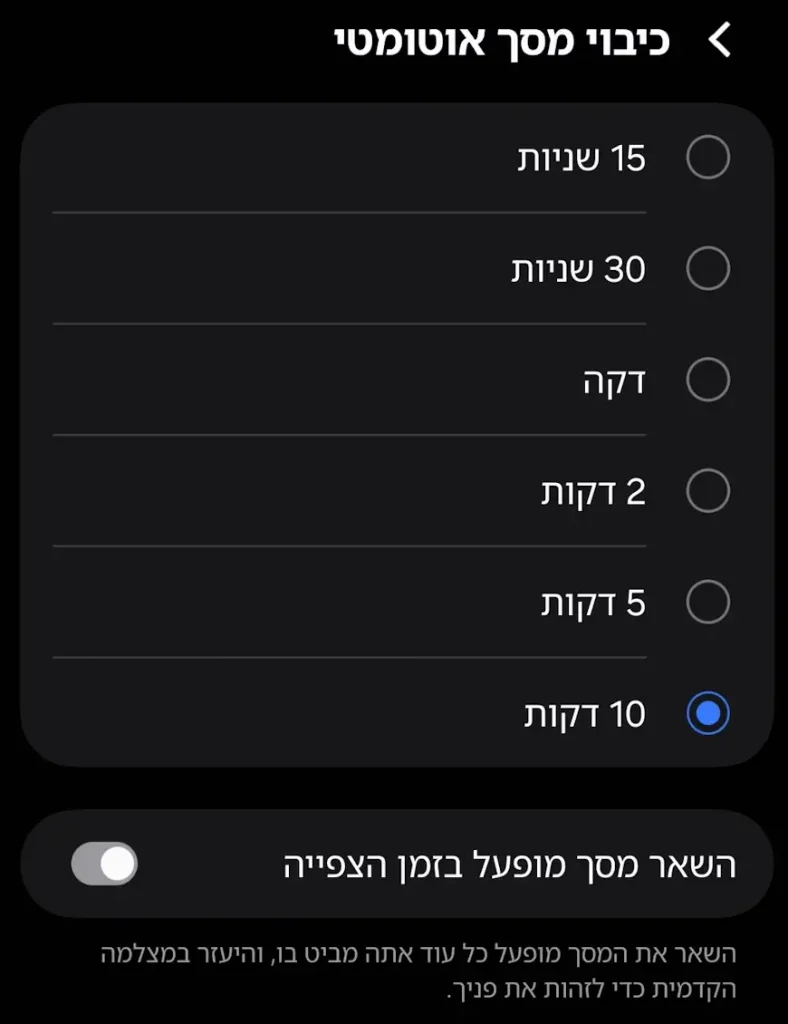
כדי שתוכלו לעבוד עם מסך השליטה בכל רגע נתון, תוכלו להגדיר את הטאבלט כך שהמסך לא ייכבה אוטומטית, או להאריך את הזמן עד לכיבוי המסך. ברוב מכשירי האנדרואיד ניתן לשנות את משך הזמן עד לכיבוי המסך האוטומטי ישירות בהגדרות המכשיר. בחלק מהמכשירים ניתן לעשות זאת גם דרך מצב למפתחים, שם יש הגדרה שמאפשרת להשאיר את המסך דולק בזמן שהמכשיר בטעינה.
קחו בחשבון שאם תחליטו למקם את הטאבלט במקום קבוע והוא ישמש אתכם לאורך כל היום, תצטרכו להשאיר אותו מחובר למטען. כמו כן, שימוש ממושך במסך דולק עלול להשפיע על הסוללה, צריכת החשמל ואורך חיי המסך של הטאבלט.
שלב 4: הגבילו את השימוש לאפליקציה אחת
אם אתם רוצים שהטאבלט ישמש אך ורק לשליטה בבית החכם, ניתן להגדיר אותו כך שיפתח רק אפליקציה מסוימת וימנע ממשתמשים לצאת ממנה בטעות. במכשירי iPad ניתן להשתמש בתכונת Guided Access, ואילו בטאבלטים של אנדרואיד ניתן להיעזר באפליקציות כמו Fully Kiosk Browser או WallPanel.
האפליקציות הללו מונעות ממשתמשים אחרים לצאת מאפליקציית הבית החכם שבחרתם, ופותחים אותה אוטומטית כשהמסך נדלק, כך שלוח השליטה בבית החכם תמיד יהיה מוכן לשימוש.
שלב 5: התאימו את מסך השליטה לשימושים שלכם
אחרי שהתקנתם את אפליקציית הבית החכם, הגיע הזמן להגדיר את מסך השליטה. פתחו את האפליקציה שבחרתם והוסיפו למסך הראשי את המכשירים שבהם אתם משתמשים לעיתים קרובות – נורות חכמות, מזגן, תרמוסטט חכם, מצלמות אבטחה, מנעולים חכמים ועוד.
ניתן גם להוסיף קיצורי דרך לתרחישים ופעולות אוטומטיות, כמו יצירת לחצן שמכבה את האורות בסלון או מכשירים מסוימים, ומפעיל את התאורה בחדר השינה בשעות מסוימות. המטרה היא לרכז במסך אחד את כל הפעולות שאתם מבצעים הכי הרבה במהלך היום, כדי שתוכלו לגשת אליהן במהירות, בלי לחפש אותן בכל פעם מחדש.
שלב 6: בחרו מיקום נוח לטאבלט
אחרי שתסיימו להגדיר את הטאבלט כמסך שליטה חכם, תצטרכו להחליט היכן למקם אותו. תוכלו לתלות אותו על הקיר באמצעות מתקן מתאים או להשתמש במעמד ולהניח אותו על השיש במטבח, או על שולחן בכניסה לבית.
אם החלטתם לתלות את הטאבלט, כדאי למקם אותו במקום נגיש לכל בני המשפחה, שבו ניתן לראות את המסך וללחוץ על הכפתורים בנוחות. מומלץ גם לדאוג לפתרון טעינה מסודר, כדי שכבל החשמל לא יפריע לשימוש או יבלוט לעין.
שאלות ותשובות על הפיכת טאבלט למסך שליטה לבית החכם
האם הטאבלט צריך לשמש כמסך השליטה היחיד בבית החכם ?
לא מומלץ להפוך את הטאבלט לאמצעי השליטה היחיד בבית החכם, כי אם הוא יפסיק לעבוד מסיבה כלשהי, תישארו בלי גישה למכשירים החכמים. לכן, כדאי להתקין את האפליקציה של מערכת הבית החכם גם בסמארטפון שלכם.
איפה כדאי למקם את מסך השליטה לבית החכם ?
מקמו את מסך השליטה במקום נגיש בבית שבו אתם נמצאים הכי הרבה. זה יכול להיות המטבח, הסלון, חדר העבודה שלכם, או אפילו ליד דלת הכניסה. כך תוכלו לגשת אליו בלי להתאמץ ולבצע פעולות שונות במהירות.
האם הטאבלט צריך להיות מחובר לחשמל כל הזמן ?
ברוב המקרים כן, כי המסך פועל למשך כל היום. עם זאת, טעינה רציפה לאורך זמן עלולה לשחוק את הסוללה ולעיתים גם גורמת לה להתנפח. לכן, כדאי לבדוק אם בטאבלט יש הגדרה להגבלת הטעינה (למשל עד 80%-85%), או לחלופין – חברו את המטען של הטאבלט לשקע חכם שיזרים חשמל או יפסיק לפי לוח זמנים שתגדירו לו.
האם צריך טאבלט חדש ומתקדם כדי שזה יעבוד ?
ממש לא. אפליקציות לשליטה בבית חכם בדרך כלל לא דורשות משאבים רבים, כך שגם טאבלט בן כמה שנים יכול להתאים למשימה. חשוב רק לוודא שניתן להתקין עליו את הגרסה העדכנית של האפליקציה שבה תשתמשו לשליטה במכשירים החכמים, ולחבר אותו לרשת ה- WiFi הביתית. אם הטאבלט איטי, נסו לאפס אותו להגדרות היצרן ולהתקין עליו רק את האפליקציות הנחוצות.