קרה לכם שהמחשב התחיל פתאום להרעיש או שהמאווררים עבדו במהירות גבוהה, או אולי הוא התחמם יותר מהרגיל ? התחממות יתר היא לא עניין שכדאי להתעלם ממנו. כאשר הטמפרטורה של המעבד, כרטיס המסך או של רכיבים אחרים עולה מעבר לרמה המותרת, המחשב עשוי לעבוד בצורה איטית יותר ובמקרים מסוימים אפילו לכבות את עצמו כדי למנוע נזק לחומרה.
במקום להתחיל לחפש איזה רכיב מתחמם, ניתן להשתמש בתוכנות שמציגות את הטמפרטורות של רכיבי החומרה המותקנים המחשב, שגם מאפשרות לעקוב אחר פעילות המאווררים. אחת התוכנות הוותיקות בתחום היא SpeedFan, שבאמצעותה ניתן לנטר את הטמפרטורות, לבדוק את מהירות הסיבוב של המאווררים ולשנות אותה בהתאם למצב העבודה ודרישות החומרה.
התוכנה אמנם לא קיבלה עדכונים כבר שנים, אבל היא עדיין נמצאת בשימוש בקרב טכנאי מחשבים, מעבדות ומשתמשים שאוהבים לעקוב אחר החומרה שלהם ולשלוט על מערכת הקירור.
מה זה SpeedFan ?
התוכנה SpeedFan מוצעת בחינם ומיועדת למחשבים נייחים וניידים המריצים את מערכת ההפעלה Windows. היא מאפשרת לעקוב אחר הטמפרטורות של רכיבי המחשב ולבדוק את מהירות הסיבוב של המאווררים. SpeedFan יודעת לקרוא מידע ונתונים מחיישני הטמפרטורה והבקרים שמותקנים בלוח האם, ומציגה אותם בממשק אחד. כך תוכלו לבדוק מה הטמפרטורה של המעבד, כרטיס המסך, הכוננים הקשיחים ורכיבים נוספים, בהתאם לחיישנים שנמצאים במחשב ונתמכים על ידי התוכנה.
אחד היתרונות של SpeedFan הוא האפשרות לשנות את מהירות הסיבוב של המאווררים, במחשבים שבהם לוח האם והבקרים מאפשרים זאת. כך ניתן להגדיר שהמאווררים יעבדו מהר יותר כשהטמפרטורה עולה, או לאט יותר כשלא מעמיסים על המחשב, כדי להפחית את הרעש שהם מייצרים.
התוכנה כוללת גם תמיכה בקריאת נתוני S.M.A.R.T מכוננים קשיחים, כך שניתן לקבל מידע נוסף על מצבם. קחו בחשבון שלא כל המחשבים ורכיבי החומרה תומכים בכל האפשרויות שהיא מציעה.
הורדה ושימוש ב- SpeedFan
התוכנה SpeedFan אינה מסובכת להתקנה, אבל בפעם הראשונה שתפתחו אותה תיתקלו בלא מעט נתונים, שמות של חיישנים ומספרים שלא בטוח שתדעו מה המשמעות שלהם. אז לפני שתתחילו, כדאי שתכירו את האפשרויות שהיא מציעה ותבינו אילו נתונים חשוב שתבדקו.
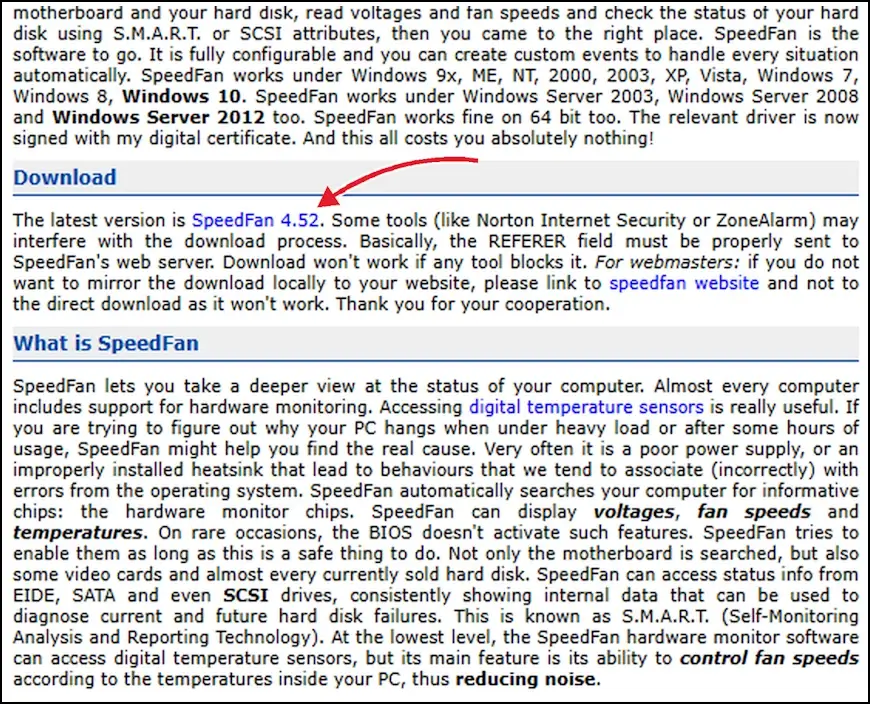
שימו לב: הגרסה האחרונה שמופיעה באתר הרשמי היא SpeedFan 4.52. המפתח מציין שהגרסה הזו תומכת ב- Windows 10 ובגרסאות קודמות, אך אינו מציין תמיכה רשמית ב-Windows 11 (למרות שניתן להריץ אותה עליה). בנוסף, לא כל לוחות האם והמחשבים תומכים בכל האפשרויות של התוכנה.
הורידו את SpeedFan מהאתר הרשמי.
לאחר מכן, התקינו אותה במחשב והפעילו אותה.
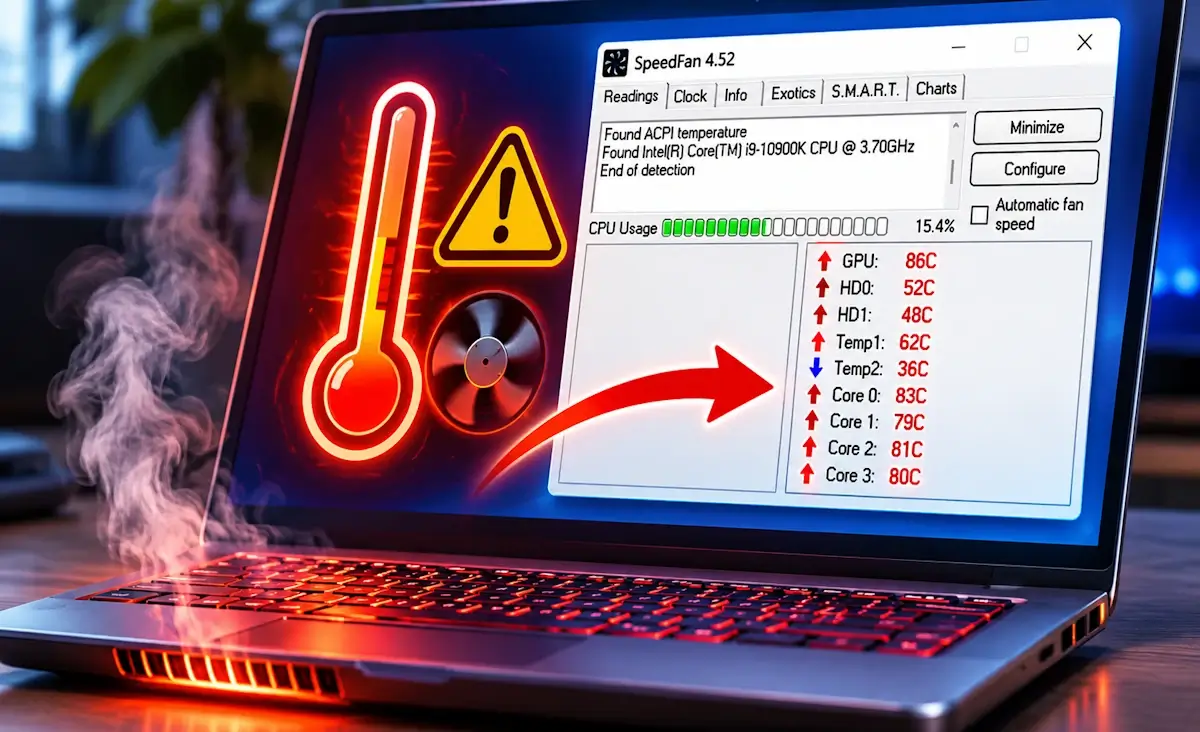
בחלון הראשי של התוכנה יופיע מידע ונתונים שהיא מצליחה לאסוף מהחיישנים והבקרים שנמצאים במחשב. אצלנו למשל, SpeedFan זיהתה מעבד Intel Core i9-10900K בתדר 3.70GHz, כרטיס מסך, שני התקני אחסון ומספר חיישני טמפרטורה. הנתונים עשויים להשתנות ממחשב למחשב, בהתאם לרכיבי החומרה והחיישנים שהתוכנה מצליחה לזהות.
אלה הנתונים העיקריים שהתוכנה מציגה:
- GPU: הטמפרטורה של כרטיס המסך.
- HD0 ו-HD1: הטמפרטורות של שני התקני האחסון שזוהו במחשב.
- Temp1 ו- Temp2: קריאות טמפרטורה מחיישנים שונים.
- Core 0: הטמפרטורה שנמדדה בליבת המעבד הראשונה.
- Core 1: הטמפרטורה שנמדדה בליבת המעבד השנייה.
- Core 2: הטמפרטורה שנמדדה בליבת המעבד השלישית.
- Core 3: הטמפרטורה שנמדדה בליבת המעבד הרביעית.
- CPU Usage: אחוז השימוש במעבד.
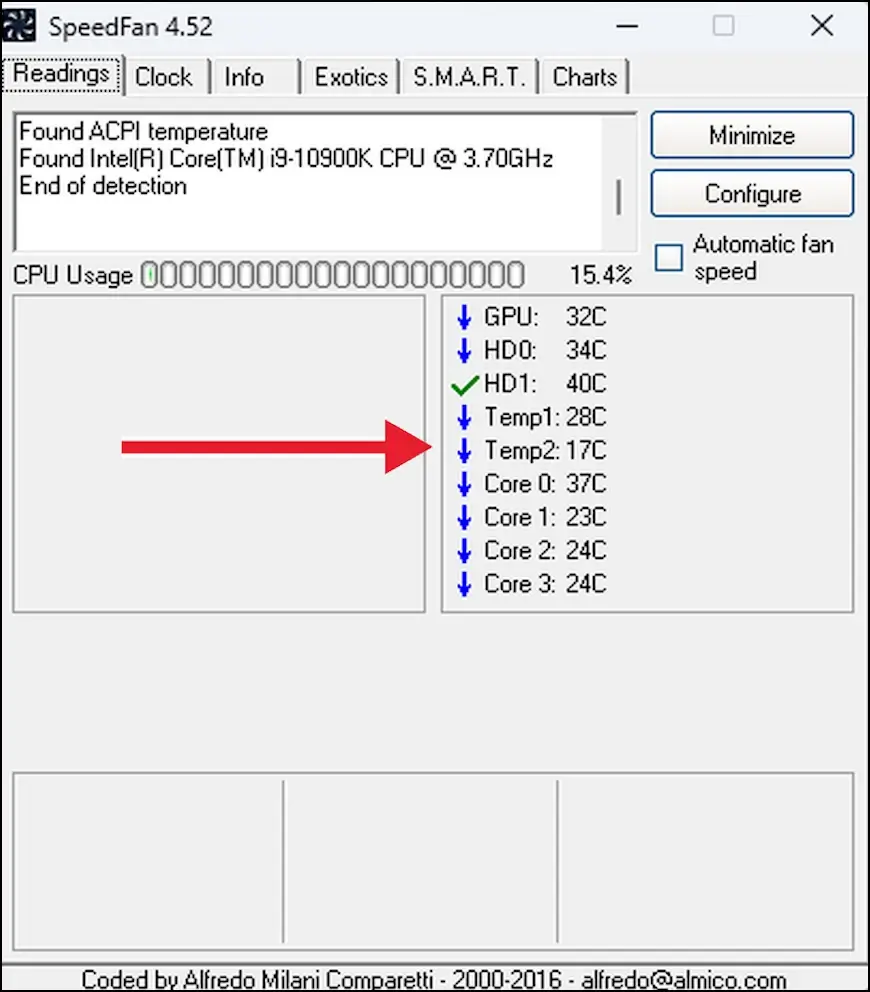
חוץ מהנתונים הללו, בתוכנה ניתן למצוא עוד 5 תפריטים המציעים אפשרויות מתקדמות שבאמצעותן ניתן לקבל מידע מפורט יותר על רכיבי המחשב ולעקוב אחר הפעילות שלהם. חלק מהן מיועדות לניטור ובדיקת מצב החומרה, ואחרות כוללות הגדרות מתקדמות שמתאימות בעיקר למשתמשים שמכירים את רכיבי המחשב ואת אופן פעולתם.
אלה האפשרויות שהתפריטים מציעים:
- Clock: מאפשרת לשנות את תדר השעון של המערכת במחשבים תומכים. האפשרות הזו מיועדת בעיקר למשתמשים מתקדמים.
- Info: מציגה מידע טכני על רכיבי החומרה, ערכת השבבים וזיכרונות ה- RAM שמותקנים במחשב.
- Exotics (בטא): מרכזת נתונים נוספים על המחשב, כמו טמפרטורות והעומס שיש על המעבד, בהתאם למידע שהתוכנה מצליחה לזהות.
- S.M.A.R.T: מציגה נתונים הקשורים למצב הכוננים הקשיחים ומאפשרת לזהות סימנים שונים המעידים על תקלה.
- Charts: מציגה גרפים של טמפרטורות, מהירויות מאווררים ומתחים, ומאפשרת לעקוב אחר השינויים בהם לאורך זמן.
שימו לב: חלק מהאפשרויות תלויות בלוח האם וברכיבי החומרה שמותקנים במחשב. אנחנו ממליצים לא לשנות הגדרות בלשונית Clock אם אתם לא מבינים את המשמעות שלהן. שינוי לא נכון של ההגדרות הללו עלול לגרום לחוסר יציבות במערכת.
בשורה התחתונה, SpeedFan אולי אינה תוכנה חדשה וגם לא קיבלה עדכונים במשך שנים, אבל היא עדיין נמצאת בשימוש נרחב ומציעה מגוון כלים למי שרוצה לקבל מידע על רכיבי החומרה במחשב, ולעקוב אחר הטמפרטורות ומהירות המאווררים.
עם זאת, חשוב לזכור שלא כל לוחות האם והמחשבים תומכים בכל האפשרויות שהיא מציעה. במחשבים חדשים, ייתכן שחלק מהנתונים לא יוצגו בצורה נכונה או לא יופיעו.
אז אם אתם מחפשים תוכנה טובה שמאפשרת לבדוק מה קורה בתוך המחשב שלכם ולאתר רכיבים שמתחממים, תתקינו את SpeedFan ותעקבו אחר הנתונים שהיא מציגה. רק תעשו לנו טובה, אל תבצעו כל מיני שינויים שאתם יכולים להתחרט עליהם.
 הוסיפו אותנו כמקור מועדף בגוגל