ג'ימייל (Gmail) משרת יותר משני מיליארד משתמשים ברחבי העולם, אבל רובם עדיין עובדים עם הגדרות ברירת המחדל שגוגל הגדירה. כתוצאה מכך, מיילים חשובים עלולים להתערבב עם מיילים פרסומיים, קשה למצוא חשבוניות והודעות ישנות ומעבר לכך – החשבון לא מוגן מספיק מפני הונאות.
אז אספנו עבורכם שלושה טיפים פשוטים שיעזרו לכם לעשות סדר בתיבת הדואר, למצוא הודעות חשובות בקלות רבה יותר ולשפר את רמת האבטחה של החשבון. כל ההגדרות והאפשרויות שנציג בהמשך המדריך הזה יכולים לחסוך לכם לא מעט זמן בחיפוש אחר הודעות, למנוע ממיילים חשובים ללכת לאיבוד ולהגן בצורה טובה יותר על החשבון שלכם.
ביטול הקטגוריות בתיבת הדואר
כברירת מחדל ג'ימייל מחלק את הדואר הנכנס לקטגוריות: ראשי, קידומי מכירות, רשתות חברתיות ו- עדכונים. הרעיון כאן טוב, אבל בפועל לא מעט מיילים חשובים, כמו אישורים של הזמנות, חשבוניות והודעות מהבנק מגיעים לפעמים לקטגוריה הלא נכונה ונשכחים שם.
אם אתם מעדיפים לרכז את כל המיילים הנכנסים ברשימה אחת, אתם יכולים לבטל את החלוקה לקטגוריות בכמה לחיצות. ואל חשש – השינוי הזה לא ימחק את המיילים שנמצאים בתוך הקטגוריות הללו.
כך תבטלו את הקטגוריות בג'ימייל:
- כנסו לתיבת הג'ימייל שלכם ולחצו על גלגל השיניים שנמצא בפינה השמאלית העליונה של החלון.
- בחלונית ההגדרות המהירות שנפתחה בצד שמאל של החלון, לחצו על 'לדף ההגדרות'.
- בחלון ההגדרות שנפתח, לחצו על הלשונית 'דואר נכנס'.
- באזור 'קטגוריות' יופיעו כל הקטגוריות הזמינות בג'ימייל: קידומי מכירות, רשתות חברתיות, עדכונים וקהילות.
- בטלו את הסימון בכולן. אגב, את הקטגוריה ראשי לא ניתן לבטל.
- גללו לתחתית העמוד ולחצו על שמירת השינויים.
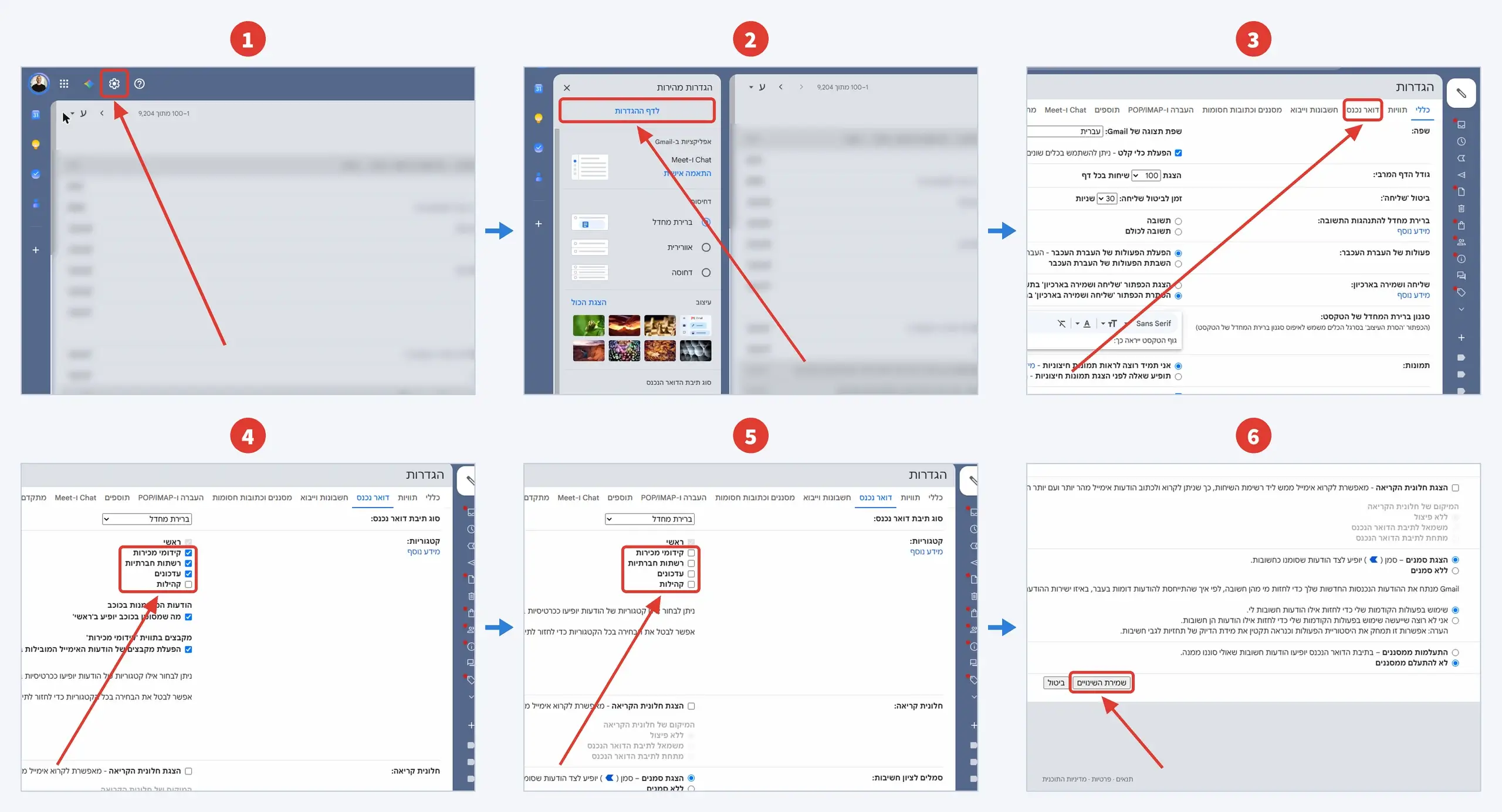
כעת, בתיבת הג'ימייל שלכם תופיע רק קטגוריה אחת – ראשי, שאליה יגיעו כל המיילים.
מיון אוטומטי של מיילים לפי שם השולח
חשבוניות, אישורי הזמנה מאתרי קניות ומיילים מהבנק מגיעים בדרך כלל מאותן כתובות. אז במקום לחפש אותם בכל פעם מחדש, תוכלו להגדיר לג'ימייל לסדר אותם עבורכם באופן אוטומטי.
לשם כך, תצטרכו ליצור מסנן לפי כתובת המייל של השולח ולבחור תווית שתוצמד לכל הודעה שמגיעה ממנו. כך, כל המיילים מאותו שולח יופיעו תחת אותה תווית בתפריט הצד של ג'ימייל, ותוכלו למצוא אותם בקלות בלי לעבור על כל המיילים בתיבה.
בדוגמה שלנו נשתמש במיילים שהגיעו אלינו מאליאקספרס (Aliexpress). כך תעשו זאת:
- פתחו את המייל מהשולח שתרצו להגדיר לו תווית קבועה.
- לחצו על שלוש הנקודות שנמצאות בפינה השמאלית העליונה של המייל.
- בתפריט שנפתח, לחצו על 'סינון הודעות מהסוג הזה'.
- כעת, כתובת השולח תופיע בשדה 'מאת'. ודאו שהיא נכונה ולחצו על 'מסנן חדש'.
- לאחר מכן, סמנו את האפשרות 'החלת התווית'. כעת, בחרו בתווית קיימת, או ב- 'תווית חדשה…' כדי ליצור אחת עם השם הרצוי. מומלץ גם לסמן את האפשרות 'הפעלת המסנן גם על שיחה תואמת' כדי שלתווית הזו יתווספו גם מיילים ישנים מאותו שולח. לאחר מכן, לחצו שוב על מסנן חדש.
- כעת, התווית החדשה שהוספתם תופיע ברשימת התוויות שנמצאת בתפריט שמופיע בצד ימין בתיבת הג'ימייל שלכם.
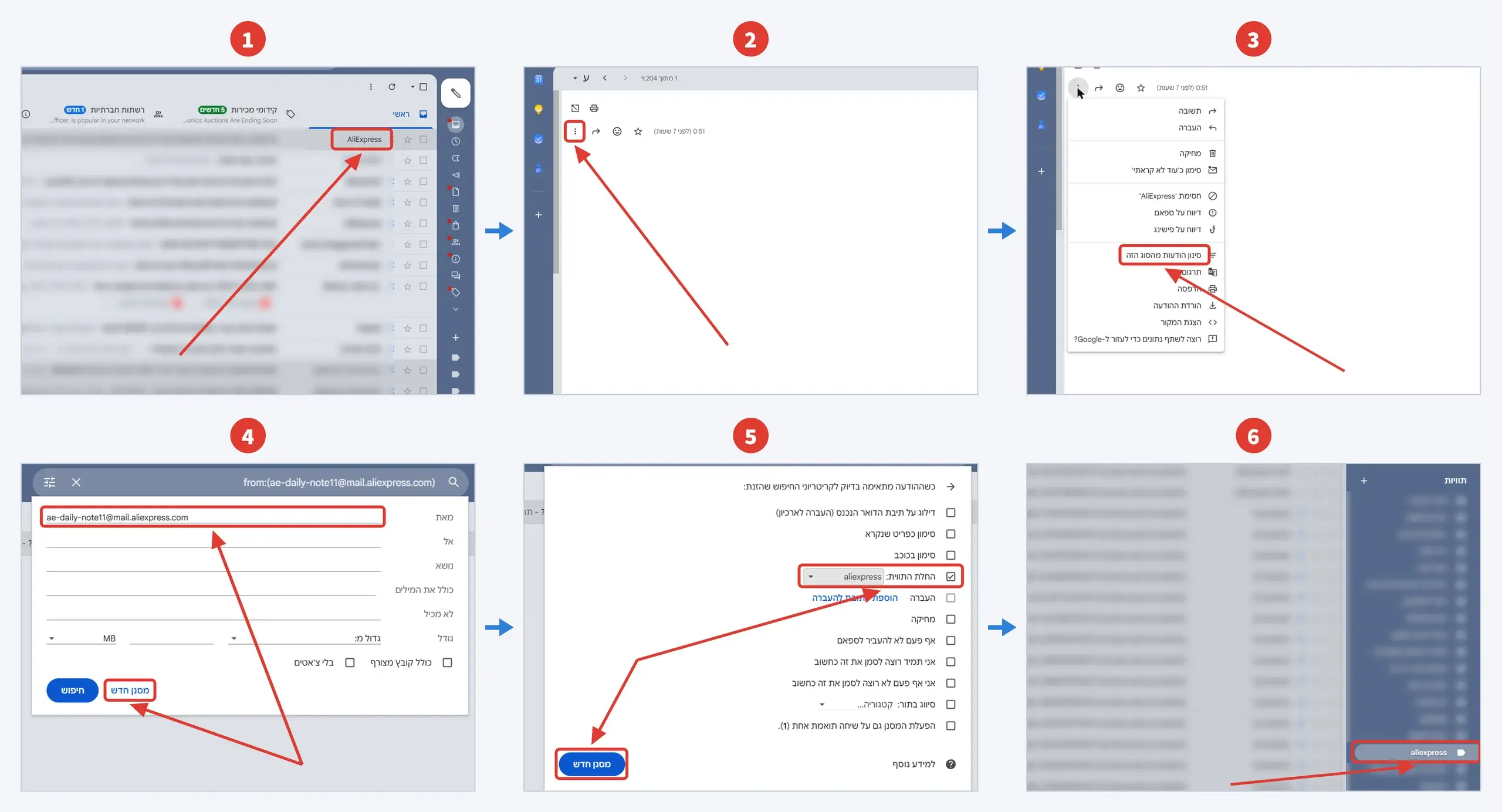
מעכשיו, כל מייל שיגיע מהשולח שיצרתם לו תווית חדשה, ייכנס אליה אוטומטית.
אימות דו-שלבי
סיסמה לבדה לא תמיד מספיקה כדי להגן על חשבון הג'ימייל שלכם. אם היא דלפה מאתר שנפרץ או אם הזנתם אותה בטעות באתר מתחזה, מישהו אחר עלול להשתמש בה כדי להיכנס לחשבון שלכם.
כדי למנוע ממנו מלהתחבר לחשבון שלכם, תוכלו להפעיל אימות דו-שלבי, שמוסיף בדיקה נוספת בעת התחברות ממכשיר חדש. במקרה כזה, תצטרכו לאשר את הכניסה גם באמצעות הטלפון שלכם, כך שהסיסמה לא תספיק לו כדי להיכנס לחשבון שלכם.
את האפשרות הזו תמצאו בהגדרות חשבון הגוגל ולא בג'ימייל עצמו. מומלץ להפעיל אותה כדי להוסיף שכבת הגנה נוספת לחשבון שלכם.
כך תפעילו אימות דו שלבי בג'ימייל:
- כנסו לתיבת הג'ימייל ולחצו על תמונת הפרופיל שלכם, שנמצאת בפינה הימנית העליונה של החלון.
- בחלונית שנפתחה לחצו על האפשרות 'לניהול החשבון שלך ב- Google'.
- בתפריט שנמצא בצד ימין של החלון, לחצו על האפשרות 'אבטחה וכניסה לחשבון'.
- באזור 'אופן הכניסה לחשבון Google' לחצו על האפשרות 'אימות דו-שלבי'. כעת, גוגל תבקש מכם להזין שוב את הסיסמה שלכם. לאחר מכן, עקבו אחר ההוראות שמוצגות.
- כעת, הוסיפו את מספר הטלפון שלכם והזינו את הקוד שנשלח אליכם מגוגל. ייתכן גם שגוגל תשלח לכם התראה לטלפון, שאותה תצטרכו לאשר. לאחר האימות, המספר שלכם יופיע תחת מספרי טלפון לאימות דו-שלבי.
- בסיום התהליך, יופיע סימון ירוק ליד האפשרות אימות דו-שלבי, שמציין כי ההגנה הופעלה.
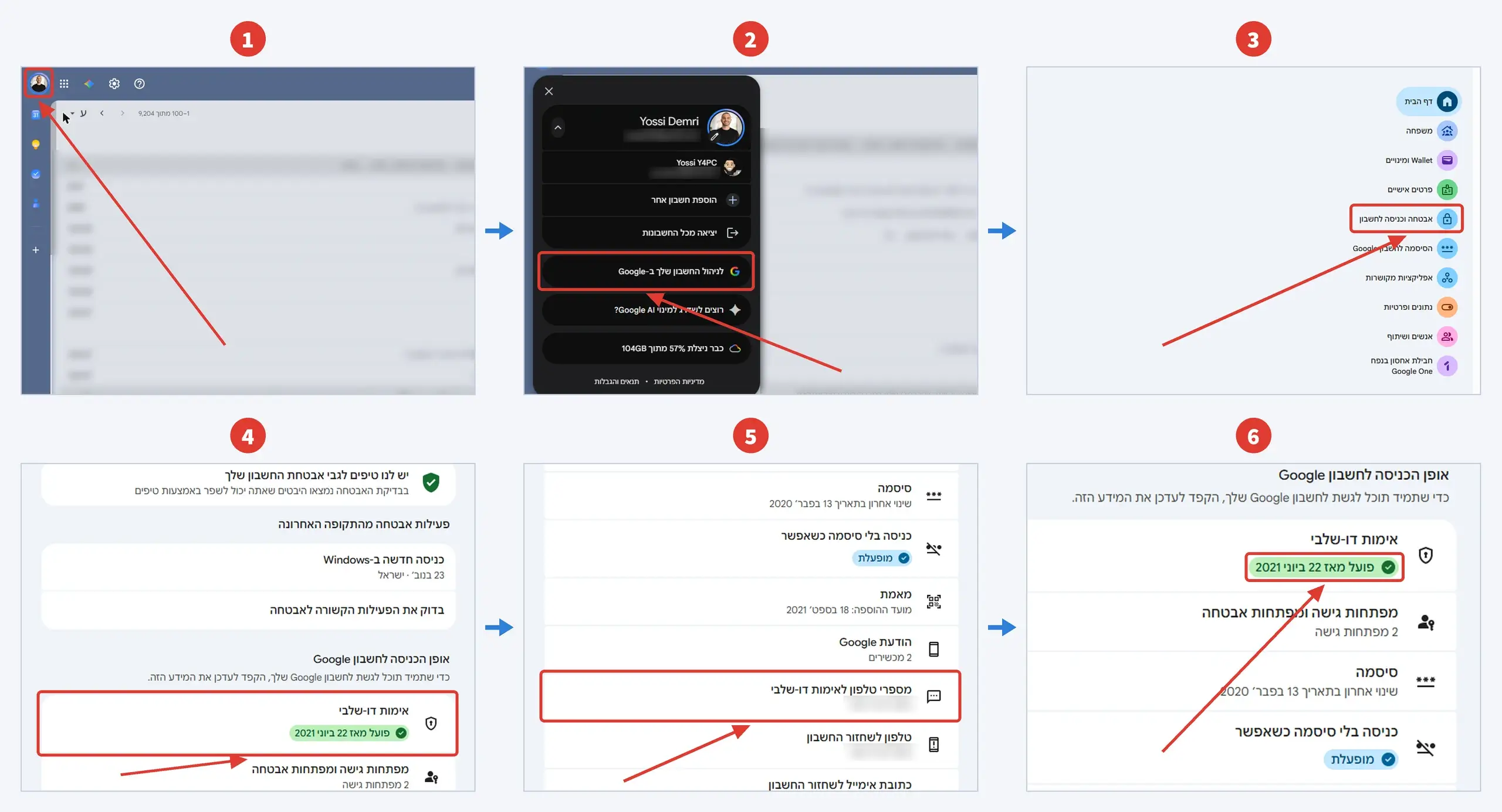
כעת, בכל פעם שתנסו להתחבר לחשבון שלכם ממכשיר חדש, תצטרכו לאשר את ההתחברות באמצעות בקשת ההתחברות שגוגל שולחת לטלפון או על ידי הקלדת הקוד הייחודי שנשלח אליכם ב- SMS. כך, גם אם למישהו יש את הסיסמה לחשבון הג'ימייל שלכם, הוא לא יוכל להיכנס אליו בקלות.
שלושת ההגדרות הללו לא דורשות יותר מכמה דקות של התעסקות, אבל יכולות להפוך את חווית השימוש בג'ימייל להרבה יותר נוחה ומאובטחת. תוכלו למצוא מיילים חשובים בקלות, לשמור הודעות מסוימות במקום קבוע ולא להסתמך רק על סיסמה כדי להגן על החשבון שלכם.
אם אתם מתכוונים ליישם רק טיפ אחד מתוך השלושה שהצגנו כאן, תעשה לנו טובה ותתחילו בבקשה מאימות דו-שלבי. המנגנון הזה יכול למנוע פריצה לחשבון הג'ימייל שלכם.
 הוסיפו אותנו כמקור מועדף בגוגל