בואו נודה, כולנו נתקלים מדי יום במקרים שבהם סרטונים פתאום נטענים בצורה איטית, אתרים מסרבים להיפתח או שהורדת קבצים נמשכת הרבה יותר זמן מהצפוי. במקרים כאלה, אחת השאלות הראשונות שעולות היא האם האינטרנט הסלולרי או החיבור האלחוטי עובדים כמו שצריך ? במכשירי הגלקסי של סמסונג ניתן לבדוק את מהירות הרשת באמצעות כל מיני אפליקציות צד שלישי שזמינות בחנות גוגל פליי, אבל יש גם דרך נוחה וטובה יותר לעקוב אחריה בזמן אמת.
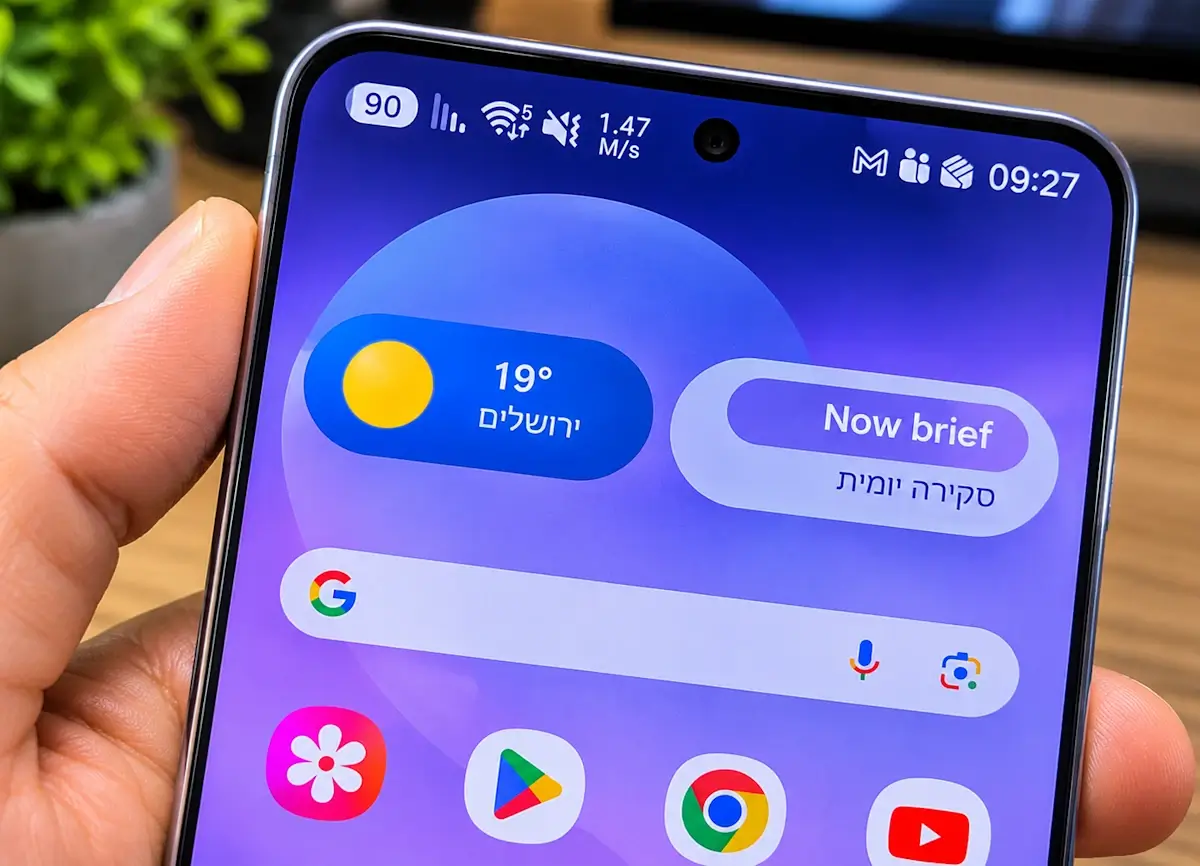
הפיצ'ר Network Speed, שמובנה במודול QuickStar באפליקציית Good Lock של סמסונג וזמין ב- ONE UI 9, מאפשר להציג את מהירות הרשת ישירות בשורת המצב שנמצאת בחלק העליון של המסך. כך, בזמן שאתם גולשים באינטרנט, מורידים קבצים או צופים בסרטונים, תוכלו לראות את קצב העברת הנתונים בזמן אמת, בלי לפתוח אפליקציה נוספת ובלי להריץ בדיקת מהירות.
מדובר בתוספת קטנה שיכולה להיות שימושית למדי, במיוחד למי שרוצה לעקוב אחר איכות ותקינות החיבור או להבין מדוע הורדת קובץ מסוים מתקדמת באיטיות. כל מה שתצטרכו לעשות הוא להפעיל את הפיצ'ר דרך Good Lock ושנייה לאחר מכן הוא יופיע בשורת המצב.
למה צריך בכלל להציג את מהירות הרשת ?
בדרך כלל, כשאתם גולשים באתרים או צופים בסרטים וסדרות, אתם לא באמת יודעים באיזו מהירות המכשיר מוריד או מעלה נתונים. מעבר לכך, אתם גם לא באמת יודעים אם אתם מקבלים את מהירות הגלישה שהובטחה לכם על ידי ספקית האינטרנט, בין אם מדובר בחיבור סלולרי ובין אם ברשת ה- WiFi הביתית או המשרדית. מה שאתם כן רואים בעיניים זה סרטון נטען או קובץ יורד, אבל אין לכם אפשרות לראות את קצב העברת הנתונים בזמן אמת.
כאן נכנס לתמונה הפיצ'ר Network Speed. לאחר הפעלתו, מהירות הרשת תופיע בשורת המצב ותתעדכן בהתאם לפעילות שלכם עם המכשיר ברשת. כך תוכלו לקבל מושג אם מתבצעת בכלל העברת נתונים ובאיזה קצב, בלי הצורך להוריד ולהתקין אף אפליקציה שאתם לא מכירים.
הפיצ'ר הזה יכול לעזור גם כשאתם חושדים שהחיבור האלחוטי איטי מהרגיל. לדוגמה: אם אתם מורידים קובץ גדול ורואים שקצב ההורדה איטי, תוכלו לבדוק אם מדובר בבעיה בנתב האלחוטי, בקליטה הסלולרית או בבעיה אחרת שקשורה למכשיר הגלקסי. עם זאת, קחו בחשבון שהנתון שמופיע בשורת המצב אינו מהווה בדיקת מהירות גלישה רגילה, אלא מציג את קצב העברת הנתונים בפועל באותו רגע.
איך מציגים את מהירות הרשת בגלקסי ?
כדי להפעיל את הפיצ'ר Network Speed, תצטרכו להתקין את אפליקציית Good Lock ואחריה את המודול QuickStar, שזמין בתוכה. אם האפליקציה והמודול כבר מותקנים במכשיר שלכם, תוכלו לדלג על שלבי ההתקנה ולעבור ישירות להפעלת הפיצ'ר.
כך תפעילו אותו:
- פתחו את אפליקציית Good Lock.
- בחלון הראשי של האפליקציה חפשו את המודול QuickStar ופתחו אותו.
- בחלון QuickStar, לחצו על האפשרות Visibility of Indicator Icons.
- בחלון Indicator Icons, חפשו את הפיצ'ר Network Speed והפעילו אותו.
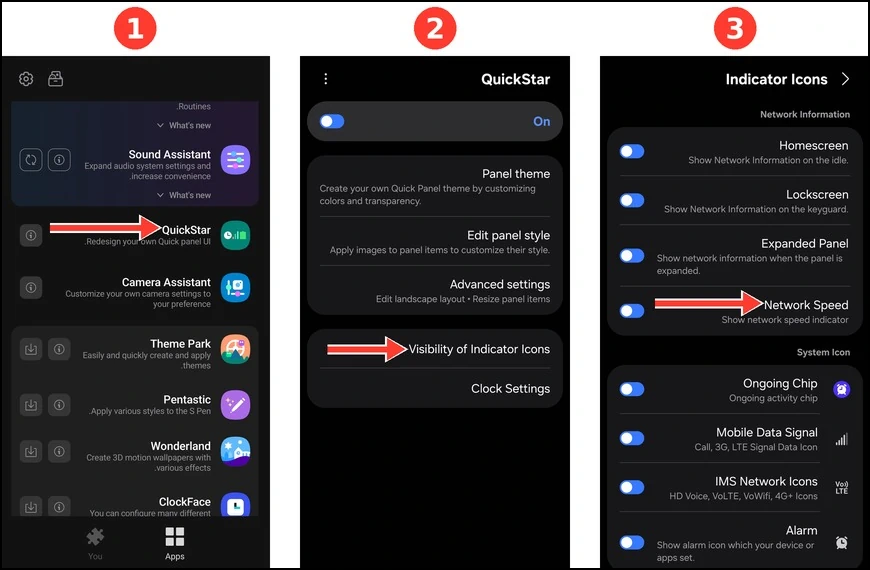
לאחר מכן, בדקו אם מהירות הרשת מופיעה בשורת המצב, בחלק העליון של המסך.
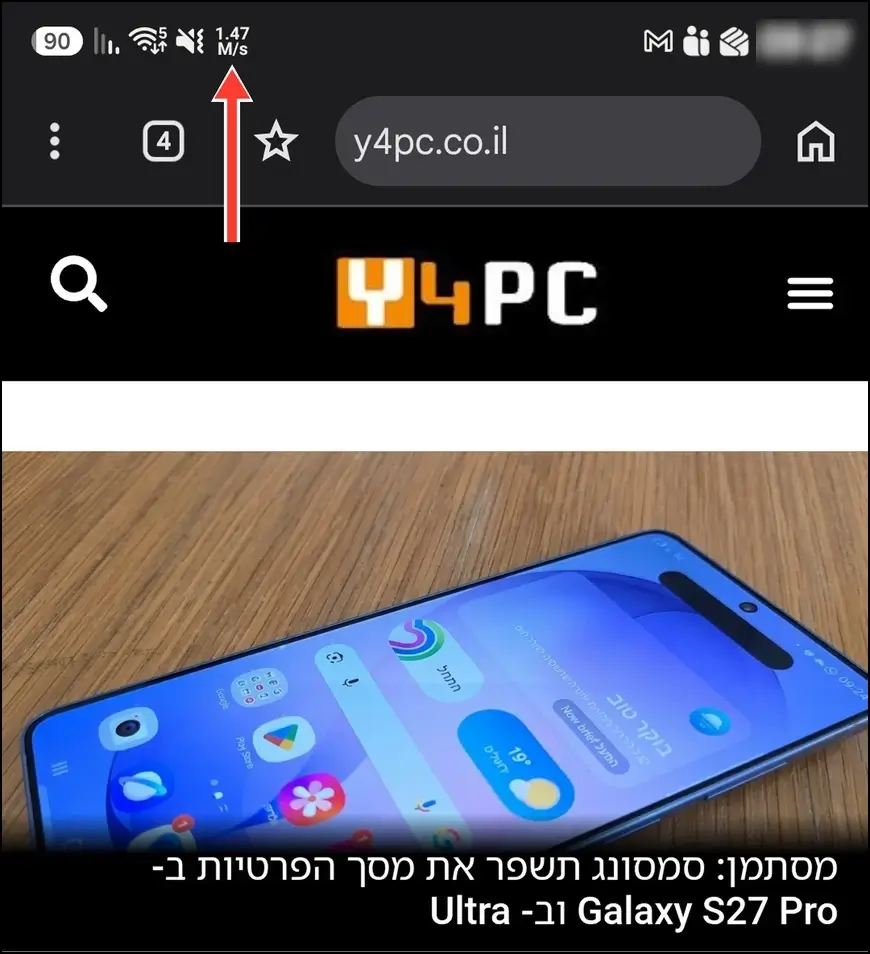
לאחר ההפעלה, תוכלו להמשיך להשתמש במכשיר הגלקסי שלכם כרגיל ולראות את מהירות הרשת בזמן אמת בשורת המצב. אם הפיצ'ר לא מופיע אצלכם, בדקו אם קיימת גרסה חדשה יותר של Good Lock ושל QuickStar, ואם מכשיר הגלקסי שלכם תומך בכלל בפיצ'ר הזה.
שאלות ותשובות על הפיצ'ר Network Speed
האם הנתון שמופיע בשורת המצב מחליף בדיקת מהירות ?
לא. הפיצ'ר Network Speed מציג את קצב העברת הנתונים בפועל באותו רגע, והוא תלוי באפליקציה שבה אתם משתמשים ובשרת שממנו מתבצעת ההורדה. כדי לבדוק את המהירות המקסימלית שהחיבור שלכם מסוגל לספק, עדיף להריץ בדיקת מהירות גלישה ייעודית.
למה מהירות הרשת מציגה לפעמים 0 או ערך נמוך מאוד ?
זה תקין לחלוטין. כאשר המכשיר לא מוריד או מעלה נתונים באותו רגע, כמו למשל כשאתם קוראים כתבה שכבר נטענה, אז קצב העברת הנתונים יורד. לכן, גם הנתון בשורת המצב יהיה נמוך או אפסי. ברגע שתתחילו לצפות בסרטון או להוריד קובץ, הערך יעלה בהתאם.
האם הפיצ'ר Network Speed עובד גם ברשת סלולרית וגם ב- WiFi ?
כן. הפיצ'ר מציג את קצב העברת הנתונים של החיבור הפעיל במכשיר, בין אם אתם מחוברים לרשת ה- WiFi הביתית או המשרדית ובין אם אתם גולשים דרך האינטרנט הסלולרי.
האם הצגת מהירות הרשת מרוקנת את הסוללה או מנצלת את חבילת הגלישה ?
הפיצ'ר לא מוריד קבצים או נתונים, אלא רק מודד את קצב ההעברה, כך שהוא לא מנצל את חבילת הגלישה שלכם. גם ההשפעה שלו על חיי הסוללה זניחה ולא אמורה להיות מורגשת בשימוש יום-יומי.
איך מבטלים את הצגת מהירות הרשת בשורת המצב ?
פשוט חוזרים על אותם שלבים: פותחים את Good Lock, נכנסים למודול QuickStar, לוחצים על Visibility of Indicator Icons ומכבים את הפיצ'ר Network Speed. מהירות הרשת תיעלם מיד משורת המצב.