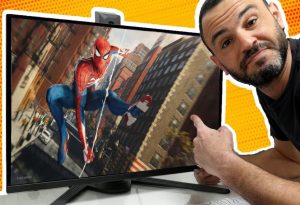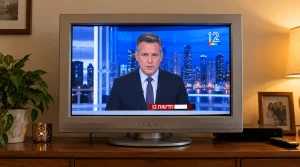
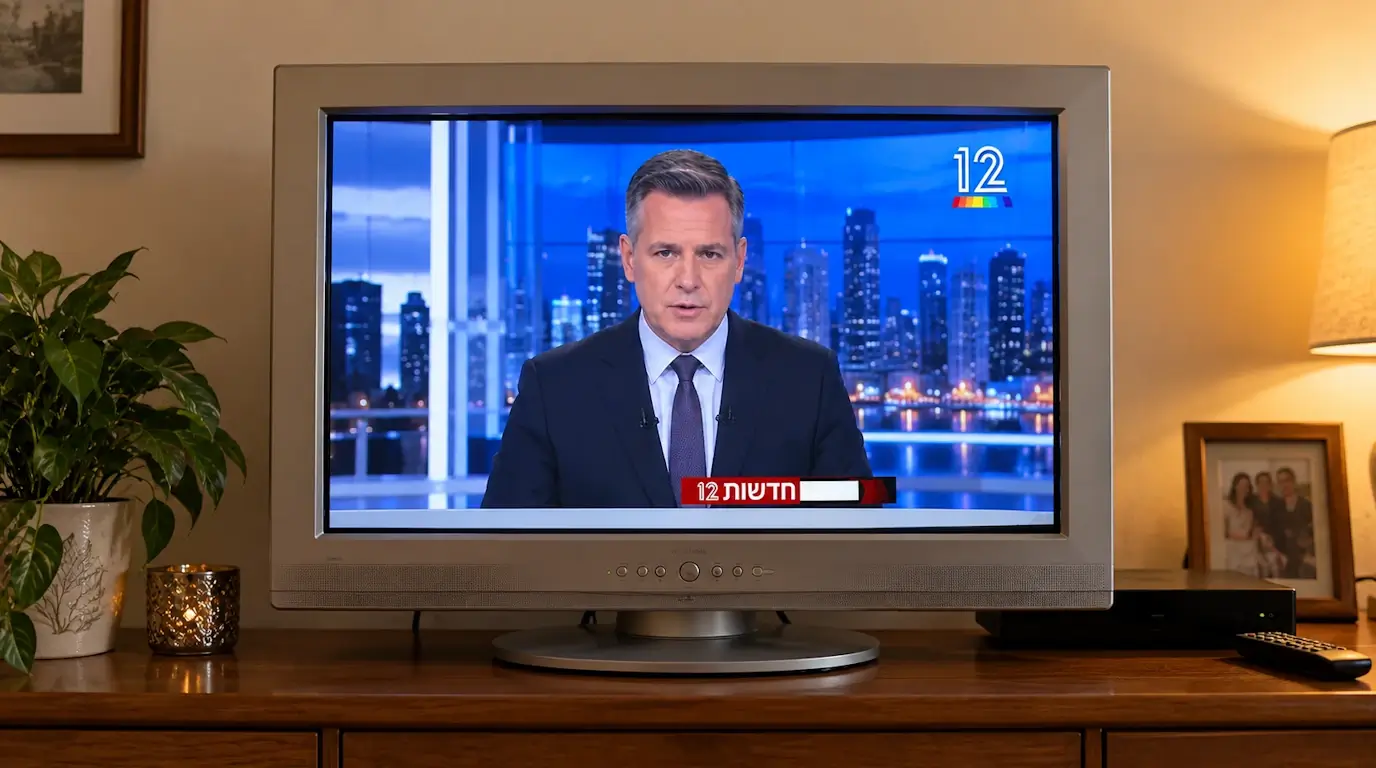
אם שדרגתם לאחרונה את עמדת המחשב ונשאר לכם מסך ישן שאין לכם מה לעשות איתו, אל תזרקו אותו לפח ואל תתעלמו ממנו. אם יש לו לפחות חיבור HDMI אחד, אתם יכולים להפוך אותו לטלוויזיה קטנה לצפייה בתכנים שמשדרות ענקיות הסטרימינג, ואפילו לצפות בו בערוצי טלוויזיה פופולריים.
גם אם אין למסך המחשב רמקולים, בלוטות' או אפילו חיבור לאוזניות, יש כמה מכשירים פשוטים וזולים שיכולים להפוך אותו למסך שני מצוין לחדר השינה, למשרד או אפילו למטבח.
איך להפוך מסך מחשב לטלוויזיה
אם המסך הישן שהנחתם בצד החדר או הכנסתם למחסן עדיין עובד, אין סיבה שהוא יישאר שם רק מפני שקניתם אחד חדש. עם המכשיר המתאים תוכלו לחבר אותו לשירותי הסטרימינג המובילים, להפוך אותו לנגן סרטים ואפילו להשתמש בו כמסך טלוויזיה רגיל.
חברו סטרימר ל- HDMI
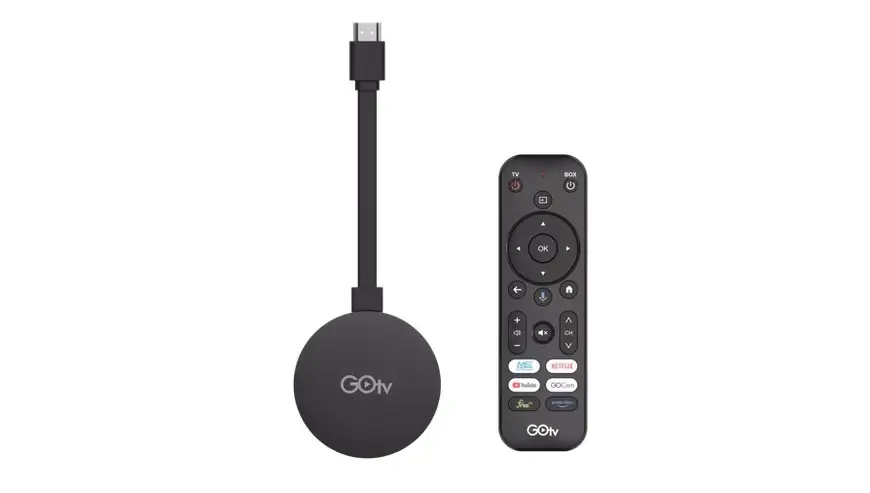
הדרך המהירה ביותר להפוך מסך מחשב לטלוויזיה היא לחבר אליו סטרימר כמו ה- GOtv S או ה- Xiaomi TV Box. כל מה שצריך לעשות זה לחבר את הסטרימר לאחד מחיבורי ה- HDMI במסך, לחבר אותו לחשמל ולהפעיל את שני המכשירים. משם תוכלו להתחבר לשירותי הסטרימינג שאתם צופים בהם בדרך כלל כמו נטפליקס, דיסני+, FreeTV, סלקום TV+, פרטנר TV ועוד, ולצפות בתכנים ישירות דרך מסך המחשב.
מעבר לשירותי הסטרימינג, ניתן גם להתקין על הסטרימר אפליקציות של ערוצי הטלוויזיה הישראליים המוכרים, כמו 12, רשת 13, ערוץ 14 וכאן 11, ולצפות בתכנים שהם משדרים.
לפני שאתם קונים סטרימר, בידקו שהמסך שברשותכם תומך ב- HDCP (קיצור של High-Bandwidth Digital Copy Protection), מנגנון הגנה שנמצא בשימוש בשירותי סטרימינג כדי למנוע העתקה של תכנים מוגנים. במסך שלא תומך ב- HDCP אתם עלולים לגלות ששירותים מסוימים פשוט לא יאפשרו לכם לצפות בסרטים וסדרות. במקרה כזה יש פתרונות אחרים שיכולים להפוך את המסך לטלוויזיה.
חברו נגן DVD או Blu-ray
אם יש לכם בארון אוסף של סרטים על דיסקים של DVD או Blu-ray שאגרתם במשך השנים, מסך המחשב הישן שלכם יכול להפוך למסך ייעודי לצפייה בהם. פשוט מחברים נגן DVD או Blu-ray, כמו זה של סוני למשל, לכניסת ה- HDMI במסך. לאחר מכן, בוחרים במסך את מקור הקלט המתאים, כאשר במקרה הזה מדובר בנגן שחיברתם, וזהו – תוכלו לצפות בהנאה בכל הסרטים שלכם.
גם מסכים ישנים יחסית מציעים בדרך כלל רזולוציית 1080p (הידועה גם כ- Full HD) וקצב רענון של 60 הרץ, כך שאיכות התמונה יכולה להיות מספיק טובה לצפייה בסרטים בלי שתרגישו שחיברתם את הנגן למסך מיושן. כך, מסך המחשב מקבל חיים חדשים והופך למסך טלוויזיה לכל דבר ועניין.
יש גם עידן+
אם אתם פחות בקטע של שירותי סטרימינג ומעדיפים לצפות בערוצי טלוויזיה ישראליים בחינם, אתם יכולים להשתמש גם ב- ממיר דיגיטלי של עידן+ כמו זה של Vision למשל או באנטנה ייעודית המאפשרת לקלוט את השידורים של ערוצי הטלוויזיה הציבוריים המשודרים בחינם.
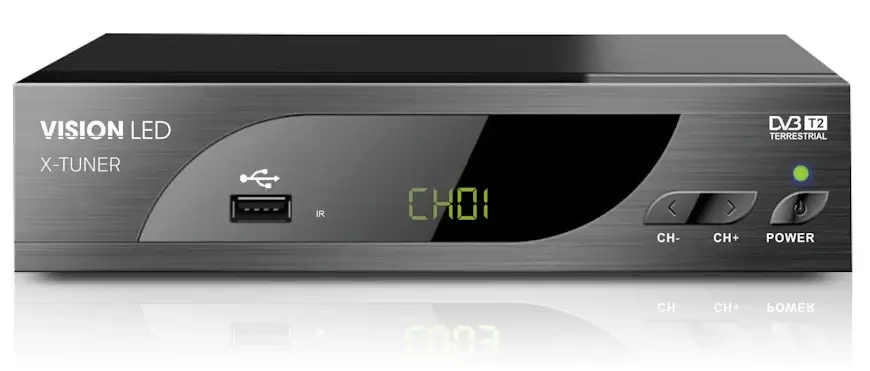
עידן+ זהו מערך השידורים הדיגיטלי הקרקעי של ישראל, שמאפשר לקלוט ערוצים באמצעות אנטנה וממיר, בלי לשלם דמי מנוי חודשיים ובלי הצורך להתחבר לאינטרנט. נכון להיום, ניתן לקלוט באמצעות הממירים של עידן+ את השידורים של כאן 11, קשת 12, רשת 13, עכשיו 14, חינוכית 23, מכאן 33, ערוץ 9, ערוץ 24, הלא TV וערוץ הכנסת 99.
יש בחנויות בישראל ממירי עידן+ שמתחברים למסך המחשב באמצעות כבל USB ומאפשרים לצפות דרכו במגוון רחב של ערוצי טלוויזיה. אבל רגע לפני שאתם רצים לקנות אחד, קחו בחשבון שהפתרון הזה רלוונטי רק למסכי מחשב תומכים. לכן, אם אתם בוחרים בפתרון הזה, כדאי לבדוק מראש את המפרט של המסך ולוודא שניתן לחבר אליו ממיר עידן+.
אגב, גם אם המסך כולל חיבור USB, זה לא אומר שהוא יעבוד עם כל ממיר עידן+ שמגיע עם חיבור כזה. במקרה של ספק, עדיף לבדוק מול היצרן או החנות שמוכרת את הממיר לפני הרכישה.
יש גם פתרונות לרמקולים
אתם בטח גם יודעים שלא כל מסך מחשב מגיע עם רמקולים מובנים, אבל זה לא אומר שתצטרכו לצפות בערוצים, סדרות ובסרטים האהובים עליכם בלי שמע.
אם חיברתם למסך המחשב סטרימר שתומך בבלוטות', תוכלו לחבר אליו רמקול אלחוטי כמו ה- JBL Charge 6 למשל או מקרן קול, ולהעביר אליו את השמע. מעבר לכך, אפשר גם להשתמש ברמקולים חיצוניים חוטיים, כמו אלה שמחוברים למחשב שלכם, אבל לפני כן בידקו שיש לסטרימר שלכם את החיבורים המתאימים.
יש פתרונות פשוטים וזולים שיעשו את העבודה בלי להוציא הרבה כסף, ויש גם כאלה איכותיים יותר למי שרוצה ליהנות מחוויית צפייה טובה יותר. בסופו של דבר, תוכלו לבחור את הפתרון שמתאים לכם ולתקציב שיש לכם, בלי להסתבך ובלי להשקיע סכומים גדולים.