בואו נודה, רובכם כנראה לא נכנסים להגדרות האבטחה של Windows כדי לבדוק אם כל ההגנות במחשב פועלות כמו שצריך. והאמת ? זה די מובן, כי כל ההגדרות הללו מסתתרות תחת תפריטים ותתי תפריטים ולא פשוט להגיע אליהן. אז כדי להקל עליכם, מיקרוסופט הוסיפה ל- Windows 11 כלי חדש בשם 'Windows Baseline Protection', שמרכז את כל בדיקות האבטחה במקום אחד, ומראה אילו הגנות כבר פועלות ואילו דורשות את התייחסותכם.
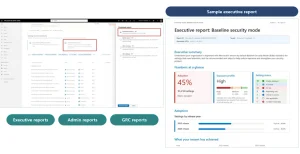
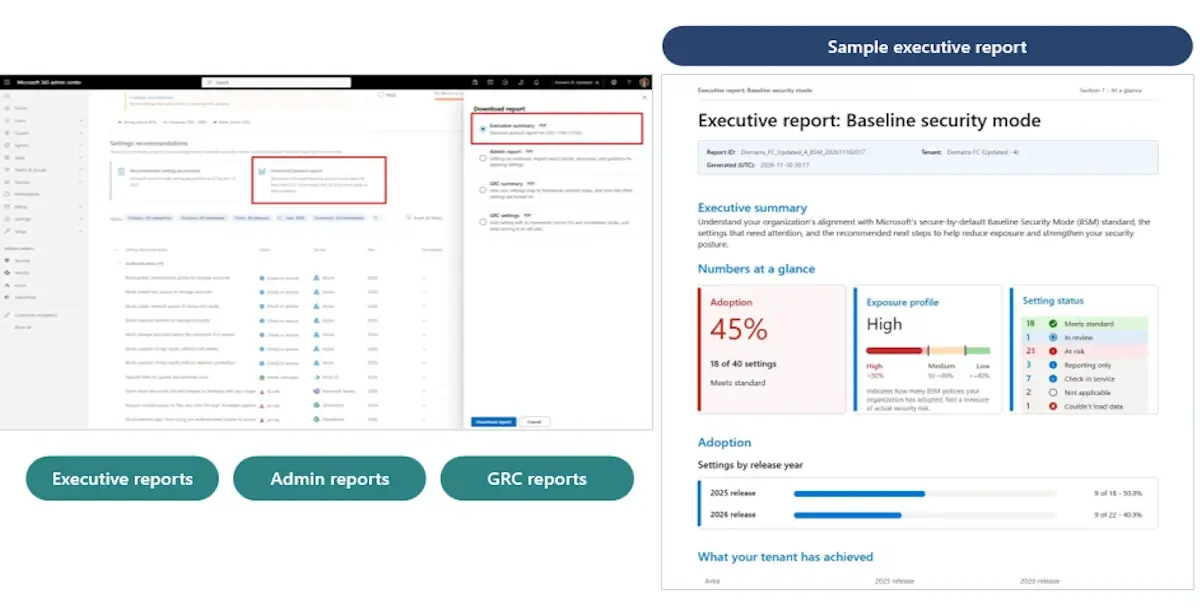
לפי מיקרוסופט, הכלי החדש נועד לחסוך לכם את כל ההתעסקות הזאת ומביא איתו לוח בקרה שמרכז בתוכו את כל תכונות האבטחה וכלי ההגנה הקיימים במערכת ההפעלה, ומציג את מצב האבטחה של המחשב.
בדיקה מקיפה למנגנוני האבטחה במחשב שלכם
הכלי החדש בודק מספר תכונות והגדרות אבטחה חשובות הקיימות במחשב. בין היתר, הוא בודק אם Secure Boot פעיל, אם המחשב כולל שבב אבטחה TPM ואם האפשרות Memory Integrity שמגנה על הזיכרון מופעלת. בנוסף, הוא בודק אם מנגנון VBS, שמשתמש בוירטואליזציה כדי להגן על Windows פועל, ואם המחשב מוגן מפני דרייברים לא בטוחים שעלולים לאפשר לתוקפים לחדור למערכת.
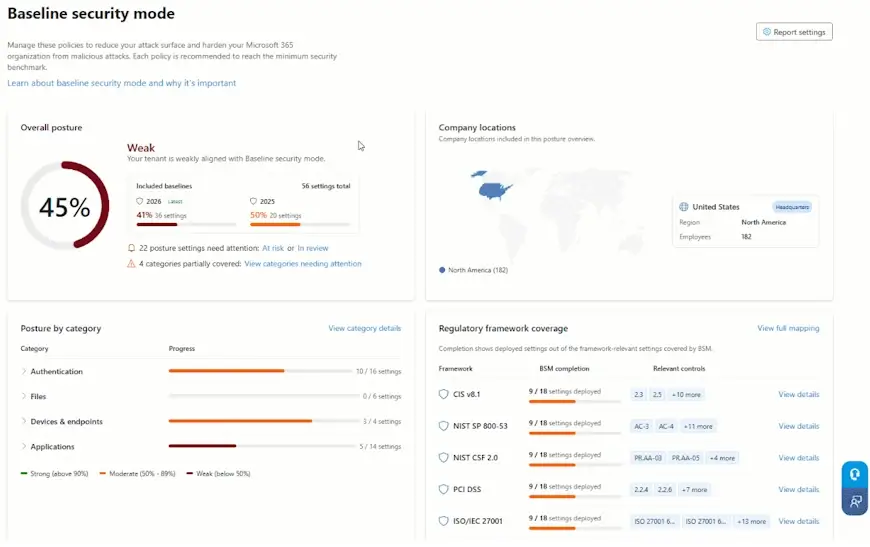
אם Windows תגלה שאחת מההגנות אינה פעילה, היא תציג לכם מה חסר ואיך לתקן את המצב. במחשבים ביתיים, תוכלו להפעיל חלק מההגנות ישירות מתוך הכלי החדש בלחיצה אחת, ולאחר מכן תצטרכו להפעיל מחדש את המחשב כדי שהשינויים ייכנסו לתוקף.
במקרים שבהם נדרש שינוי בהגדרות הקושחה של המחשב (UEFI), Windows לא תוכל לבצע את הפעולה בעצמה, אבל היא תציג לכם הוראות שיסבירו כיצד אתם תוכלו לבצע את השינויים, צעד אחר צעד. זהו פתרון מצוין למשתמשים בלי ניסיון שלא רגילים להיכנס ל- BIOS או ל- UEFI ולשנות שם הגדרות.
הכלי החדש זמין כרגע בגרסת תצוגה מקדימה רק למשתתפי תוכנית Windows Insider. כך תגיעו אליו:
- לחצו על לחצן ההתחל ולאחר מכן לחצו על 'הגדרות'.
- בחלון ההגדרות, לחצו על האפשרות 'אבטחה' שמופיעה בתפריט שנמצא בצד ימין של החלון.
- בחלון אבטחה, לחצו על 'Windows Baseline Protection' ובידקו את מצב האבטחה של המחשב.
כאמור, Windows Baseline Protection זמין כרגע רק למשתתפי תוכנית Windows Insider. כלומר, אם אתם משתמשים בגרסה הרגילה של Windows 11, עדיין לא תוכלו לנסות אותו.
 הוסיפו אותנו כמקור מועדף בגוגל