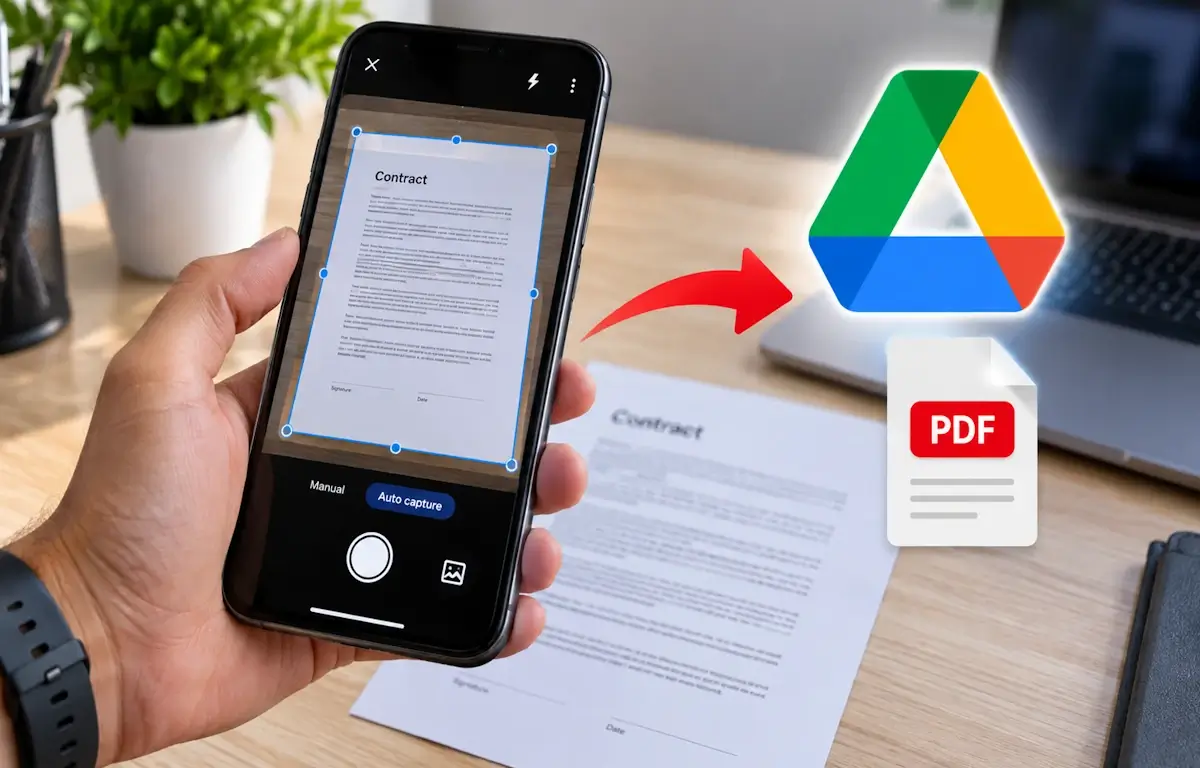
כשחושבים על סריקת מסמכים עם הסמארטפון, הדבר הראשון שעולה לראש הוא איזו אפליקציה כדאי להתקין כדי להפוך את המסמך הפיזי לקובץ PDF. אבל רגע לפני שאתם פותחים את חנות האפליקציות גוגל פליי (Google Play) או את ה- App Store ומתלבטים איזו אפליקציה לבחור, כדאי שתדעו שכנראה כבר יש לכם את כל מה שצריך במכשיר שלכם.
כדי לסרוק מסמכים ולשמור אותם כקבצי PDF, לא צריך להסתבך עם כל מיני אפליקציות צד שלישי לא מוכרות. אפליקציית Google Drive כוללת בתוכה כלי סריקה מובנה ומתקדם שמאפשר לצלם מסמך מודפס, להתאים את גבולותיו ולשמור אותו כקובץ PDF ישירות בסמארטפון. כל מה שאתם צריכים זה מכשיר אנדרואיד או אייפון עם אפליקציית גוגל דרייב (Google Drive) מותקנת ומשם, התהליך פשוט למדי ולוקח דקות ספורות.
איך סורקים מסמכים עם הסמארטפון
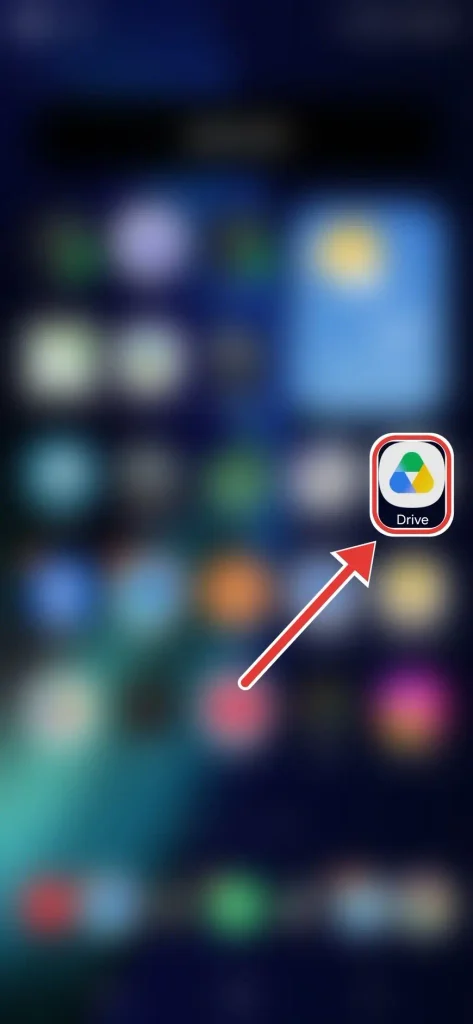
פתחו את אפליקציית גוגל דרייב. יכול להיות שתמצאו את הסמל שלה במסך הבית, ואם הוא לא שם אז בצעו חיפוש לשם האפליקציה – Google Drive. אם יש לכם מכשיר אנדרואיד, היא אמורה להופיע במגירת האפליקציות שבה מרוכזות כל האפליקציות המותקנות במכשיר.
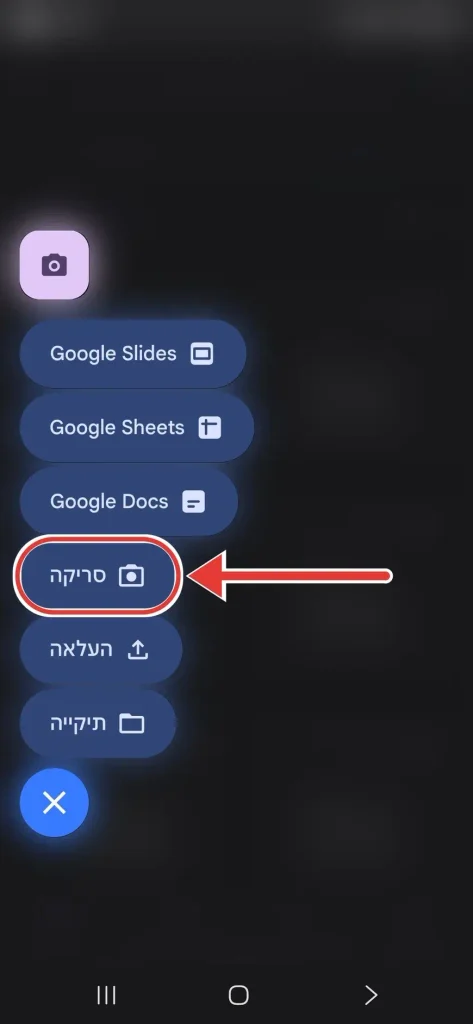
בחלון הראשי של אפליקציית גוגל דרייב, לחצו על סמל הפלוס (+) שנמצא בפינה השמאלית התחתונה של החלון.
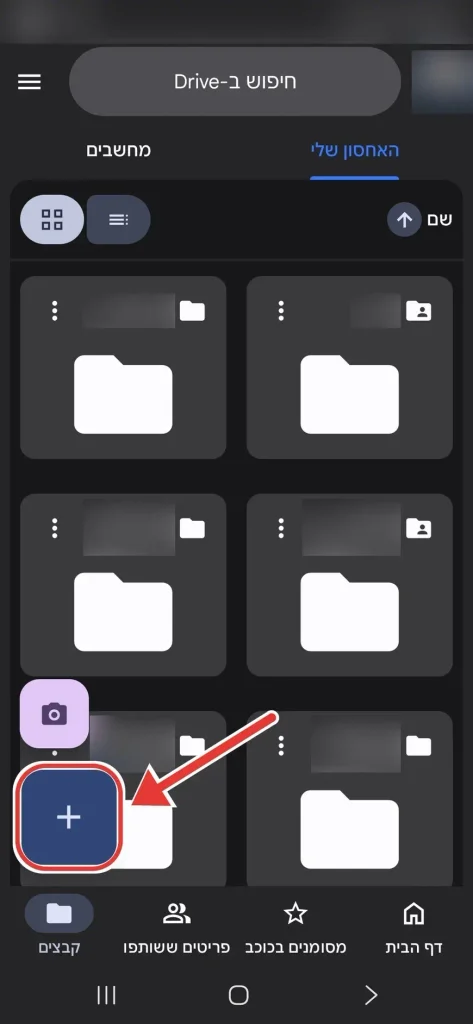
בתפריט שנפתח, לחצו על אפשרות ה- 'סריקה'.
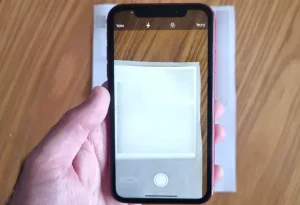
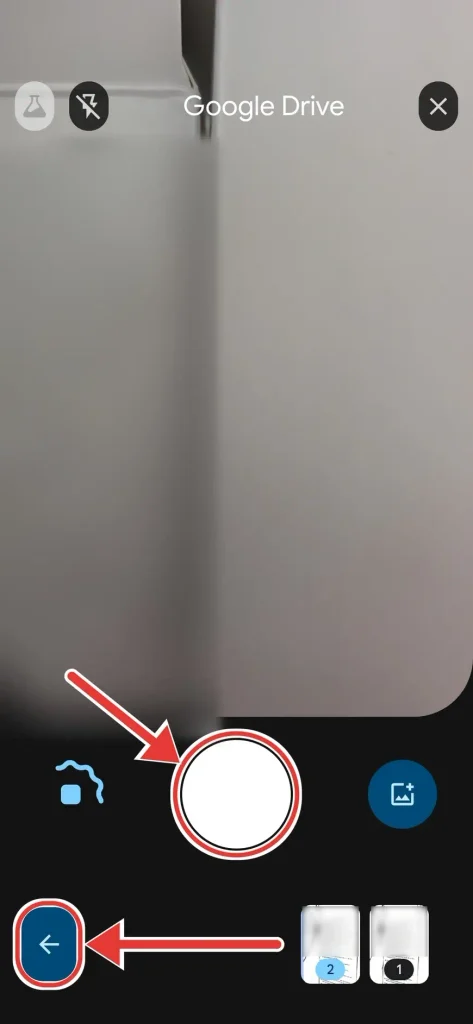
כעת, כוונו את המצלמה של הסמארטפון לעמוד הראשון של המסמך שתרצו לסרוק, וצלמו אותו באמצעות אפליקציית גוגל דרייב. אם מדובר במסמך הכולל מספר עמודים, המשיכו לסרוק כל עמוד בנפרד עד שתסיימו.
לאחר שתסיימו לסרוק את כל העמודים הדרושים, לחצו על החץ שפונה שמאלה שנמצא בפינה השמאלית התחתונה של המסך, כדי לסיים את תהליך הסריקה.
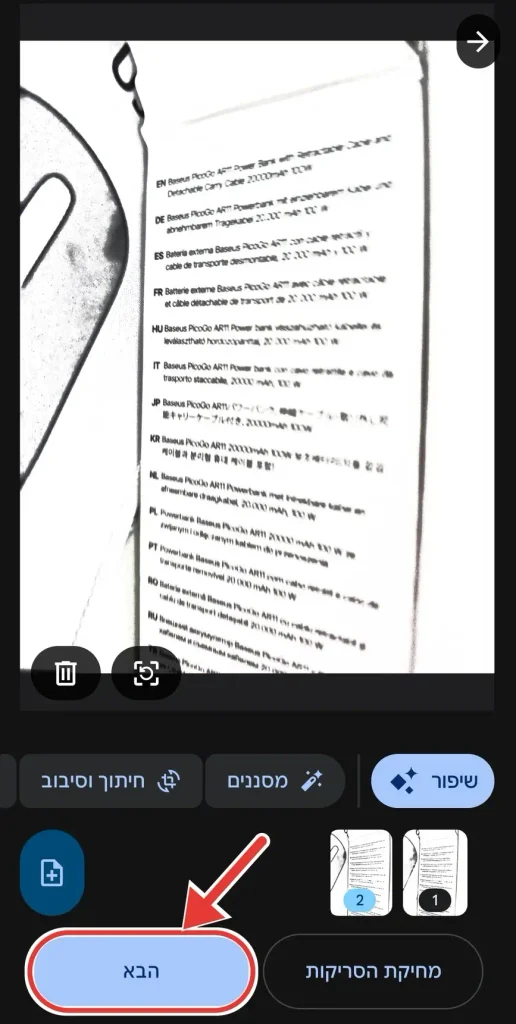
במסך הבא תוכלו לשפר את איכות הסריקה לפני שמירת המסמך או המסמכים שסרקתם. אפליקציית גוגל דרייב מאפשרת להשתמש במסננים המשפרים את המראה של המסמך שנסרק, לחתוך את התמונה כדי להסיר אזורים מיותרים, לסובב אותה במידת הצורך ולהשתמש בכלי ייעודי לניקוי כדי לשפר את התוצאה.
לאחר שתהיו מרוצים מהמראה של כל העמודים, לחצו על האפשרות 'הבא' שנמצאת בפינה השמאלית התחתונה של החלון, כדי להמשיך לשלב האחרון.
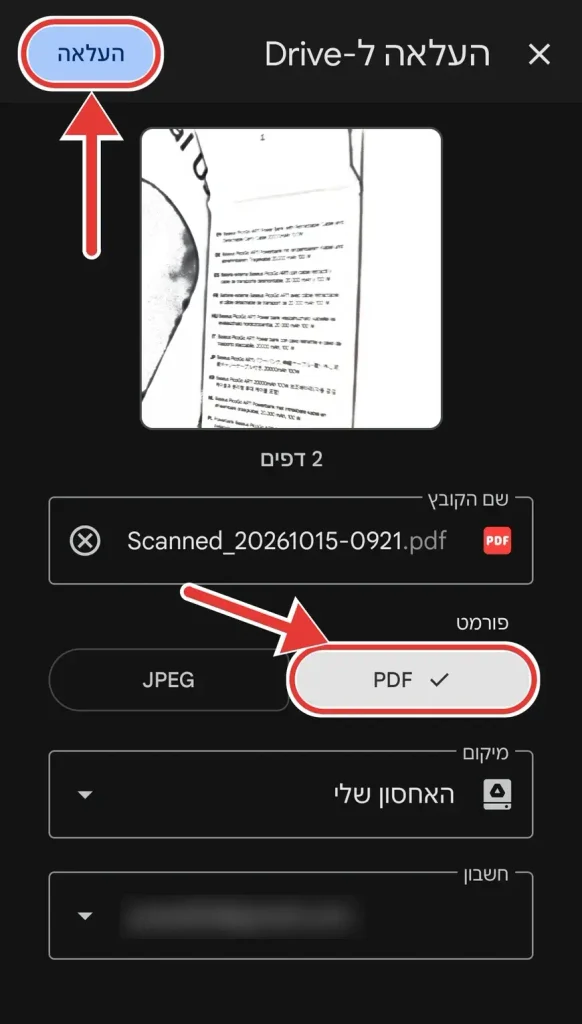
בשלב האחרון תתבקשו לתת שם לקובץ ולוודא שפורמט השמירה שנבחר הוא PDF.
לאחר מכן, תוכלו להעלות את המסמך לדרייב שלכם. אם תרצו לשמור אותו בתיקייה מסוימת ולא במיקום ברירת המחדל, לחצו על אפשרות ה- 'מיקום' ובחרו את התיקייה הרצויה.
כעת, כל מה שנותר לכם לעשות זה להעלות את המסך או המסמכים והם יופיעו כקבצי PDF שתוכלו לפתוח, להוריד או לשתף עם אחרים.
איכות הסריקה עשויה להפתיע אתכם לטובה, במיוחד כשמדובר במסמכים הכוללים טקסט קטן או פרטים שחשוב לשמור עליהם קריאים.
חשוב לקחת בחשבון מגבלה אחת לפני שאתם סורקים מסמכים שמכילים מידע רגיש. אפליקציית גוגל דרייב לא מאפשרת להוסיף לקובץ ה- PDF סיסמה או להצפין אותו במהלך תהליך הסריקה. מעבר לכך, המסמך נשמר בחשבון הדרייב שלכם.
אז אם החלטתם לסרוק מסמכים שמכילים פרטים אישיים, מידע פיננסי או מסמכים עסקיים חסויים, בידקו היטב היכן אתם שומרים אותם ולמי יש גישה אליהם. מומלץ גם למחוק אותם מחשבון הדרייב אם אין לכם צורך בו.