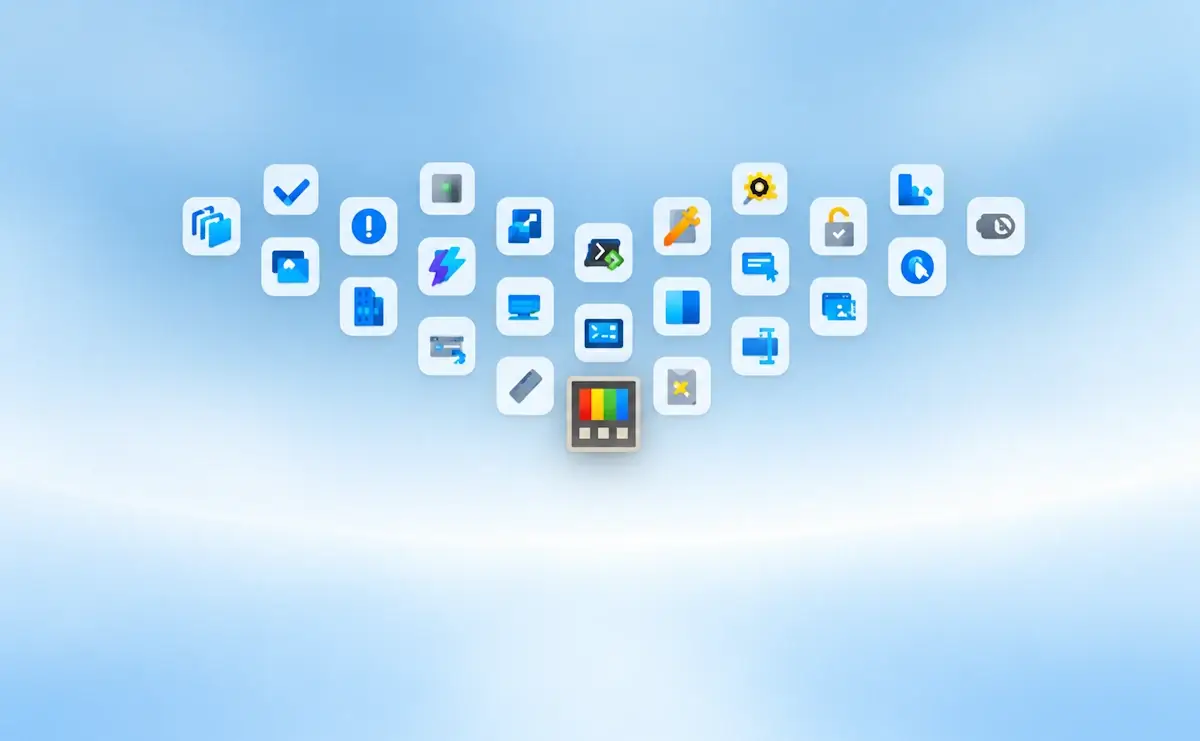
אם אתם עובדים עם מערכת ההפעלה Windows מדי יום, בטח תשמחו לדעתשיש לא מעט פעולות שאתם יכולים לבצע איתה בפחות זמן ועם הרבה פחות התעסקות, כמו סידור חלונות על המסך לפי העדפה אישית, שינוי קיצורי מקלדת, שינוי שמות של עשרות קבצים והעתקת טקסט מתוך תמונות. אלה הם רק חלק מהדברים שאפשר לעשות עם PowerToys, אוסף כלי העזר החינמיים מבית מיקרוסופט.
תוכנת PowerToys כוללת יותר מ- 30 כלים שימושיים שמעניקים מגוון יכולות, אפשרויות והגדרות נוספות ל- Windows 11 ו- Windows 10. חלקם מיועדים למשתמשים מתקדמים שמעוניינים לשנות הגדרות בתוך הקרביים של המערכת וחלקם מותאמים למתחילים שרק רוצים לעבוד יותר בנוחות עם Windows. היתרון של התוכנה הוא שלא צריך להתקין כלי נפרד לכל פעולה, אפשר פשוט להפעיל את הכלים הרלוונטיים שזמינים בממשק אחד ולהתאים אותם לאופי העבודה.
במדריך זה, נסביר מה זה PowerToys, איך מורידים ומתקינים אותה, אילו כלים היא מציעה ואיך אפשר להשתמש בהם כדי לעבוד בצורה נוחה יותר.
מה זה PowerToys ?
התוכנה PowerToys כוללת בתוכה מגוון כלי עזר חינמיים בקוד פתוח ושייכת לחברת מיקרוסופט. היא מאפשרת להתאים אישית את סביבת העבודה ב- Windows ולהוסיף לה מגוון יכולות שימושיות. הפרויקט מפותח בשיתוף קהילת המפתחים, כאשר הקוד שלה זמין במאגר הרשמי של Microsoft ו- GitHub.
בניגוד לתוכנות שמיועדות למשימה אחת, PowerToys מרכזת בתוכה מספר רב של כלים המותאמים לשימושים שונים. לדוגמה: יש את FancyZones שמאפשרת להתאים את הפריסה של כל חלון וחלון ב- Windows לפי העדפה אישית. יש את Keyboard Manager שמשמשת לשינוי מקשים וקיצורי מקלדת, ו- PowerRename שמאפשרת לשנות שמות של מספר קבצים בבת אחת.
ב- PowerToys אפשר גם לבחור אילו כלים להפעיל ואילו להשאיר כבויים. כך, מי שרוצה למשל לסדר את החלונות הפתוחים ולשנות קיצורי מקלדת יכול להשתמש רק בכלים המיועדים לכך בלי להפעיל את שאר הכלים שזמינים.
התוכנה עצמה לא מגיעה עם מערכת ההפעלה, אלא נחשבת כתוספת שכל אחד יכול לבחור אם להוריד ולהתקין או לא. היא מותאמת למשתמשים שרוצים יותר שליטה על סביבת העבודה שלהם ולמי שמחפש דרכים לקצר פעולות שהוא חוזר עליהן מידי יום.
איך מורידים ומתקינים PowerToys ?
אפשר להוריד את PowerToys דרך חנות האפליקציות הרשמי של מיקרוסופט שנקראת Microsoft Store או להוריד את קובץ ההתקנה מהמאגר הרשמי ב- GitHub, או להשתמש במנהל החבילות WinGet.
הורדה דרך Microsoft Store
- כנסו ל- Microsoft Store דרך המחשב.
- חפשו את התוכנה Microsoft PowerToys.
- כנסו לעמוד התוכנה ולחצו על התקנה.
- לאחר סיום ההתקנה, פתחו את PowerToys דרך תפריט ההתחל.
הורדה דרך GitHub
- כנסו לעמוד הגרסאות הרשמי של PowerToys ב- GitHub.
- פתחו את רשימת קבצי ההתקנה תחת Assets.
- בחרו את קובץ ההתקנה המתאים למחשב שלכם, בהתאם לארכיטקטורת המעבד (arm או x64) ומערכת ההפעלה.
- הפעילו את הקובץ ופעלו לפי הוראות ההתקנה.
התקנה באמצעות WinGet
למשתמשים המתקדמים שביניכם שמעדיפים להתקין תוכנות באמצעות שורת הפקודה, יש לפתוח את ה- Terminal או את PowerShell ולהריץ את הפקודה הבאה:
winget install --id Microsoft.PowerToys --source wingetלפי דרישות המערכת של מיקרוסופט, PowerToys תומכת ב- Windows 11 וב- Windows 10 מגרסה 2004 ואילך, ובמחשבים עם מעבדי x64 או Arm64. כך שאם אין לכם אחד מאלה, אתם לא יכולים להוריד ולהתקין אותה.
אילו כלים PowerToys מציעה ?
כאמור, היתרון של PowerToys נמצא במגוון האפשרויות, ההגדרות והכלים שהיא מציעה לכלל המשתמשים. אלה הכלים שכדאי לכם להכיר, במיוחד אם זו הפעם הראשונה שאתם מתקינים את התוכנה.
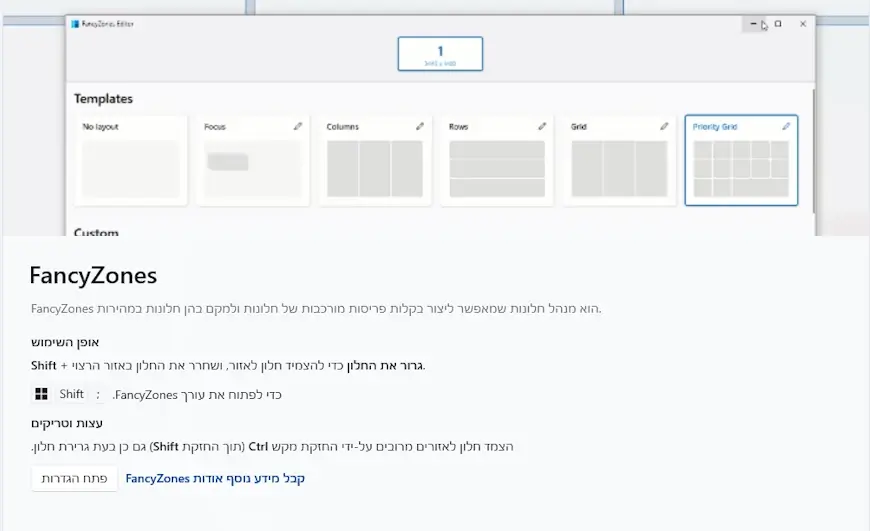
סידור חלונות לפי העדפה אישית – FancyZones
אמנם מערכת ההפעלה Windows מאפשרת להצמיד חלונות זה לצד זה, אבל הכלי FancyZones מוסיף אפשרויות נוספות ומאפשר ליצור פריסות מותאמות אישית למסך.
אפשר להגדיר אזורים קבועים ולמקם בהם חלונות של תוכנות שונות. לדוגמה: אפשר להקדיש אזור אחד רק לדפדפן, אזור שני למייל ואזור נוסף לוואטסאפ. הכלי הזה שימושי במיוחד למי שעובד עם מספר יישומים במקביל או משתמש במסך רחב במיוחד.
שינוי מקשים וקיצורי מקלדת – Keyboard Manager
רוצים לשנות את הפעולה של מקש מסוים או להגדיר קיצור מקלדת שנוח לכם יותר להשתמש בו ? Keyboard Manager מאפשר למפות מחדש מקשים ולשנות שילובי מקשים נתמכים.
אפשר להשתמש בו כדי להתאים את המקלדת לצורת העבודה שלכם או להקצות למקש מסוים פעולה אחרת, כמו למקש הקופיילוט למשל, שלא כולם משתמשים בו. עם זאת, לא כל מקש או קיצור ניתנים לשינוי, וחלק מהשילובים תלויים במערכת ההפעלה ובתוכנות אחרות.
שינוי שמות של מספר קבצים בבת אחת – PowerRename
אם אתם צריכים לשנות שמות של עשרות תמונות, מסמכים או קבצים אחרים, אין סיבה לשנות אותם אחד-אחד.
PowerRename מאפשרת לחפש מילים או תבניות בתוך שמות הקבצים ולהחליף אותן בבת אחת. כך אפשר למשל, להסיר מחרוזת שמופיעה במספר שמות של קבצים שונים או להוסיף שם אחיד לסדרה של תמונות.
העתקת טקסט מתוך תמונה – Text Extractor
לפעמים מופיע על המסך טקסט שאי אפשר לסמן ולהעתיק בדרך הרגילה, כמו טקסט בתוך תמונה או בחלון של תוכנה מסוימת.
הכלי Text Extractor משתמש בטכנולוגיית זיהוי תווים (OCR) כדי לזהות את הטקסט שמופיע על המסך ומאפשר להעתיק אותו. הוא יכול לחסוך זמן כשצריך להעתיק כתובת, מספר או קטע טקסט מתוך תמונה או אפילו באנר למסמך אחר.
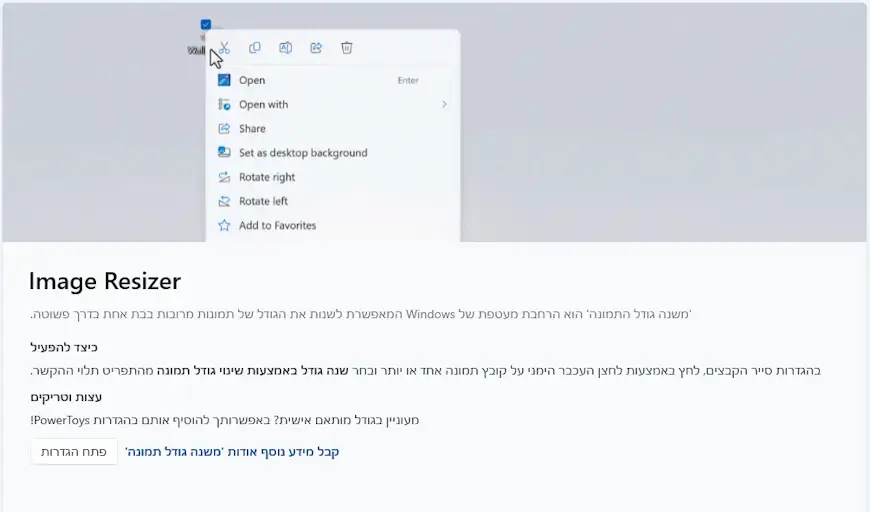
שינוי גודל של תמונות – Image Resizer
באמצעות Image Resizer אפשר לשנות את המידות של תמונות ישירות מתוך סייר הקבצים של Windows, בלי לפתוח כל תמונה בנפרד בתוכנת עריכה.
אפשר לבחור ממדים מוגדרים מראש או להגדיר גודל מותאם אישית. הוא מיועד למי שיוצר תמונות לאתרים, שולח תמונות במייל או צריך להתאים מידות של מספר תמונות בבת אחת.
זיהוי צבעים – Color Picker
עם Color Picker אפשר לבחור כל צבע שמופיע על המסך ולקבל את הערך שלו בקוד HEX או RGB, כדי להשתמש בו לעיצובים אישיים.
הכלי הזה מיועד יותר למעצבים, בוני אתרים ולכל מי שרוצה לשחזר צבע מדויק מתוך תמונה, אתר או תוכנה.
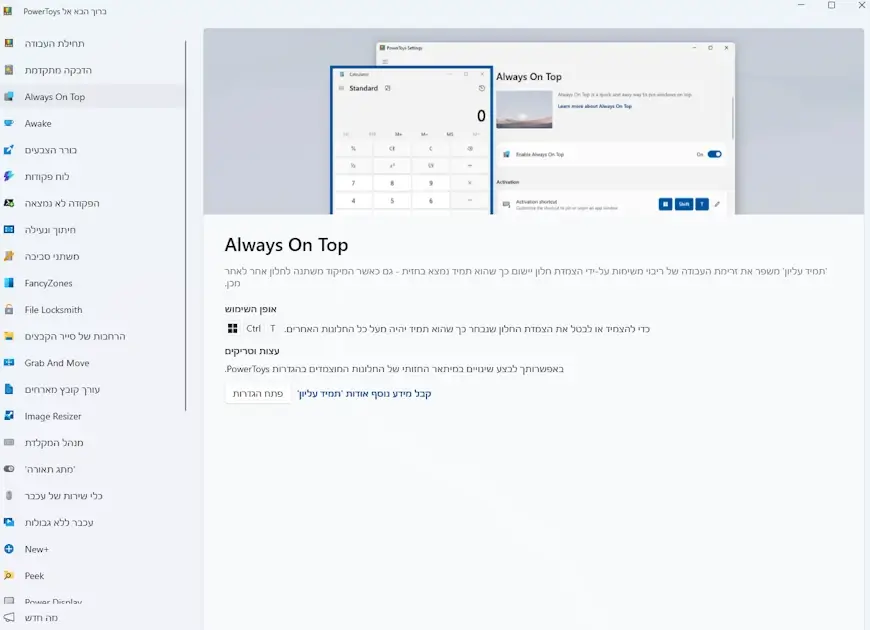
הצמדת חלון מעל חלונות אחרים – Always On Top
אם אתם רוצים לראות חלון מסוים של תוכנה גם כשאתם עובדים עם תוכנה אחרת, Always On Top מאפשר להצמיד אותו מעל לחלונות אחרים.
אפשר להשתמש בו למשל, כדי להציג את המחשבון באופן קבוע או להציג מסמך עם הוראות, או להוסיף חלון קטן עם עם מידע שיופיע כל הזמן מול העיניים בזמן העבודה.
תצוגה מקדימה של קבצים – Peek
Peek מאפשר להציץ בתוכן של קבצים בלי לפתוח אותם בתוכנה הייעודית שלהם. כך אפשר לבדוק במהירות מה נמצא בתוך הקובץ ולחזור לעבודה, בלי לפתוח ולסגור יישומים בכל פעם מחדש.
חיפוש מהיר של תוכנות ופקודות – Command Palette
הכלי Command Palette מציע ממשק שמאפשר לחפש ולהפעיל יישומים, קבצים ופקודות מתוך מקום אחד. אפשר גם להרחיב את היכולות שלו באמצעות הרחבות נתמכות ולהתאים אותו לצרכים אישיים.
הוא מצוין למי שמעדיף להקליד את שם התוכנה או הפעולה שהוא מחפש במקום לעבור בין תפריטים וחלונות.
הדבקת תוכן בפורמטים שונים – Advanced Paste
ה- Advanced Paste מוסיף מגוון אפשרויות מתקדמות ללוח הגזירים של Windows. הוא מאפשר להדביק תוכן כטקסט פשוט, Markdown או JSON, ומציע יכולות עיבוד טקסט המבוססות על בינה מלאכותית, בהתאם להגדרות ולשירותים שהוגדרו.
הכלי הזה יכול להיות שימושי למי שמעתיק תוכן מתוכנה אחת לאחרת וצריך להתאים את הפורמט שלו לפני ההדבקה.
כלים נוספים שכדאי להכיר ב- PowerToys
חוץ מהכלים המרכזיים שהזכנו, PowerToys כוללת אפשרויות נוספות שמיועדות לצרכים שונים:
- Awake: מאפשרת להשאיר את המחשב ער בזמן ביצוע משימה.
- Mouse Utilities: מציעה כלים לשיפור העבודה עם העכבר, כולל אפשרויות להבלטת הסמן ומציאתו על המסך.
- Workspaces: מאפשרת להגדיר ולהפעיל קבוצה של תוכנות ואפליקציות בפריסה מסוימת.
- Screen Ruler: מודדת מרחקים וגדלים בפיקסלים על המסך.
- Light Switch: מאפשרת לעבור בין מצבי תאורה בהתאם להגדרות הנתמכות.
- Registry Preview: מאפשרת להציג ולבחון קבצי רג'יסטרי (Registry) לפני החלת השינויים.
- Mouse Without Borders: מאפשרת לעבוד עם העכבר והמקלדת במספר מחשבים שנמצאים באותה הרשת, בהתאם להגדרות החיבור.
חשוב לזכור שרשימת הכלים והיכולות עשויה להשתנות בין הגרסאות השונות. את הרשימה המעודכנת ואת הוראות השימוש לכל כלי וכלי אפשר למצוא בתיעוד הרשמי של PowerToys.
האם כדאי להתקין PowerToys ?
התוכנה PowerToys מתאימה למי שעובד הרבה מול המחשב ורוצה לבצע פעולות יומיומיות בקלות ובמהירות, תוך חיסכון בזמן ובמאמץ. לא מדובר בתוכנה שהופכת את המחשב למהיר יותר, אלא באוסף כלים שנועד להרחיב את האפשרויות של Windows.
משתמשים שעובדים עם הרבה קבצים במהלך היום יהנו מהכלים PowerRename ו- Image Resizer. מי שעובד עם מספר חלונות במקביל יכול להיעזר ב- FancyZones, והכלים Keyboard Manager ו- Text Extractor מיועדים למי שרוצה להתאים את סביבת העבודה לשימושים האישיים שלו.
הדרך הטובה ביותר להתחיל עם PowerToys היא קודם כל להתקין את התוכנה במחשב. לאחר מכן, לבחור שניים או שלושה כלים שנראים לכם שימושיים ואז לבדוק איך הם מתפקדים ועוזרים לכם במהלך העבודה עם המחשב. שוב, אתם לא צריכים להפעיל את כל האפשרויות והכלים שהיא מציעה כדי להשתמש בה.
שאלות ותשובות על PowerToys
האם PowerToys היא תוכנה חינמית ?
כן. PowerToys היא תוכנת קוד פתוח חינמית של מיקרוסופט הכוללת בתוכה מגוון כלי עזר שימושיים. אפשר להוריד אותה דרך Microsoft Store או מהמאגר הרשמי ב- GitHub.
האם PowerToys מתאימה ל- Windows 11 ?
כן. PowerToys תומכת גם ב- Windows 11 וגם ב-Windows 10 מגרסה 2004 ואילך, בכפוף לדרישות המערכת של מיקרוסופט.
האם PowerToys בטוחה לשימוש ?
כן. PowerToys היא פרויקט רשמי של מיקרוסופט וקוד המקור שלה זמין לציבור. מומלץ להוריד אותה דרך Microsoft Store או מהמאגר הרשמי של הפרויקט ב- GitHub, ולא מאתרי הורדות לא מוכרים.
האם PowerToys הופכת את המחשב למהיר יותר ?
לא. היא לא משפרת את הביצועים או הופכת את המחשב למהיר יותר, אלא מיועדת להתאים אישית את מערכת ההפעלה לפי הצרכים והשימושים של המשתמש. ההשפעה של הכלים שהיא מציעה על משאבי המערכת עשויה להשתנות בהתאם לשימוש.
האם אפשר להפעיל רק חלק מהכלים ?
כן. אפשר להפעיל ולכבות כלים דרך ההגדרות של PowerToys. כך, תוכלו להשתמש רק בכלים שאתם צריכים.
האם PowerToys מאפשרת לשנות קיצורי מקלדת ?
כן. הכלי Keyboard Manager מאפשר לשנות פעולות של מקשים וקיצורי מקלדת נתמכים. עם זאת, לא כל מקש וקיצור מקלדת ניתן לשינוי.
האם PowerToys כוללת כלים המבוססים על בינה מלאכותית ?
כן. Advanced Paste כוללת יכולות עיבוד תוכן המבוססות על בינה מלאכותית. השימוש ביכולות הללו תלוי בהגדרות, בשירותים ובמודלים הנתמכים.