סמסונג ממשיכה לשפר את חוויית הצילום במכשירי הגלקסי, כאשר לממשק One UI 9 היא מוסיפה לאפליקציית המצלמה מספר פיצ'רים חדשים שעשויים להיות שימושיים למדי לכל מי שאוהב לצלם הרבה תמונות וסרטונים. בין הפיצ'רים ניתן למצוא פריסה חדשה לצילום וידאו משני הצדדים, לצד רזולוציית 24 מגה פיקסל חדשה לצילום תמונות.
הפיצ'רים החדשים אולי לא משנים לחלוטין את חוויית הצילום, אבל הם מוסיפים גמישות רבה ומאפשרים למשתמשים לקבל יותר שליטה על הדרך שבה הם מצלמים ומתעדים רגעים. אז החלטנו לקחת את המושכות לידיים וליקטנו בפינצטה את שני הפיצ'רים הכי מעניינים שהתווספו לאפליקציית המצלמה ב- One UI 9.
לצלם וידאו משני הצדדים באותו הזמן
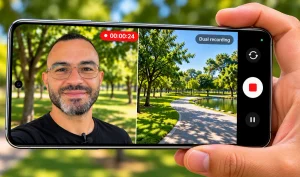
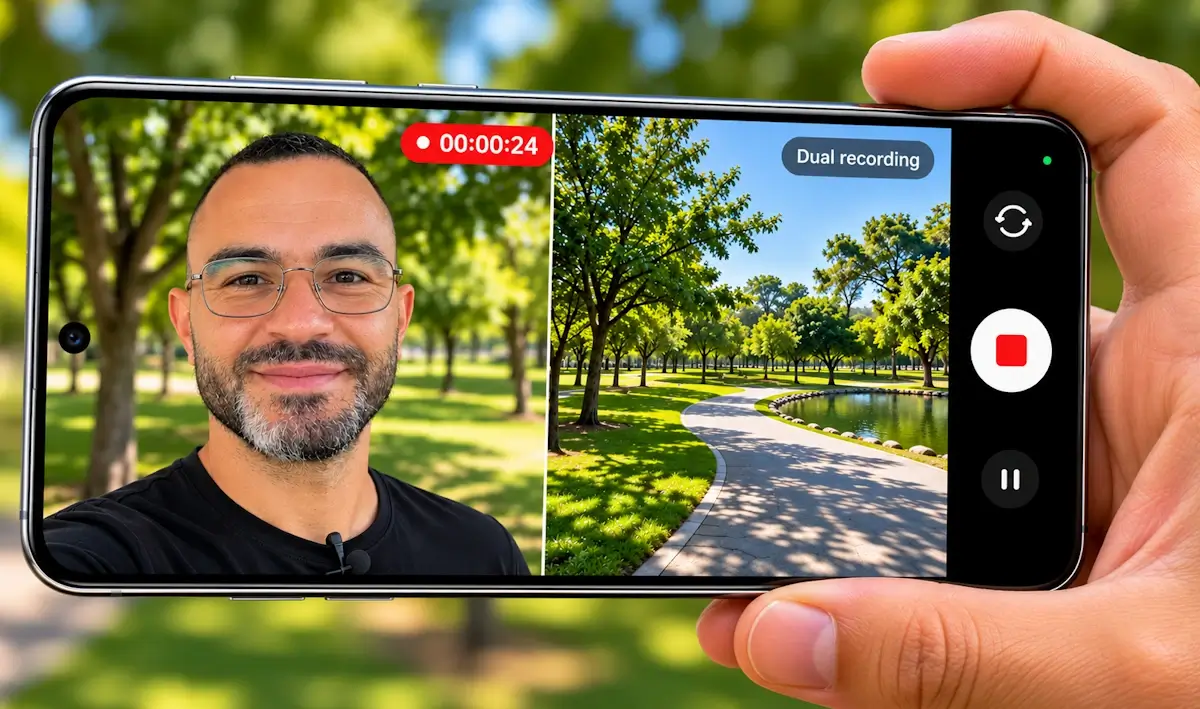
צילום באמצעות המצלמה הקדמית והאחורית בו זמנית (הקלטות כפולות) הוא אחד מהפיצ'רים הכי השימושיים שיש במכשירי הגלקסי, במיוחד עבור מי שאוהב ליצור סרטונים ולשתף חוויות ברשתות החברתיות.
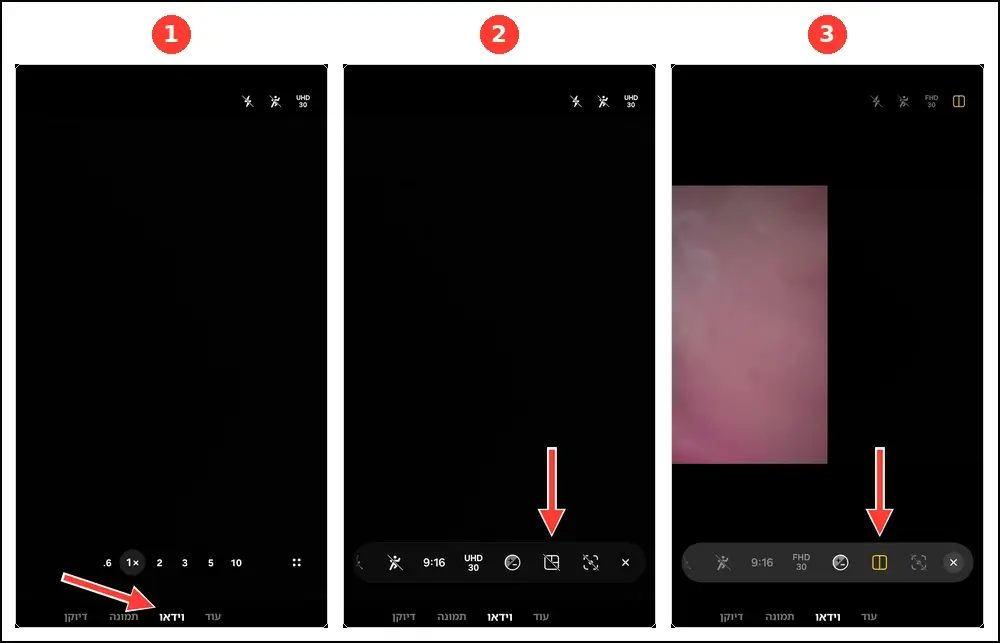
סמסונג שדרגה את הפיצ'ר הזה כבר ב- One UI 8, כשהוסיפה פריסות צילום נוספות שמאפשרות לבחור כיצד שתי התמונות יוצגו על המסך. כעת, ב- One UI 9, החברה מוסיפה פריסה חדשה בשם 'פיצול אנכי' (Vertical Split), שמחלקת את המסך לשני חלקים אנכיים ומאפשרת לצלם וידאו באמצעות המצלמה הקדמית והאחורית במקביל.
כך תשתמשו בפריסת הצילום החדשה:
- פתחו את אפליקציית המצלמה במכשיר הגלקסי.
- עברו למצב צילום וידאו.
- החליקו בין אפשרויות הצילום עד שתגיעו לאפשרות 'הקלטות כפולות', לחצו עליה.
- לאחר מכן, בחרו בפריסה החדשה שנקראת פיצול אנכי.
- כעת, המסך יחולק לשני חלקים אנכיים ויציג את הצילום מהמצלמה הקדמית והאחורית.
- לחצו על כפתור הצילום כדי להתחיל לצלם וידאו באמצעות שתי המצלמות במקביל.
סוף סוף רזולוציית 24 מגה פיקסל
פיצ'ר נוסף שסמסונג מוסיפה למצלמה ב- One UI 9 הוא צילום תמונות ברזולוציית 24 מגה פיקסל. עד עכשיו, משתמשים יכלו לבחור רק ברזולוציות 12, 50 או 200 מגה פיקסל, בהתאם לדגם הגלקסי שברשותם. כעת, מצטרפת אליהן רזולוציה נוספת – 24 מגה פיקסל. עם זאת, חשוב לציין שהזמינות של הרזולוציה החדשה תלויה בדגם של המכשיר, כך שלא כל מכשירי הגלקסי שיקבלו את עדכון One UI 9 יקבלו גם אותה.
היתרון בצילום ברזולוציית 24 מגה פיקסל הוא שהיא מציעה איזון בין כמות הפרטים בתמונה לבין גודל הקובץ. להבדיל מרזולוציית 12 מגה פיקסל, ה- 24 מגה פיקסל מאפשרת לשמור יותר פרטים וליהנות מגמישות רבה יותר כשמגדילים תמונה או חותכים ממנה חלקים בעריכה, בלי להגיע בהכרח לקבצים הגדולים שמתקבלים בצילום ב- 50 או 200 מגה פיקסל.
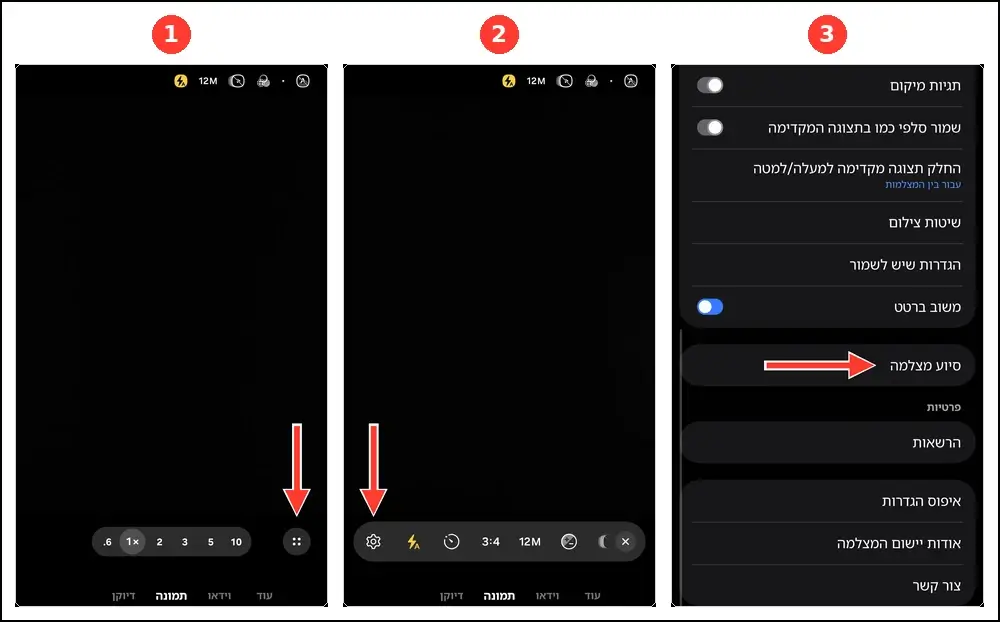
כך תוסיפו את הרזולוציה 24 מגה פיקסל לרשימת הרזולוציות הזמינות במצלמה:
1. פתחו את אפליקציית המצלמה במכשיר הגלקסי.
2. עברו למצב צילום 'תמונה'.
3. לחצו על לחצן ארבע הנקודות שמופיע במסך.
4. לחצו על סמל ההגדרות (גלגל שיניים).
5. בחלון הגדרות מצלמה שנפתח, גללו מטה עד שתגיעו לאפשרות 'סיוע מצלמה' והתקינו אותה.
6. לאחר מכן, כנסו אליה, גללו מטה עד שתמצאו את האפשרות '24MP Photo Resolution' והפעילו אותה.
7. חזרו למצב צילום תמונות ולחצו על כפתור בחירת הרזולוציה.
8. כעת, הרזולוציה 24 מגה פיקסל תופיע ברשימת הרזולוציות הזמינות ותוכלו לבחור בה.
לאחר שתצלמו תמונה ברזולוציה הזו, תוכלו להיכנס לתמונה, להחליק כלפי מעלה כדי לראות את כל הפרטים שלה ולבדוק באיזו רזולוציה היא נשמרה. כך תוכלו לוודא שהתמונה צולמה ברזולוציה שבחרתם.
שני החידושים הללו הופכים את אפליקציית המצלמה בגלקסי לשימושית ואטרקטיבית יותר מבעבר. צילום וידאו באמצעות מצלמת הסלפי והמצלמה הראשית במקביל יכול לעזור ליוצרי תוכן, צלמים ובכלל – לכל מי שאוהב לשתף סרטונים ברשתות החברתיות. רזולוציית 24 מגה פיקסל מוסיפה עוד אפשרות לבחירה בין רזולוציות הצילום, כאשר שני הפיצ'רים הללו יחד הופכים את השימוש במצלמה לגמיש ונוח יותר.
 הוסיפו אותנו כמקור מועדף בגוגל