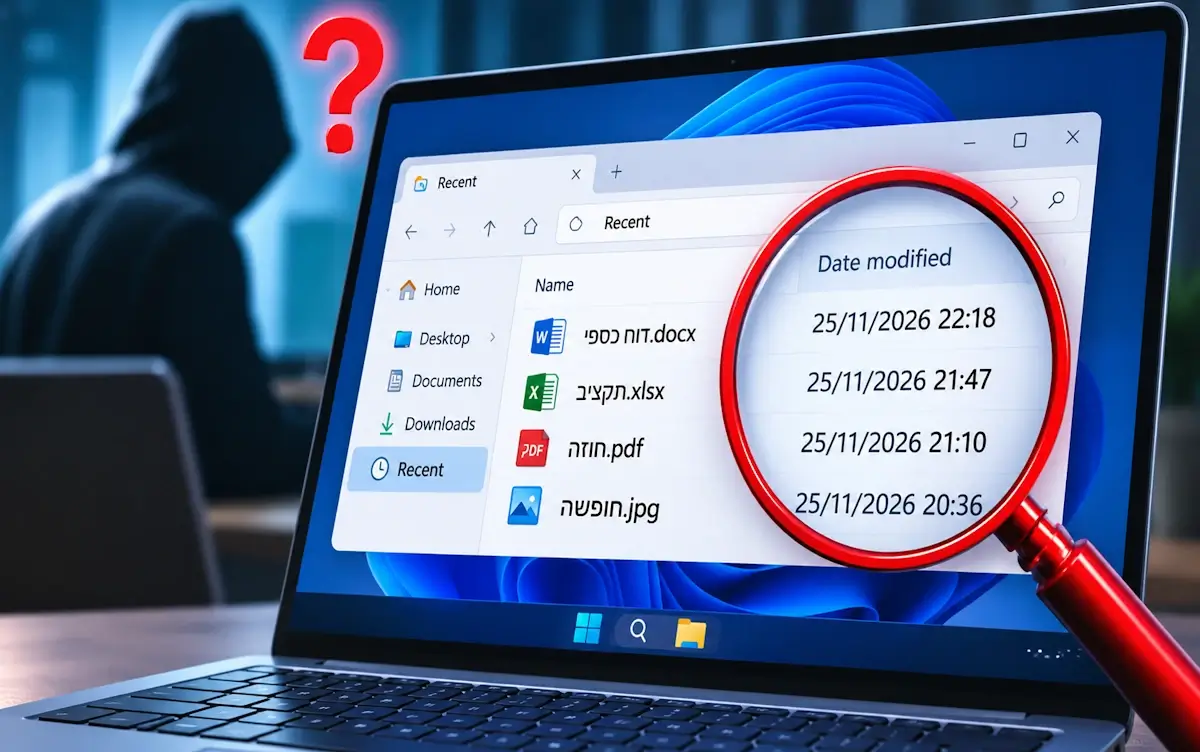
קמתם מהכיסא, יצאתם לכמה דקות וחזרתם למחשב. הכול נראה בדיוק כפי שהשארתם אותו – המסך, החלונות הפתוחים ואפילו העכבר מונח באותו מקום. אבל יכול להיות, שכשלא הייתם ליד המחשב, מישהו התיישב מולו, פתח קבצים, עבר על מסמכים או הציץ בתמונות ששמרתם בכונן הקשיח. גם אם המחשב נראה בדיוק כפי שהשארתם אותו, זה לא אומר שאף אחד לא השתמש בו.
מערכת ההפעלה Windows 11 מציעה דרך פשוטה לבדוק אילו קבצים נפתחו לאחרונה, לפי תאריך ושעה, בלי להתקין תוכנה, בלי להתעסק עם הגדרות מורכבות ובלי להיות מומחים למחשבים. תוכלו להקליד פקודה קצרה בחלון ההפעלה ולהגיע לרשימת הקבצים שנפתחו לאחרונה ושם לבדוק אם מופיעים בה תיקיות, מסמכים, תמונות, סרטונים או קבצים שנפתחו בזמן שלא הייתם ליד המחשב. אמנם הרשימה הזו לא יכולה להוכיח בוודאות שמישהו אחר השתמש במחשב שלכם, אבל אם תמצאו בה קבצים שאתם לא זוכרים שפתחתם, כדאי שתבדקו מיד במה מדובר.
איך בודקים אילו קבצים נפתחו לאחרונה במחשב
לרשימת הקבצים שנפתחו לאחרונה ניתן להגיע דרך חלון ההפעלה. את החלונית הזו רוב משתמשי Windows מכירים, אבל לא כולם יודעים עד כמה היא שימושית. כל מה שתצטרכו לעשות זה להקליד בתוכה פקודה קצרה, שתוביל אתכם לתיקייה שבה Windows מרכזת את כל קיצורי הדרך של התיקיות והקבצים שנפתחו לאחרונה.
כך תעשו זאת, שלב אחר שלב:
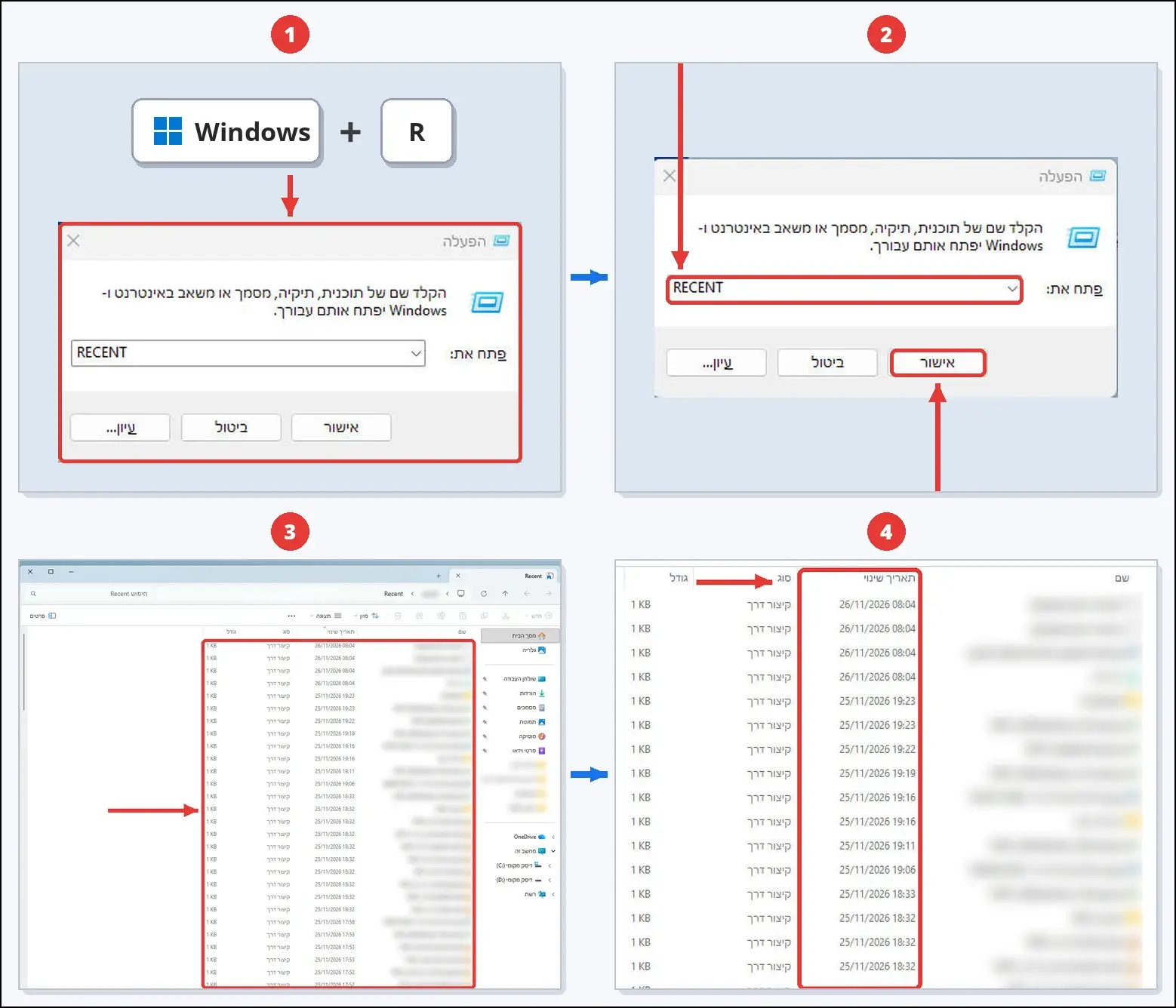
- חלון ההפעלה: לחצו במקלדת על Windows + R, כדי לפתוח את חלון ההפעלה (Run).
- הקלדת הפקודה: בחלון ההפעלה, הקלידו את הפקודה 'RECENT' ולחצו על מקש האנטר (Enter).
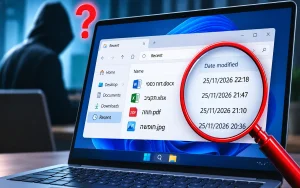
- רשימת הקבצים: בחלון שנפתח, יופיעו קיצורי דרך לקבצים שנפתחו לאחרונה. עברו על הרשימה וחפשו קבצים, מסמכים או תמונות שלא אתם פתחתם.
- מתי הקבצים נפתחו: לצד הקבצים יופיעו התאריך והשעה שבהם הם נפתחו. כך תוכלו לבדוק אם מישהו השתמש במחשב בזמן שלא הייתם לידו.
שימו לב: הרשימה מציגה קבצים שנפתחו לאחרונה דרך Windows, אך היא לא מתעדת כל פעולה שבוצעה במחשב. לכן, אם קובץ מסוים לא מופיע בה, זה לא בהכרח אומר שאף אחד לא פתח אותו.
אם מצאתם ברשימה קובץ שאתם לא זוכרים שפתחתם, אל תמהרו להסיק שמישהו חיטט במחשב שלכם. לפעמים Windows מוסיפה לרשימה גם קבצים שנפתחו כחלק מעבודה רגילה או מפעולות שביצעתם ושכחתם מהן. אבל אם אתם מזהים מספר קבצים שנפתחו בדיוק בזמן שבו לא הייתם ליד המחשב, ובעיקר כאלה שנמצאים בתיקיות אישיות, כדאי שתבדוק את העניין לעומק. לפעמים בדיקה קצרה יכולה לחסוך לא מעט תהיות מיותרות.
שאלות ותשובות על בדיקת פעילות חשודה במחשב
האם הרשימה מציגה גם קבצים שנפתחו בתוכנות וורד (Word) ואקסל (Excel) ?
רשימת הקבצים האחרונים של Windows מרכזת קבצים שנפתחו דרך מערכת ההפעלה, אבל כדי לקבל תמונה מלאה יותר כדאי לבדוק גם את רשימת הקבצים האחרונים שנמצאת בתוך התוכנות עצמן. בוורד, אקסל ובתוכנות נוספות יש רשימת קבצים "אחרונים" משלהן, שיכולה לחשוף קבצים שמישהו פתח בזמן שלא הייתם ליד המחשב.
למה תיקיית הקבצים האחרונים אצלי ריקה ?
ב- Windows 11 הרשימה תלויה בהגדרה אחת שנקראת "הצג קבצים מומלצים בתפריט התחל, קבצים אחרונים בסייר הקבצים ופריטים ברשימות קפיצה". הגדרה זו נמצאת בתוך הגדרות ה- Windows, תחת "התאמה אישית" > "התחל". אם היא כבויה, Windows לא תשמור רשימה עם הקבצים האחרונים שנפתחו. אבל אם ההגדרה פעילה והרשימה ריקה, ייתכן שמישהו מחק אותה כדי לטשטש עקבות, וגם זה סימן שכדאי לשים לב אליו.
איך בודקים אם מישהו שינה קובץ, ולא רק פתח אותו ?
פתחו את סייר הקבצים ועברו לתיקיות שבהן שמורים הקבצים האישיים שלכם, כמו "מסמכים", "הורדות" ו- "תמונות". בתצוגת "פרטים" מופיעה עמודה בשם "תאריך שינוי". אם תמצאו קובץ שהשתנה בשעה שבה לא השתמשתם במחשב, סביר להניח שמישהו אחר שינה אותו.
מה עוד כדאי לבדוק ?
אם אתם עדיין חושדים שמישהו השתמש במחשב שלכם, כדאי שתבדקו גם את היסטוריית הגלישה בדפדפן. אולי תמצאו שם אתרים שלא אתם ביקרתם בהם. בנוסף, אם אתם משתמשים בחשבון מיקרוסופט כדי להתחבר ל- Windows, תוכלו להיכנס לחשבון האישי שלכם באתר של מיקרוסופט ולבדוק את הפעילות באזור ההתחברות האחרונה לחשבון. כך תוכלו לבדוק אם היו כניסות ממכשירים או ממקומות לא מוכרים.
איך מונעים ממישהו להשתמש במחשב כשאני לא לידו ?
הדרך הפשוטה ביותר היא לנעול את המחשב בכל פעם שאתם מתרחקים ממנו, על ידי לחיצה על מקשי Windows + L, או על ידי לחיצה על Ctrl + Alt + Delete ובחירה באפשרות "נעילה".
 הוסיפו אותנו כמקור מועדף בגוגל