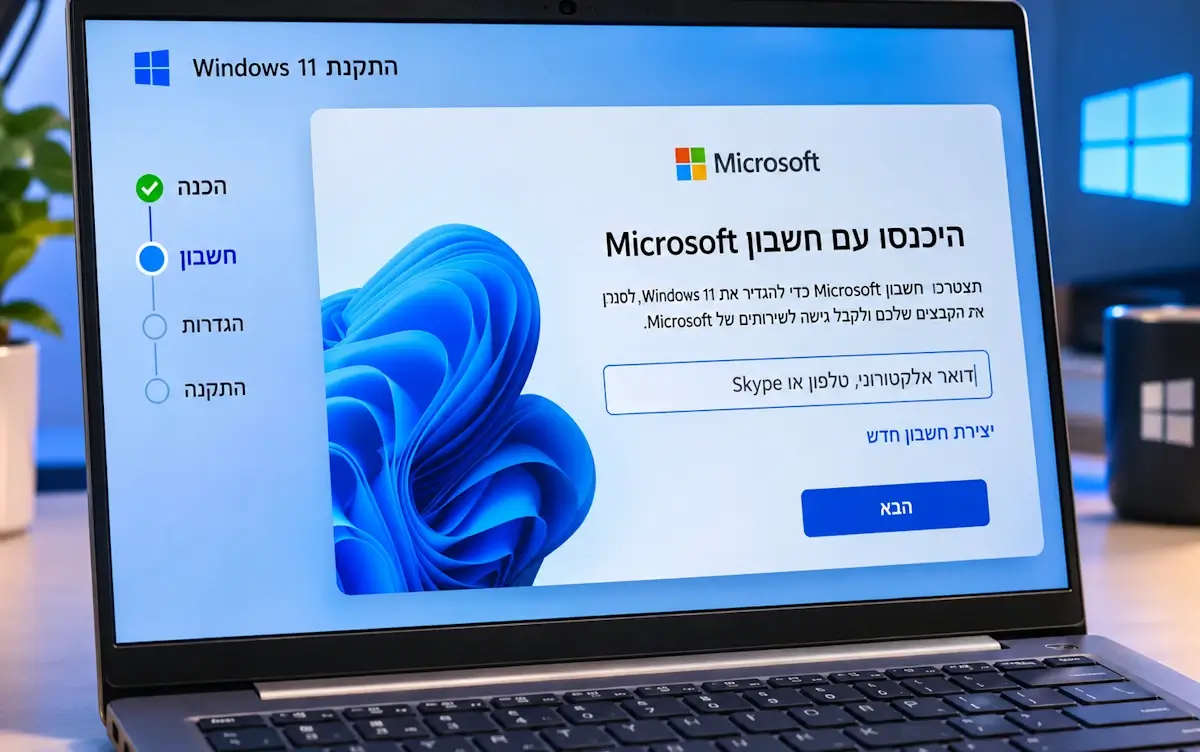
קניתם מחשב חדש או ביצעתם התקנה נקייה של Windows 11 ופתאום הופיע מסך שדורש מכם להתחבר לחשבון המיקרוסופט שלכם ? אתם לא לבד. מיקרוסופט מכריחה כמעט כל משתמש לחבר את המחשב לאינטרנט ולהיכנס עם חשבון המיקרוסופט האישי שלו. אבל יש דרך פשוטה לעקוף את זה וליצור משתמש מקומי, בלי חשבון ובלי חיבור לאינטרנט.
במדריך זה, נסביר צעד אחר צעד, איך לעקוף את תהליך ההתחברות עם פקודה מיוחדת. לפני שתמשיכו, אנחנו רוצים לציין שכל פעולה שתבצעו בעקבות מדריך זה, היא על אחריותכם בלבד.
מיקרוסופט מכריחה להתחבר עם החשבון האישי
החל מ- Windows 11, מיקרוסופט הפכה את החשבון המקוון לברירת המחדל, כך שכבר בשלב ההתקנה הראשונית תהיו חייבים להתחבר אליו. לטענת החברה, המטרה היא שכל משתמש יסיים את ההתקנה עם חיבור לאינטרנט, גיבוי בענן ועדכונים. מנגד, חלק גדול מהמשתמשים לא רוצים לקשר את המחשב שבו הם מתקינים מערכת הפעלה לחשבון המיקרוסופט שלהם.
היתרונות של משתמש מקומי
אלה כל היתרונות שיש לחשבון משתמש מקומי:
- פרטיות – פחות נתונים שנשלחים ומסונכרנים לענן של מיקרוסופט.
- התקנה מהירה – אין צורך בחיבור לאינטרנט, אימות או קבלת קוד בהודעת SMS.
- תיקייה עם השם שלכם – תיקיית המשתמש תקבל את השם שבחרתם ולא קיצור של כתובת המייל.
- מתאים להתקנה עבור משתמשים אחרים – טכנאים, הורים ובכלל כל מי שמתקין מערכת הפעלה במחשב חדש.
- אפשר להתחבר לחשבון אחר כך – בכל שלב תוכלו להתחבר לחשבון המיקרוסופט שלכם מתוך הגדרות Windows.
לפני שמתחילים
לפני שתתחילו בתהליך, תצטרכו לבצע את הפעולות הבאות:
- צרו מדיית התקנה – קובץ ISO רשמי של Windows 11 מאתר מיקרוסופט, או דיסק און קי להתקנה שיצרתם מראש.
- התנתקו מהאינטרנט – אם מחובר למחשב כבל רשת, נתקו אותו. ואל תתחברו ל- WiFi.
- מקלדת – מחשב נייד או נייח עם מקלדת תקינה.
איך עוקפים חיבור לחשבון המיקרוסופט עם OOBE\BYPASSNRO
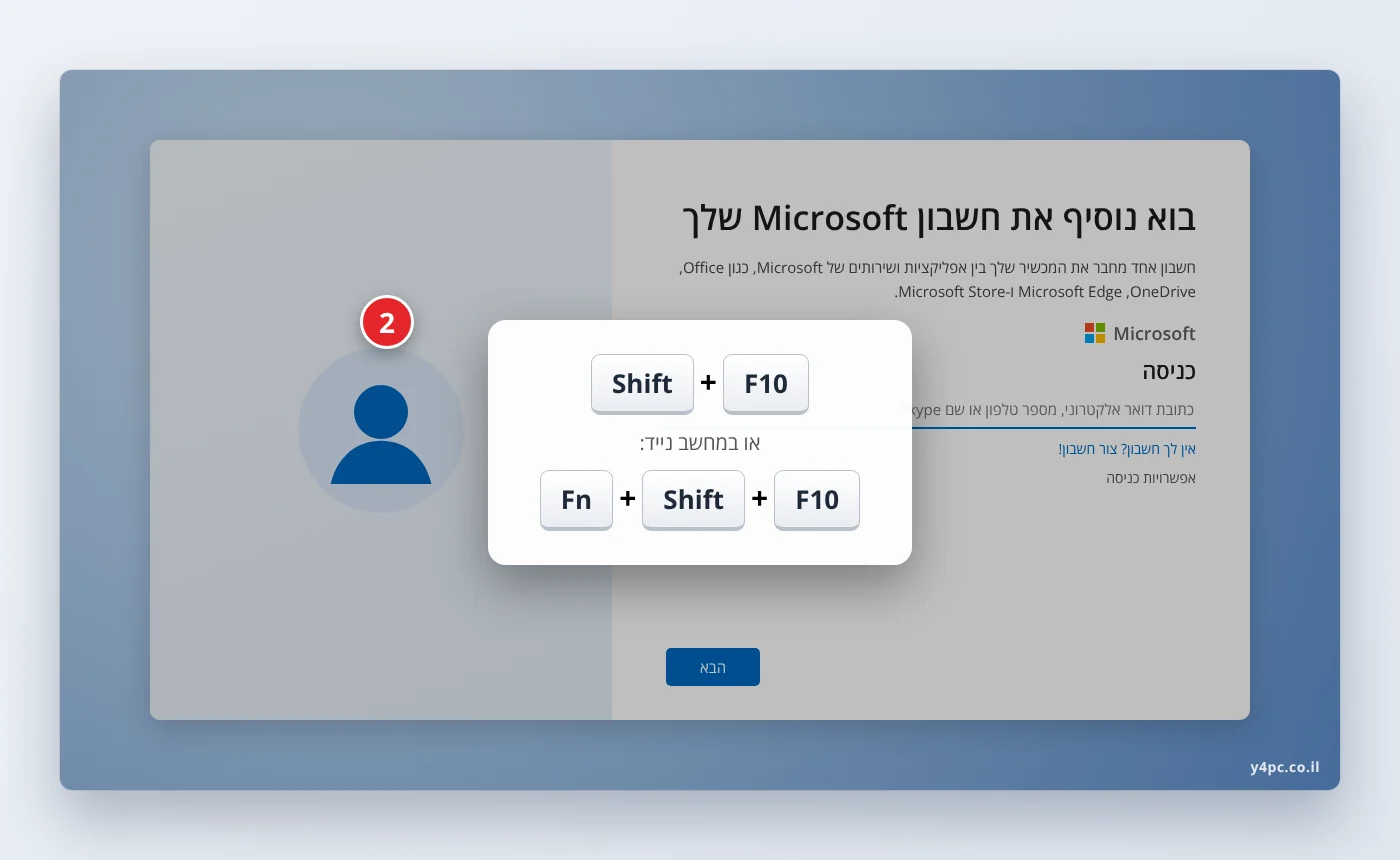
ראשית כל, הגיעו ל- 'בוא נוסיף את חשבון Microsoft שלך'. מדובר במסך שבו דורשים מכם להזין כתובת מייל או מספר טלפון. אל תזינו אף פרט במסך הזה.
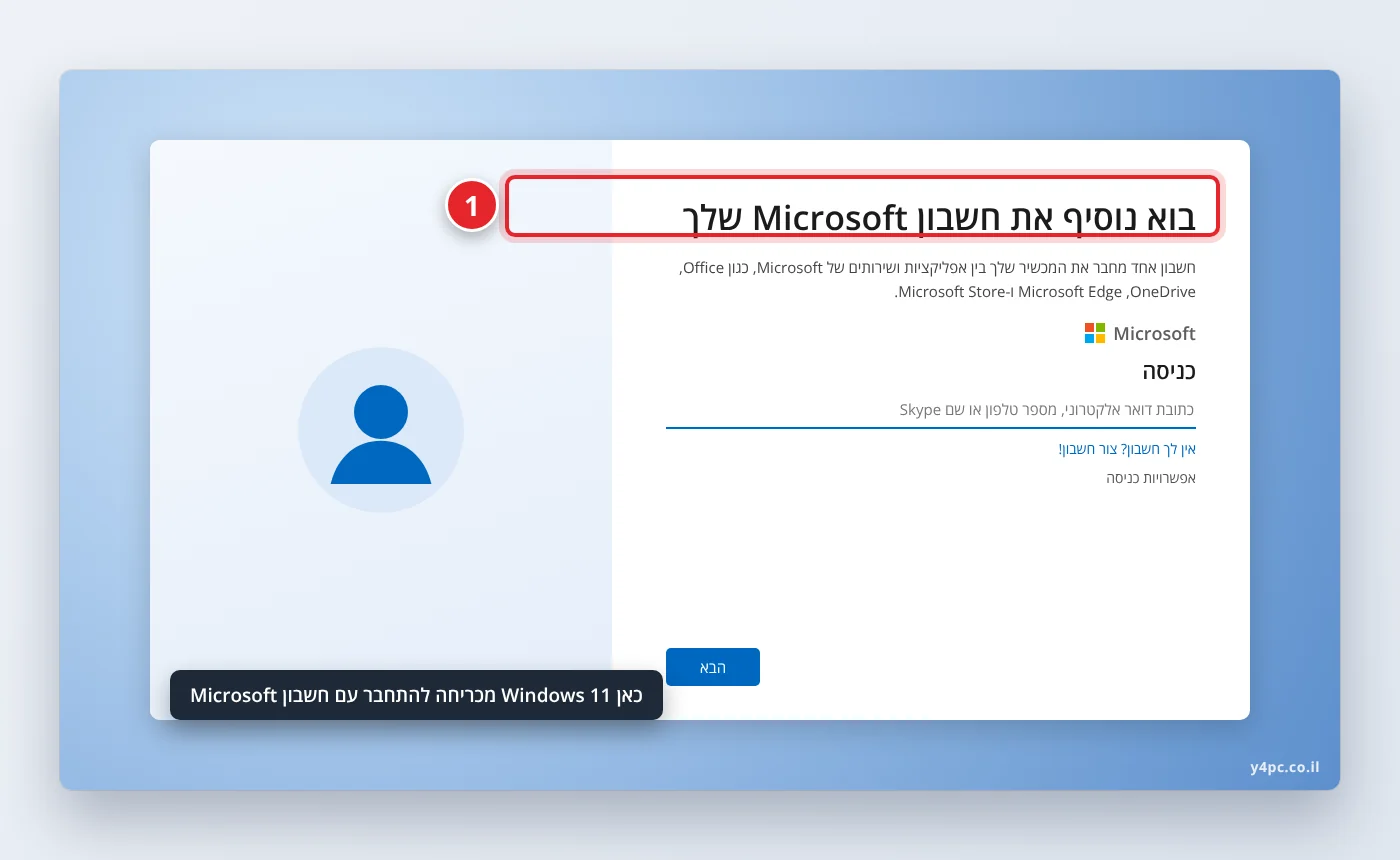
לחצו על צירוף המקשים Shift + F10. במחשבים ניידים רבים מקשי ה- F משמשים לפונקציות אחרות, כך שייתכן שתצטרכו ללחוץ Fn + Shift + F10.
לאחר מכן, ייפתח חלון חדש של שורת הפקודה (CMD) עם הרשאות מנהל.
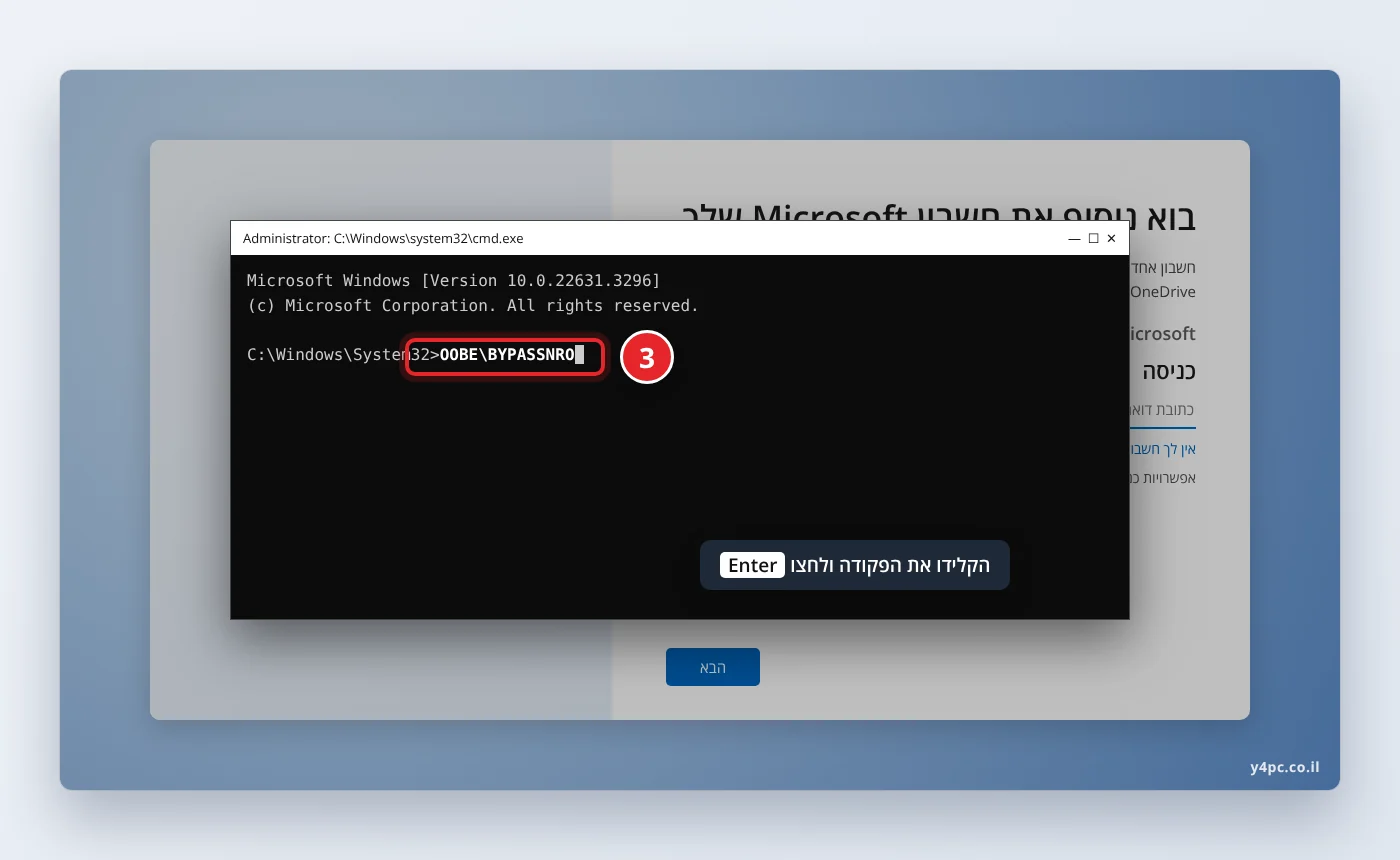
בחלון שורת הפקודה שנפתח, הקלידו את הפקודה OOBE\BYPASSNRO ולאחר מכן, לחצו על מקש האנטר.
- ודאו ששפת המקלדת מוגדרת לאנגלית – אם מופיעות אותיות בעברית, החליפו שפה עם Alt + Shift.
- ודאו שהלוכסן הוא לוכסן הפוך (
\) ולא לוכסן רגיל. - אין חשיבות לאותיות גדולות או קטנות.
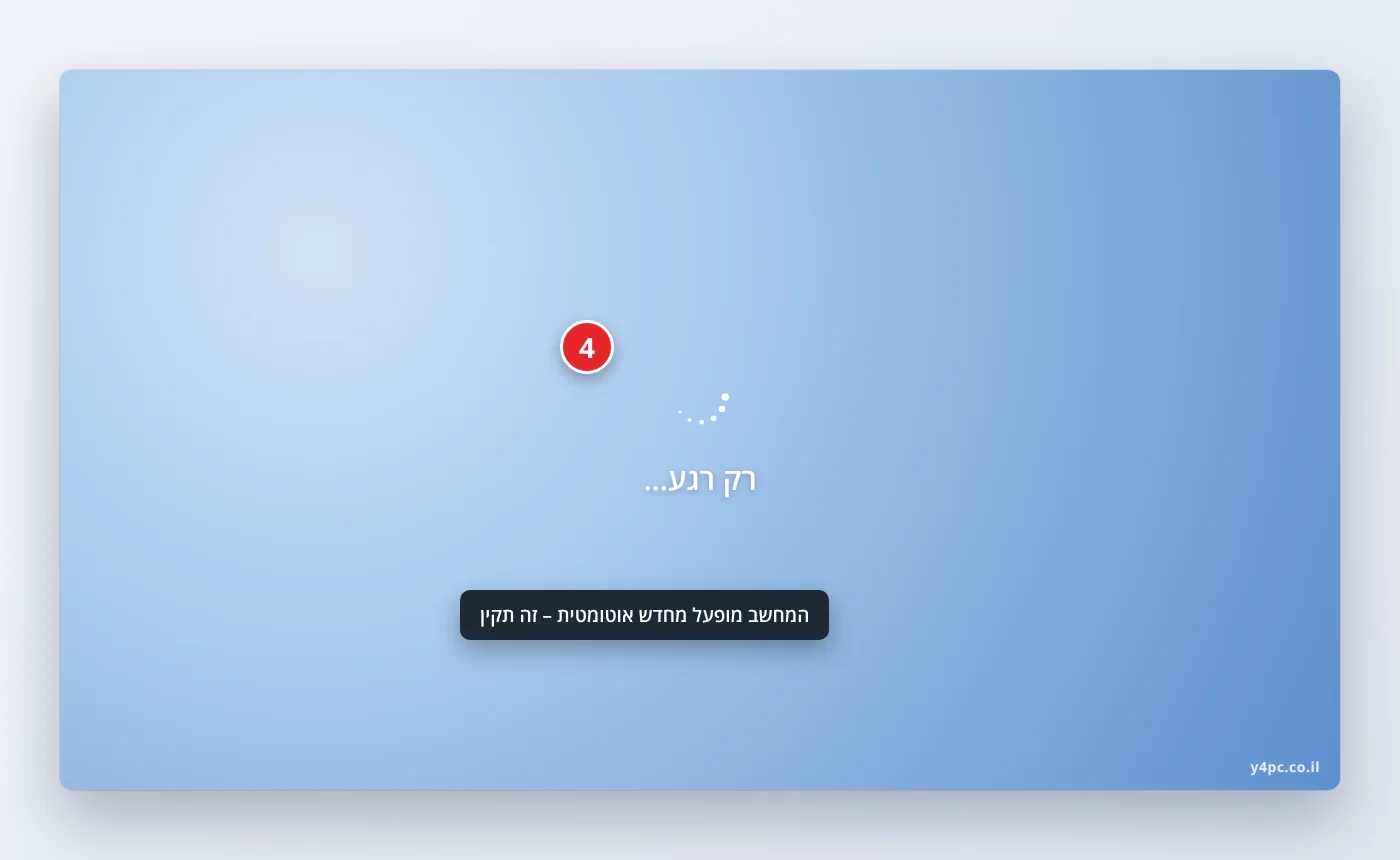
כעת, המחשב יבצע הפעלה מחדש באופן אוטומטי. המתינו בסבלנות עד שמסך החיבור לרשת WiFi יופיע.
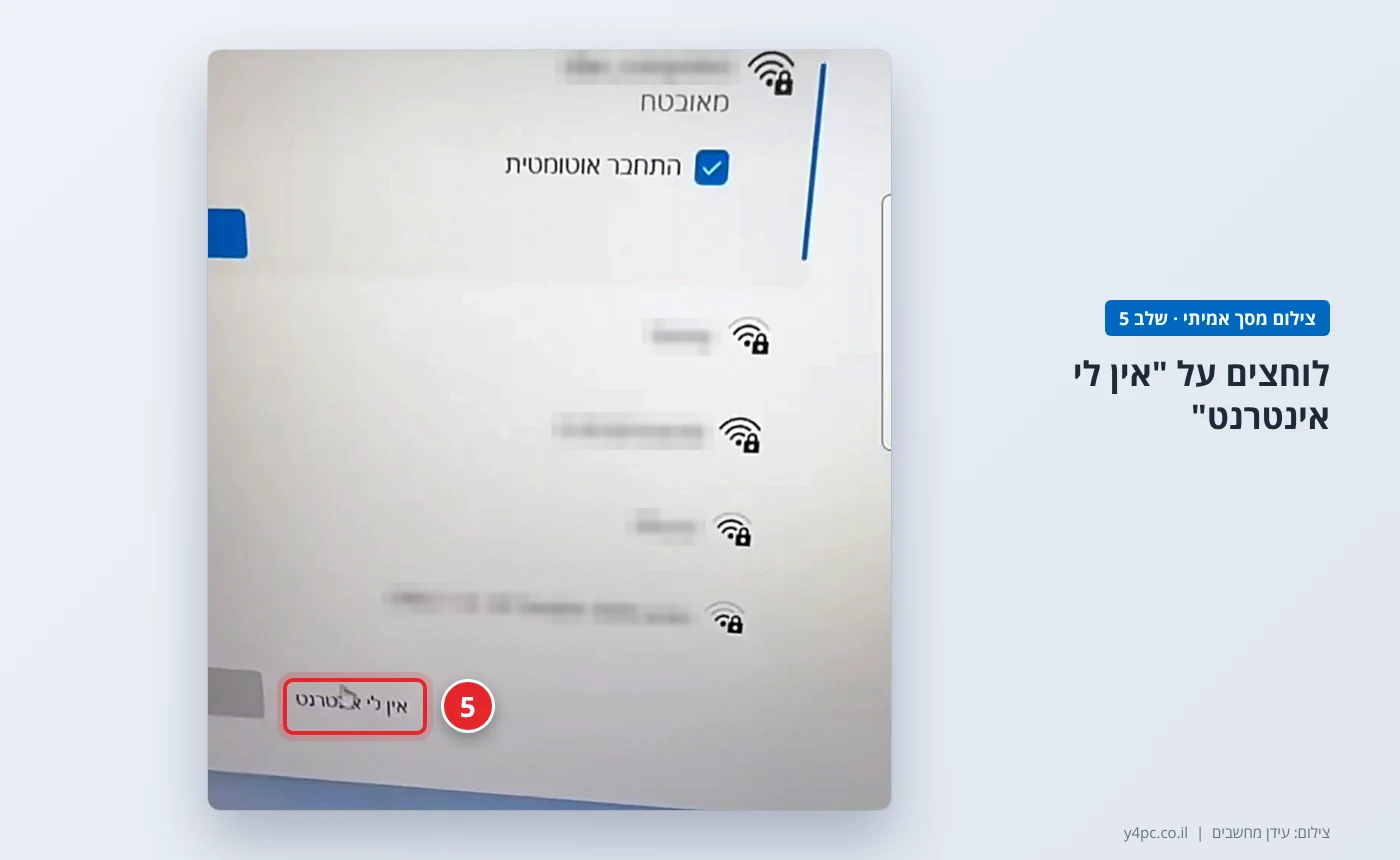
כשיוצג מסך 'בוא נחבר אותך לרשת', תופיע אפשרות חדשה שלא הייתה קודם: 'אין לי אינטרנט', לחצו עליה.
זיכרו: אל תתחברו לרשת WiFi.
במהלך תהליך ההתקנה, מערכת ההפעלה תנסה לשכנע אתכם להתחבר בכל זאת לחשבון המיקרוסופט שלכם.
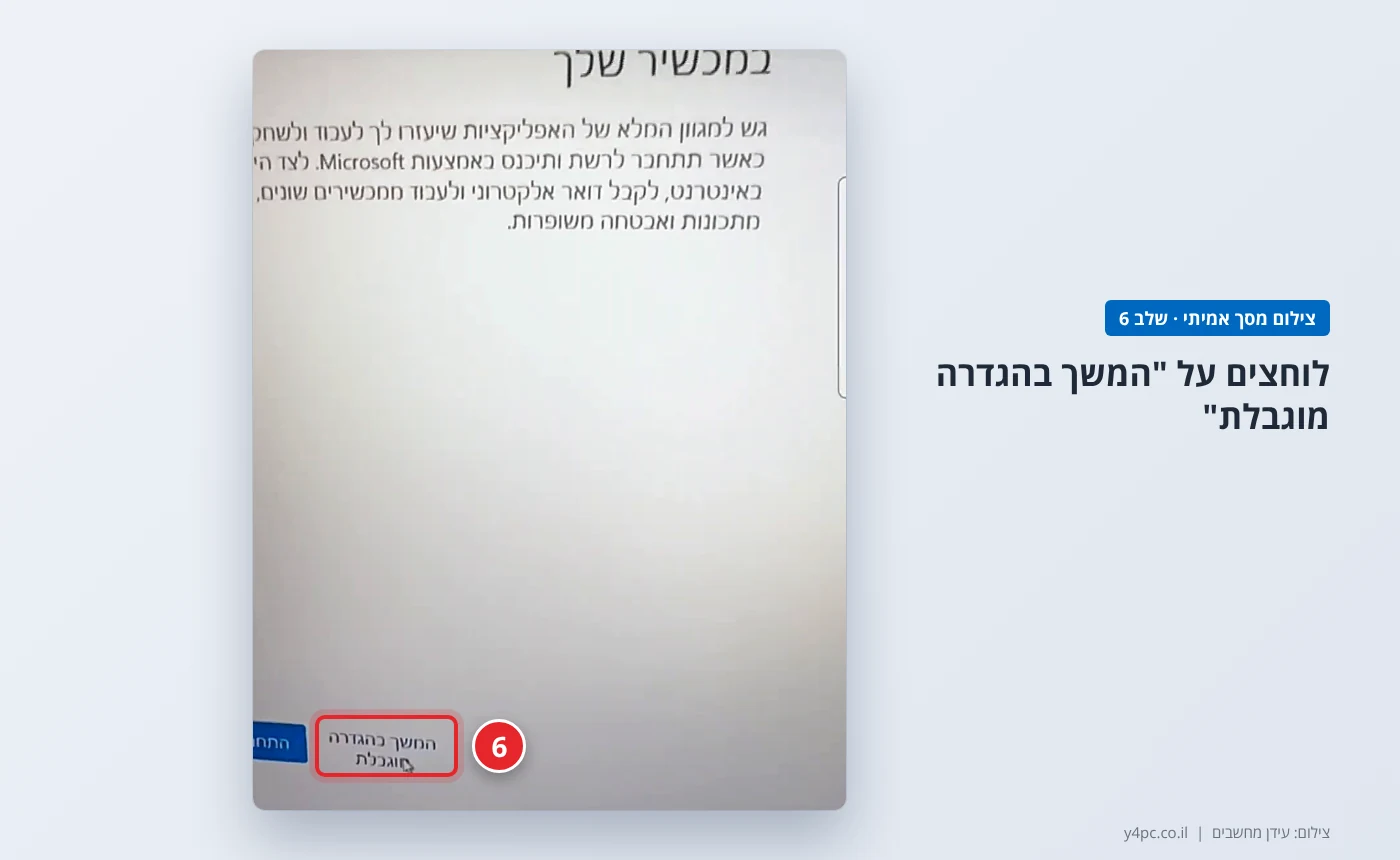
במסך 'התחבר כעת כדי להתחיל לעבוד במהירות במכשיר שלך' לחצו על 'המשך בהגדרה מוגבלת'.
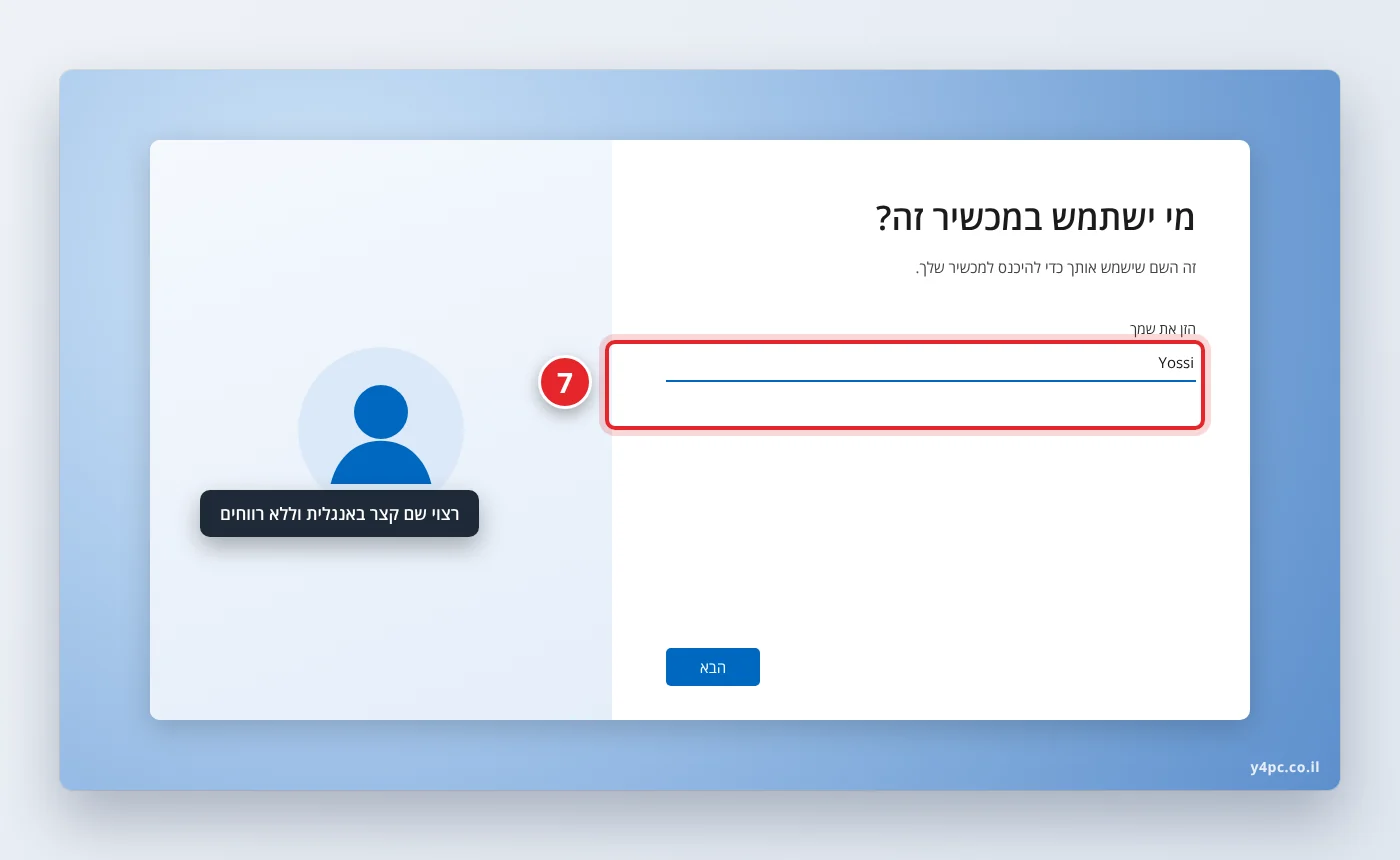
לאחר מכן, במסך 'מי ישתמש במכשיר זה?' הקלידו את השם שאיתו תתחברו למחשב.
מומלץ להזין שם קצר באנגלית, ללא רווחים. אגב, זה גם יהיה שם התיקייה שלכם תחת C:\Users.
כעת, תוכלו להתקדם בתהליך ההתקנה, בלי שתצטרכו להתחבר לחשבון המיקרוסופט שלכם.
שאלות ותשובות על התקנת Windows 11 בלי חשבון מיקרוסופט
האם זה חוקי לעקוף את חשבון מיקרוסופט ?
כן. שימוש במשתמש מקומי הוא לגיטימי לחלוטין ב- Windows 11. בשיטה המוצגת במדריך זה, אתם משתמשים בכלים שמובנים במערכת ההפעלה עצמה.
האם Windows תופעל גם בלי חשבון מיקרוסופט ?
כן. במחשבים חדשים, הרישיון שמור בביוס (BIOS), כך ש- Windows תופעל אוטומטית ברגע שהמחשב יתחבר לאינטרנט – גם עם משתמש מקומי.
האם השיטה הזו עובדת גם ב- Windows 11 Home ?
כן, השיטה עובדת גם בגרסת Home וגם בגרסת Pro, כל עוד הפקודה לא נחסמה בגרסה שאתם מתקינים.
אפשר לעבור לחשבון מיקרוסופט אחר כך ?
בהחלט. בכל שלב, תוכלו להיכנס ל- 'הגדרות', לאחר מכן ל- 'חשבונות', ואז 'המידע שלך' ולבחור להתחבר עם חשבון המיקרוסופט שלכם.
 הוסיפו אותנו כמקור מועדף בגוגל